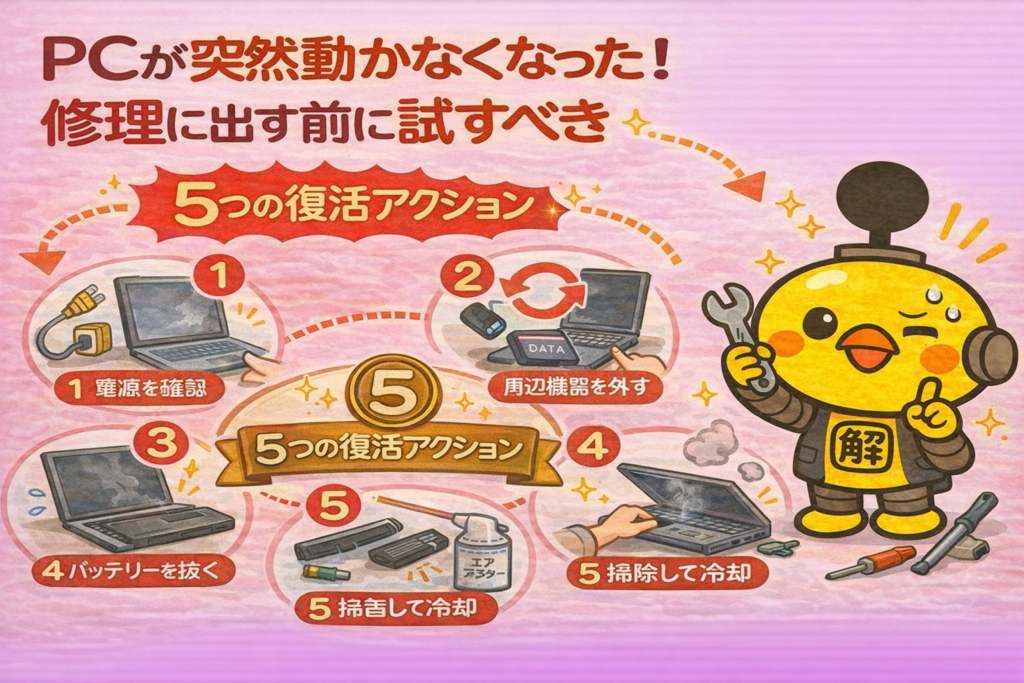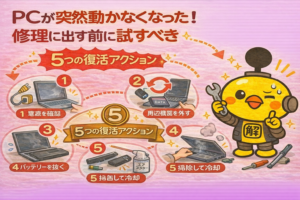
PCが突然動かなくなった! 修理に出す前に試すべき 「5つの復活アクション」
PCが突然動かなくなった!
修理に出す前に試すべき
「5つの復活アクション」
完全保存版
みんな、深呼吸ピヨ!
パソコンが動かないのは、壊れたんじゃなくて
「ちょっとお休みしたい」だけかもしれないピヨ。
人間だって、熱が出たり寝不足だったりすると動けなくなるピヨね。
パソコンも同じピヨ。
まずは僕と一緒に、パソコンが発している小さなサインを読み解いて、
適切な「手当て」をしてあげるピヨ。
高い修理代を払うのは、これらを全部試してからでも遅くないピヨ!
通勤中やスキマ時間に、音声でPCトラブル対処法を学習できます
※音声と記事の内容は同じです。お好みの方法で学習してください
- 🚨 はじめに:その絶望、まだ諦めるのは早いピヨ!
- 📊 なぜPCは「突然」動かなくなるのか?
- ⚡ 復活アクション①:完全放電 ― パソコンの「デトックス」
- 🔧 復活アクション②:最小構成での起動確認
- 🖥️ 復活アクション③:セーフモードとスタートアップ修復
- ⚙️ 復活アクション④:BIOS/UEFI設定のリセット(CMOSクリア)
- 💾 復活アクション⑤:外部メディアからの起動とデータ救出
- ✅ 5つの復活アクション実践チェックリスト
- 🔧 修理に出すべきか?の判断基準
- 🏆 まとめ:パソコンとの「付き合い方」をアップデート
- 📖 10. 【実録】復活アクションで救われた!3つのリアル解決ストーリー
- ❓ 11. よくある質問(FAQ):PCトラブルの「困った!」に答えるピヨ
- 🔧 12. パーツ別:寿命のサインと「死」のメカニズムを徹底解明
🚨 はじめに:その絶望、まだ諦めるのは早いピヨ!
朝、静まり返った部屋でコーヒーを片手にパソコンの電源ボタンを押す。
いつもなら数秒でメーカーのロゴが表示され、Windowsのサインイン画面が迎えてくれるはず。
❗ しかし、今日に限って...
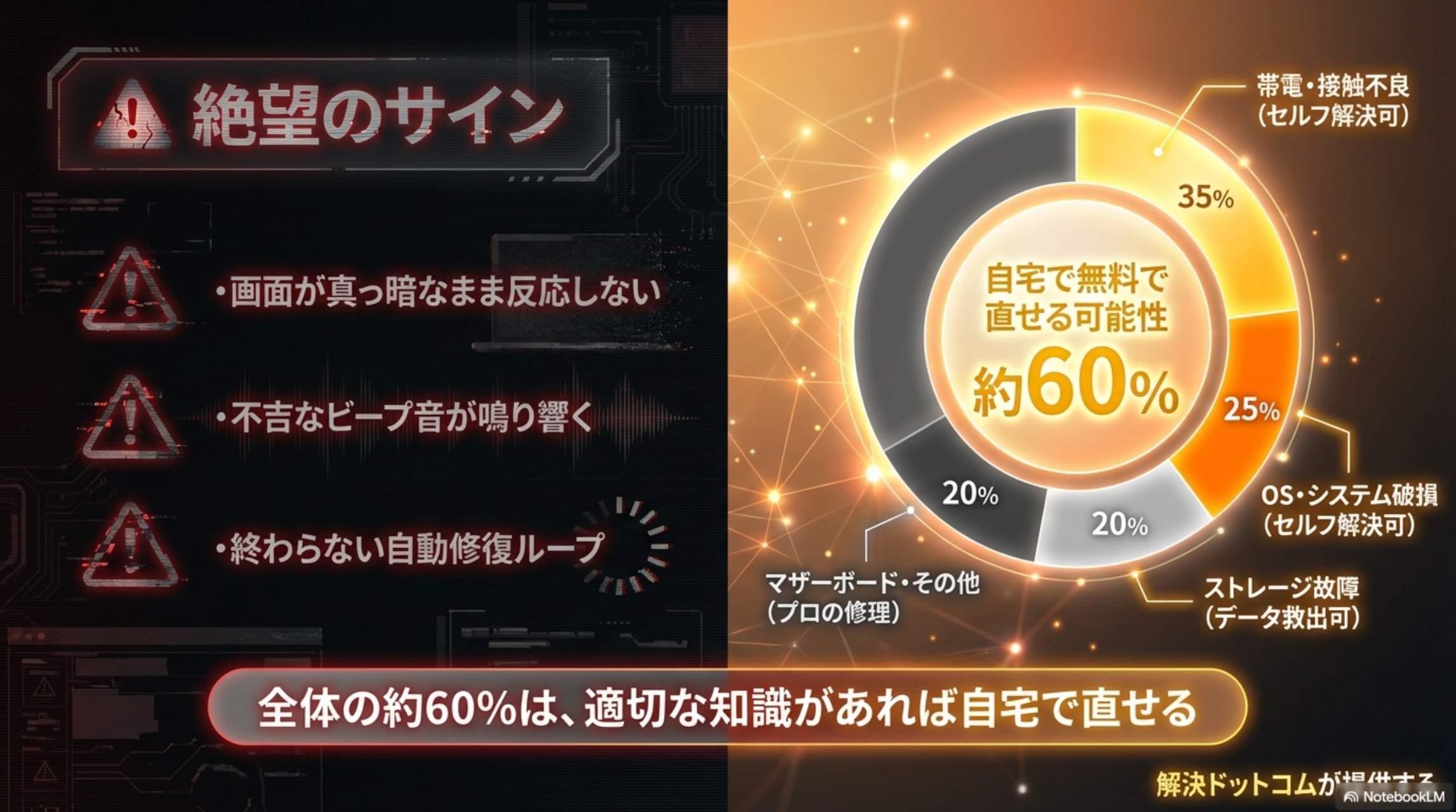
- 画面は沈黙を守ったまま
- 不吉なビープ音が鳴り響く
- 青い画面に「問題が発生したため、PCを再起動する必要があります」という無慈悲なメッセージ
現代社会において、パソコンは単なる道具ではありません。
- 仕事の武器
- 家族との思い出の貯蔵庫
- 世界と繋がる窓
その窓が突然閉ざされてしまうことは、
私たちの生活そのものが停止してしまうような、
言いようのない不安と絶望感をもたらします。
頭の中をネガティブな思考が渦巻く...
- 「昨日の夜まで普通に使えていたのに、なぜ?」
- 「大切なプレゼン資料はどうなる?」
- 「修理に出したら何週間も戻ってこないのでは?」
- 「修理代で新しいパソコンが買えてしまうかも……」
⚠️ ちょっと待ってください!
焦りから適当なボタンを連打したり、本体を叩いてみたりしたくなるかもしれません。
しかし、その焦りが、実は「直るはずだったパソコン」にトドメを刺してしまうこともあるのです。
📊 なぜPCは「突然」動かなくなるのか?
📊 故障原因の統計データ
世界的なPCメーカーや修理専門業者の公開データによると、
パソコンのトラブルには明確な傾向が見て取れます。
| 故障原因 | 発生頻度 | 難易度 | 主な症状 |
|---|---|---|---|
| 帯電・接触不良 | 35% | 低(セルフ解決可) | 電源無反応、ファンだけ一瞬回る |
| OS・システム破損 | 25% | 中(修復ツールで解決) | ロゴで止まる、自動修復を繰り返す |
| ストレージ故障 | 20% | 高(パーツ交換) | 異音、OSが見つからない |
| マザーボード故障 | 15% | 極高(プロの修理) | 焦げ臭い、全く通電しない |
| その他 | 5% | 低〜中 | 画面が映らないだけ |
この表から分かる通り、
全体の約60%(帯電・接触不良 + OS破損)は、
適切な知識があれば自宅で、しかも無料で直せる可能性が高いのです。
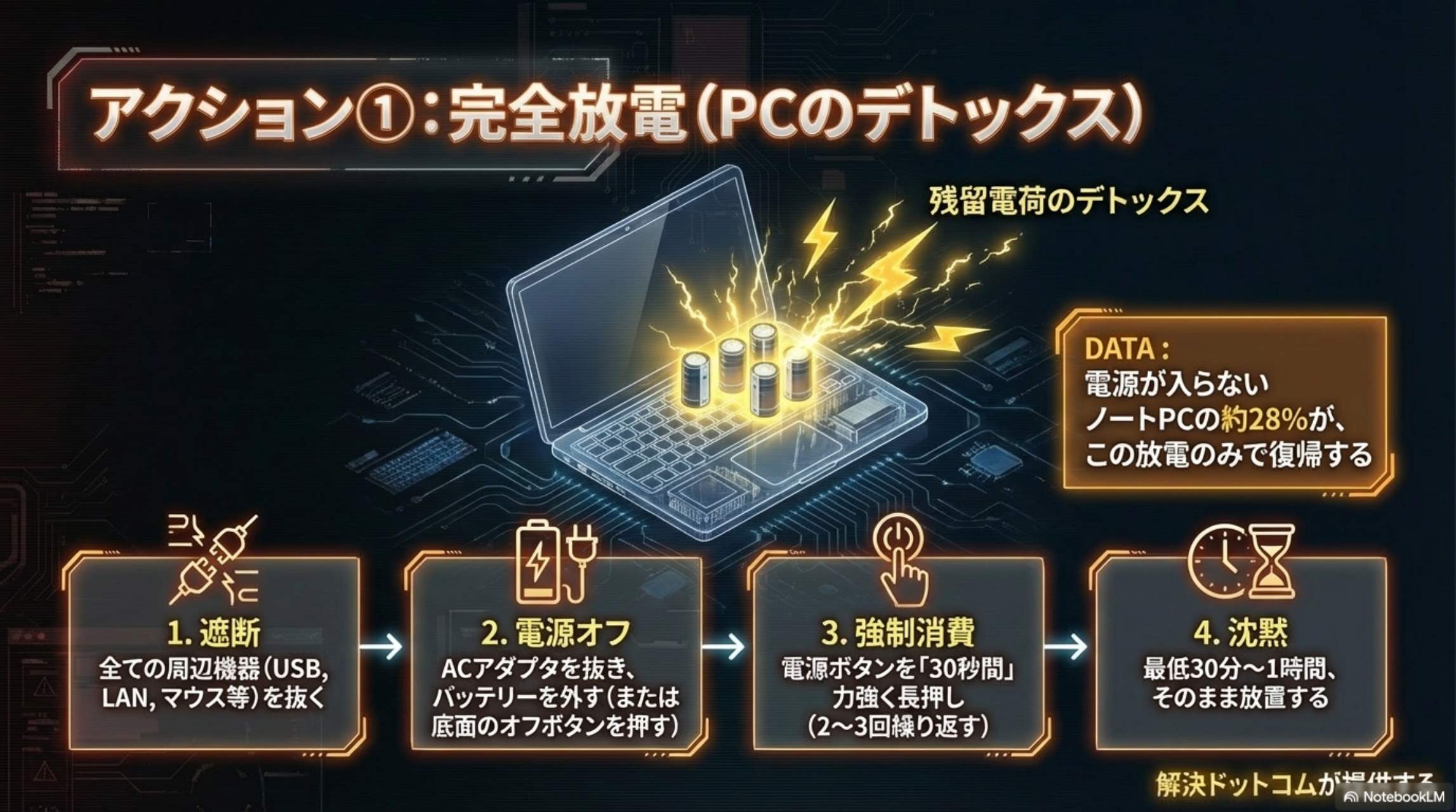
⚡ 復活アクション①:完全放電 ― パソコンの「デトックス」
パソコンが全く反応しない、あるいは電源ランプはつくのに画面が真っ暗なまま……。
そんな時に最も効果的で、かつ最初に行うべきなのが「完全放電」です。
📊 放電の効果
パソコンの内部には、電気を一時的に蓄える「コンデンサ」という部品が無数に存在します。
シャットダウン後も微弱な電流(残留電荷)を保持し続ける性質があります。
これが、パソコンの起動を司る「パワーマネジメントIC」や「BIOSチップ」の動作を阻害します。
📊 放電による改善率
大手PCメーカー(DELLやHPなど)の公式サポートページでは、
起動トラブルの第一歩として必ずこの放電処置が案内されています。
ある独立系修理業者の公開レポートによると、
「電源が入らない」という症状で持ち込まれたノートパソコンのうち、約28%がこの放電作業のみで正常起動に復帰したというデータがあります。
これは、4台に1台以上が「放電だけで直る」ことを意味しており、
修理に出す前に試さない手はありません。
完全放電の究極の手順
- 全ての周辺機器を物理的に遮断する
マウス、キーボード、USBメモリ、外付けHDD、SDカード、LANケーブル、HDMIケーブルなど、本体に繋がっている「線」を全て抜きます。 - 主電源(ACアダプタ)を抜く
ノートパソコンの場合は壁のコンセント側だけでなく、本体側のプラグも抜きます。 - バッテリーを分離する
取り外し可能なモデルであれば、必ず外してください。内蔵型で外せない場合は、底面にある「バッテリーオフ・ボタン(小さな穴)」をクリップで数秒間長押し。 - 電源ボタンの「空押し」による強制消費
電源が完全に遮断された状態で、電源ボタンを10秒〜30秒間、力強く長押しします。これを2〜3回繰り返します。 - 「沈黙の時間」を設ける
そのままの状態で放置します。デスクトップPCなら15分、ノートPCなら最低でも30分、理想を言えば1時間以上放置してください。
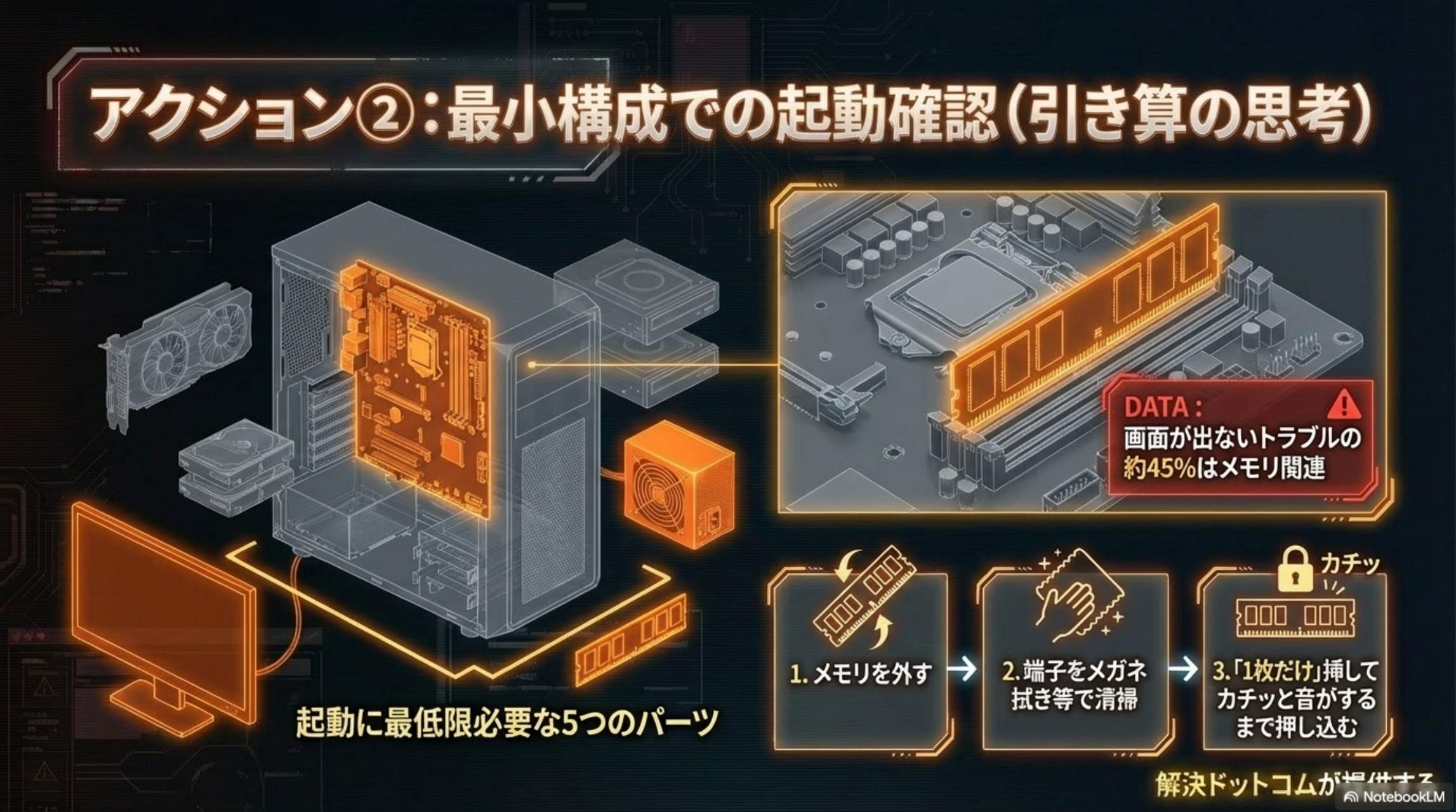
🔧 復活アクション②:最小構成での起動確認
放電しても改善しない場合、次に疑うべきは「パーツの接触不良」や「特定の部品の故障」です。
📊 最小構成とは
パソコンが起動するために、最低限必要なのは:
- マザーボード
- CPU
- メモリ(1枚)
- 電源ユニット
- ディスプレイ
これ以外のパーツは、極論を言えば「なくてもBIOS画面までは行ける」のです。
📊 メモリ起因のトラブル率
自作PCユーザーのコミュニティや修理業者の統計では、
「電源は入るが画面が出ない」トラブルの約45%が、メモリの挿し直し、または故障したメモリの特定によって解決しているというデータがあります。
これは、ハードウェア故障の中でも最も「自分で治しやすい」部類に入ります。
メモリの抜き差し手順
- メモリを慎重に外す
両サイドのレバーを押し下げると、メモリが浮き上がります。 - 端子の清掃
乾いた清潔な布(メガネ拭きなど)で、金色の端子部分を優しく拭きます。 - スロットの清掃
エアダスターでスロット内の埃を吹き飛ばします。 - 「1枚挿し」テスト
複数枚のメモリがある場合、まずは1枚だけを挿して起動を試します。
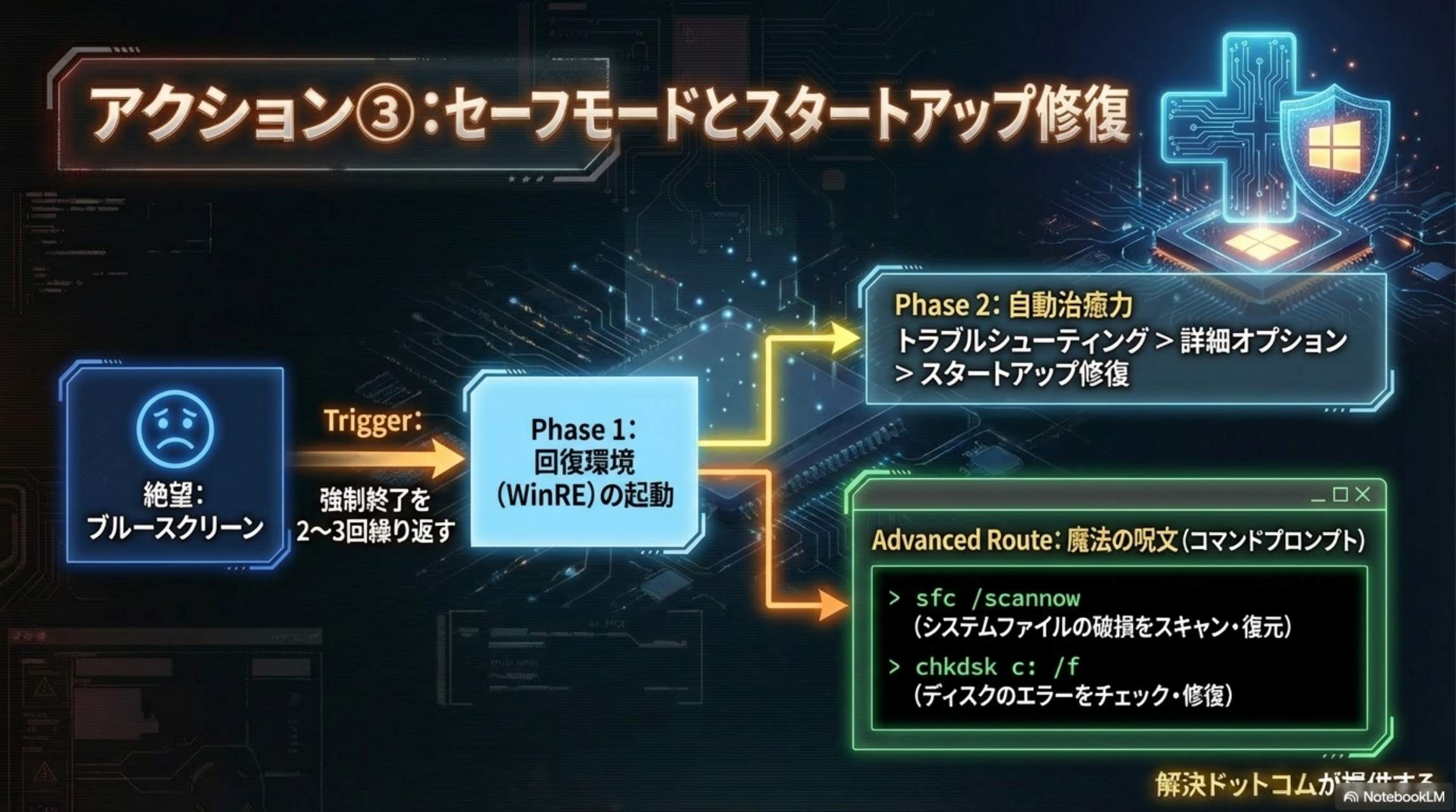
🖥️ 復活アクション③:セーフモードとスタートアップ修復
電源は入る、メーカーのロゴも表示される。
しかし、そこから先に進まない。あるいは、突然青い画面(ブルースクリーン)が表示されて再起動を繰り返す……。
📊 論理障害の解決率
Microsoftの技術統計によれば、
Windowsが起動しないトラブルのうち、約70%はハードウェアの故障ではなく、ソフトウェア的な不整合(論理障害)に起因しています。
特に、Windows Updateの失敗や、ドライバの更新後に発生するトラブルの多くは、
スタートアップ修復や、セーフモード内での「更新プログラムのアンインストール」によって解決可能です。
スタートアップ修復の手順
- 回復環境(WinRE)の呼び出し
起動中に電源ボタンを長押しして強制終了する、という操作を2〜3回繰り返すと、Windowsが青い画面の「回復環境」を自動で立ち上げます。 - 修復の実行
「トラブルシューティング」→「詳細オプション」→「スタートアップ修復」の順に進みます。 - コマンドプロンプトでの「魔法の呪文」
詳細オプションから「コマンドプロンプト」を開き、以下のコマンドを入力:
•sfc /scannow: システムファイルの破損をスキャンし、正常なバックアップから復元
•chkdsk c: /f: ディスク上の物理的・論理的なエラーをチェックし、修復
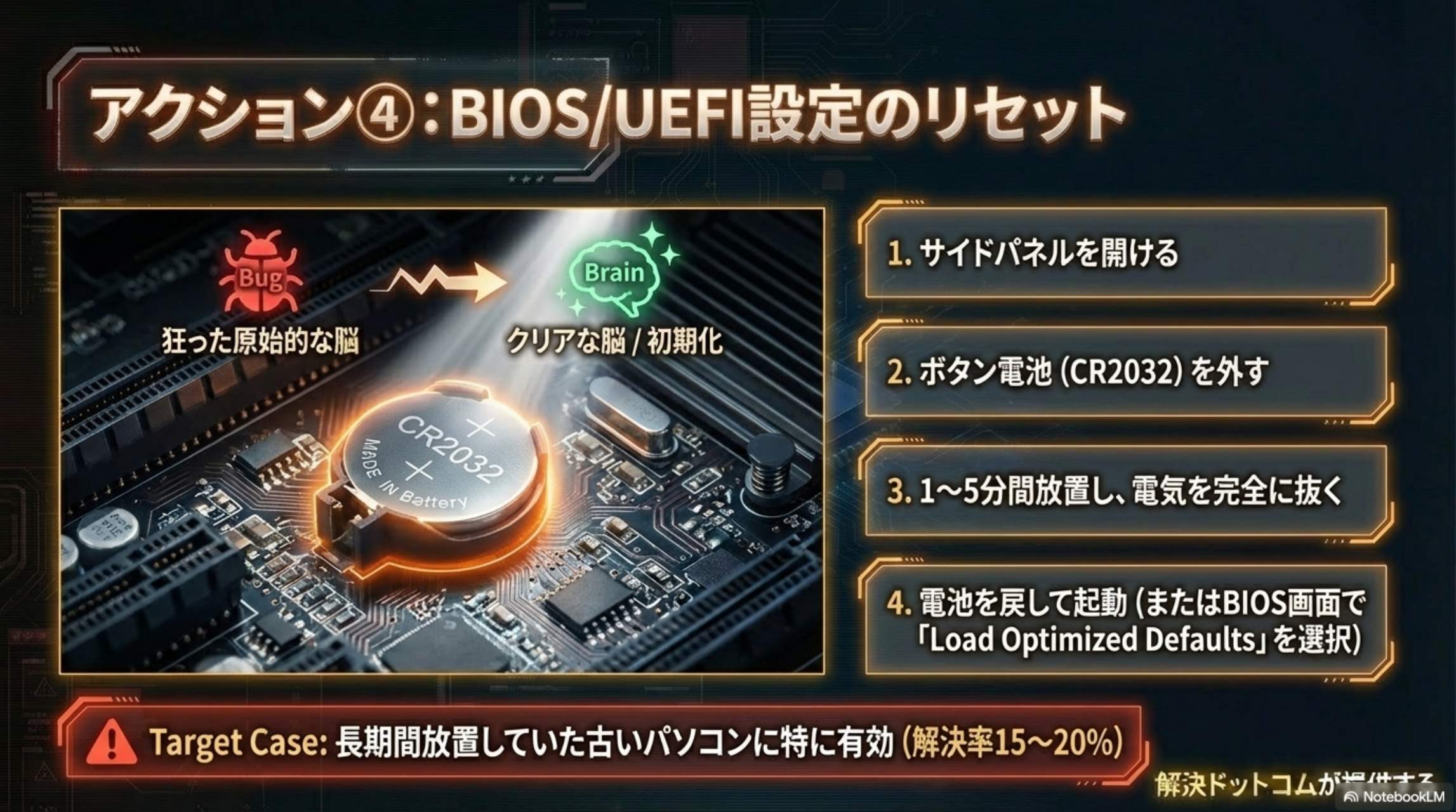
⚙️ 復活アクション④:BIOS/UEFI設定のリセット(CMOSクリア)
「BIOS(バイオス)」または「UEFI」は、
Windowsが起動するよりも遥か手前、パソコンの電源を入れた瞬間に動き出す「原始的な脳」です。
📊 BIOS不整合による解決率
自作PCパーツメーカー(ASUSやMSIなど)のサポート統計によれば、
「電源は入るが画面に何も映らない」という重症に見えるトラブルの約15〜20%が、このCMOSクリアによって解決しています。
特に、長期間放置していた古いパソコンを動かそうとした際に
「電池切れ」が原因で起動しないケースは非常に多く、
電池交換(数百円)だけで数万円の価値があるパソコンが復活することも珍しくありません。
CMOSクリアの手順
- ボタン電池を抜く(最も確実)
パソコンのサイドパネルを開け、マザーボード上の銀色のボタン電池(CR2032)を外します。
そのまま1分〜5分ほど放置し、内部の電気を完全に抜いてから戻します。 - ジャンパピンの操作
マザーボード上に「CLR_CMOS」や「JBAT1」と書かれた2本のピンがある場合、
それを金属(マイナスドライバーなど)で数秒間接触させることでリセットできます。 - BIOSメニューからの初期化
画面が出る場合は、BIOS設定画面(F2やDeleteキーで入る)で
「Load Optimized Defaults(最適化されたデフォルト値を読み込む)」を選択します。
💾 復活アクション⑤:外部メディアからの起動とデータ救出
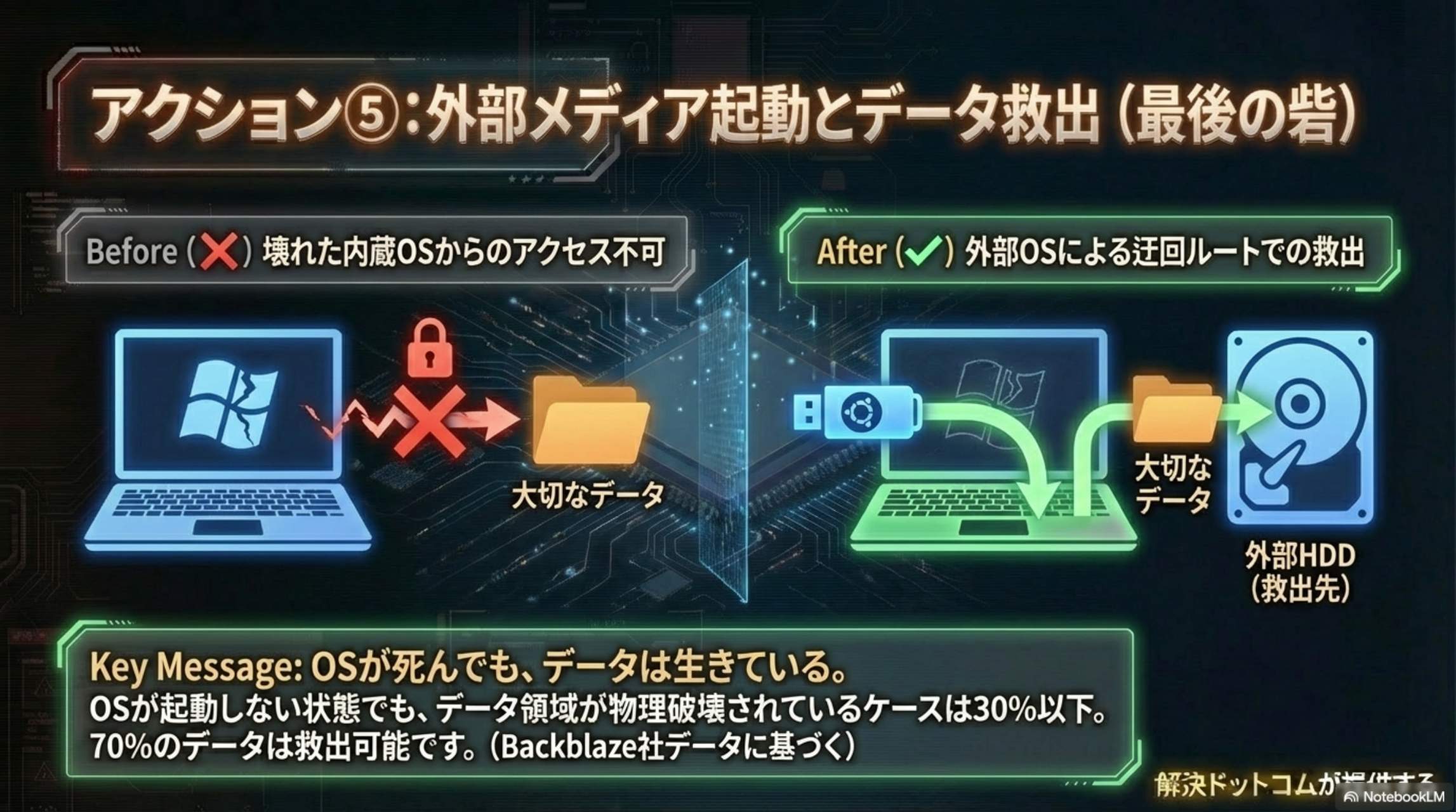
これまでのアクションを全て試しても、内蔵のWindowsが立ち上がらない……。
しかし、ここで絶望するのはまだ早いです。
📊 データの生存率
ハードドライブの故障率に関する世界最大の統計データ(Backblaze社公開)によると、
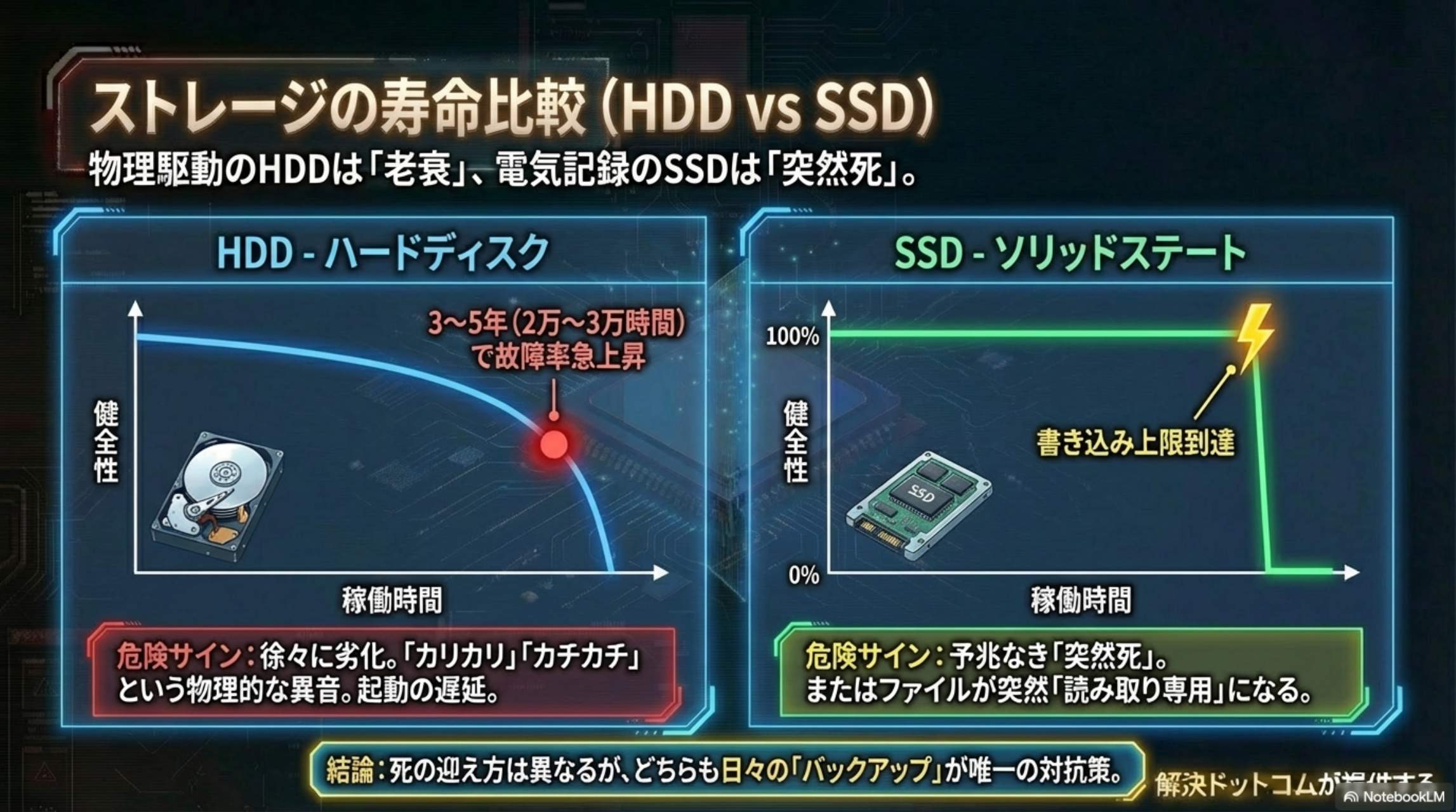
HDDは3年を超えると故障率が急上昇し、5年で約20%が寿命を迎えます。
一方、SSDは「書き込み回数」による寿命があり、突然認識しなくなる「突然死」のリスクがあります。
しかし、技術的な調査によれば、
「OSが起動しない」状態のストレージであっても、その中のデータ領域(ユーザーデータ)が物理的に破壊されているケースは全体の30%以下です。
残りの70%は、管理情報が壊れているだけで、
適切なツールを使えばデータは救出可能なのです。
外部メディアからの起動手順
- 別の正常なPCで「Ubuntu」などのライブUSBを作成する
- 故障したPCに挿し、USBから起動する
- Ubuntuの画面から、内蔵HDD/SSDの中身を「外付けドライブ」のように覗き込む
- 大切な写真、仕事の書類、家計簿データなどを、別の外付けHDDやクラウドにコピーする
✅ 5つの復活アクション実践チェックリスト
アクション① 完全放電
アクション② 最小構成での起動確認
アクション③ セーフモードとスタートアップ修復
アクション④ BIOS/UEFI設定のリセット
アクション⑤ 外部メディアからの起動とデータ救出
復活アクション実践度
チェックして実践状況を確認しましょう
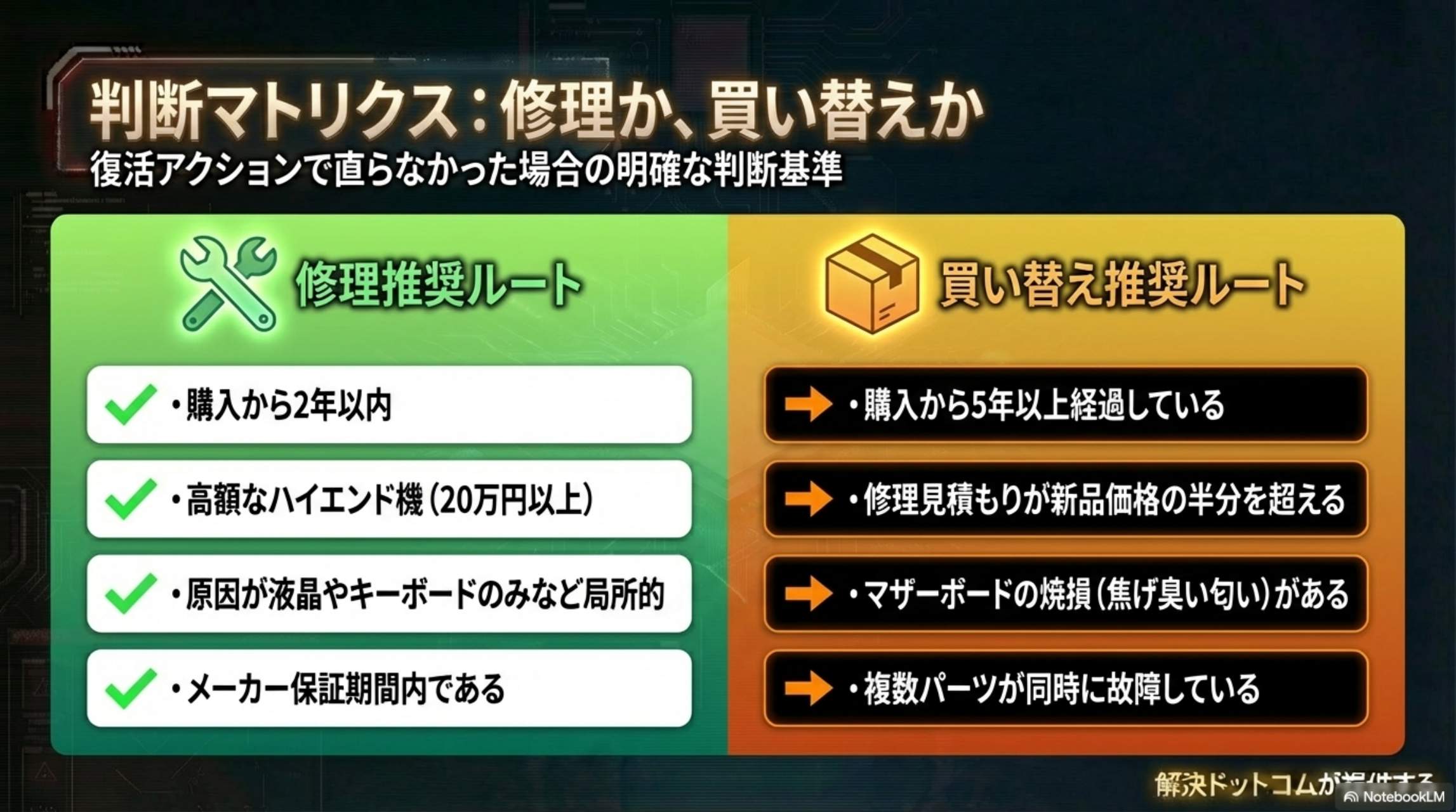
🔧 修理に出すべきか?の判断基準
✅ 修理を推奨するケース
- 購入から2年以内
- 高額なハイエンド機(20万円以上)
- 原因が液晶やキーボード
- メーカー保証が使える
❌ 買い替えを推奨するケース
- 購入から5年以上経過
- 修理見積もりが新品価格の半分を超える
- マザーボードの焼損(焦げ臭い)
- 複数のパーツが同時に故障
🏆 まとめ:パソコンとの「付き合い方」をアップデート
パソコンが突然動かなくなるトラブルは、
現代に生きる私たちにとって避けられない「災害」のようなものです。
しかし、今回紹介した「5つの復活アクション」という武器を持っていれば、
その被害を最小限に抑え、自力で復旧させる力が身につきます。
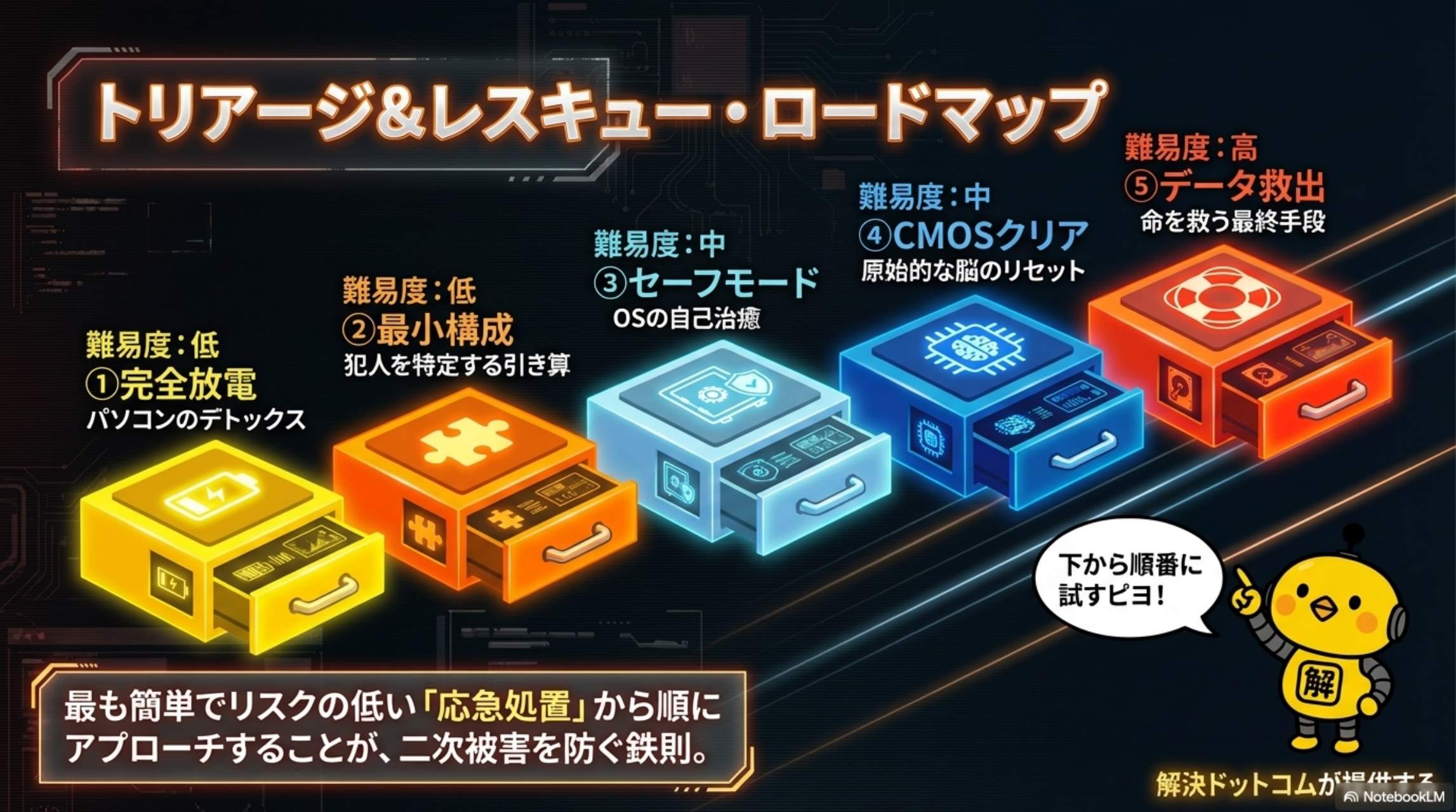
① 完全放電
余計な電気を捨ててリフレッシュ
② 最小構成
犯人のパーツを特定する引き算の思考
③ セーフモード
OSの論理エラーを自己治癒させる
④ CMOSクリア
原始的な脳をリセットして正常化
⑤ 外部起動
命(データ)を救うための最終手段
みんな、本当にお疲れ様ピヨ!
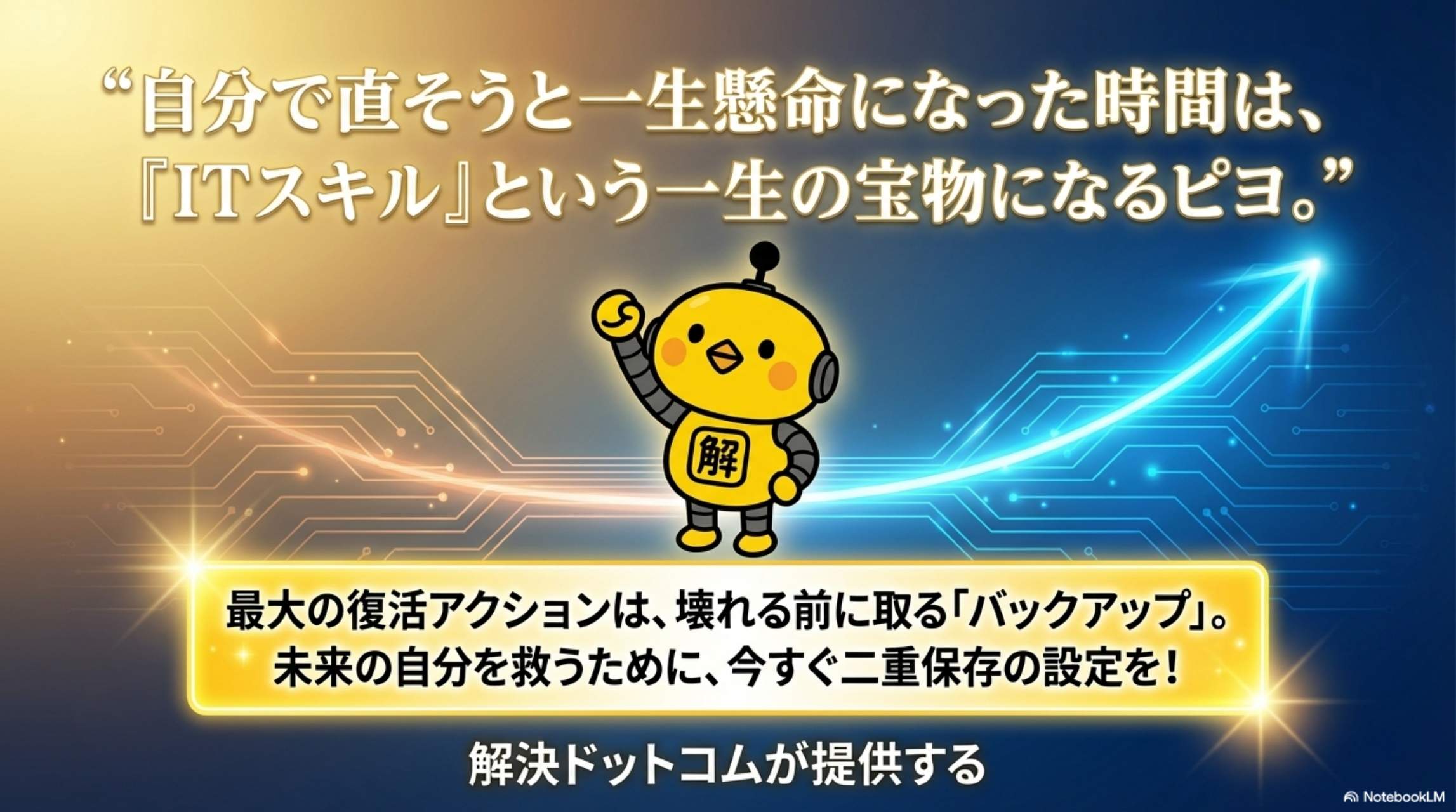
パソコンを直そうと一生懸命になったその時間は、
君の「ITスキル」として一生残る宝物ピヨ。
でも、一番の復活アクションは、壊れる前の「バックアップ」ピヨ。
今日無事に直った人も、新しい道を選んだ人も、
これからは大切なデータをクラウドや外付けHDDに二重に保存しておくピヨ。
それが、未来の自分を救う最高のプレゼントになるピヨ!
📚 エビデンス参照元および参考文献
- Microsoft Official Documentation: "Advanced troubleshooting for Windows boot issues"
- Intel Technical Support: "How to Clear CMOS to Reset BIOS Settings"
- Backblaze Blog: "Hard Drive Failure Rates for 2024"
- Carnegie Mellon University: "Disk failures in the real world: What does an MTTF of 1,000,000 hours mean to you?"
- IPA(独立行政法人 情報処理推進機構): 「情報セキュリティ白書」および「パソコンの安全な利用ガイド」
- 各PCメーカー(DELL, HP, Lenovo)公式保守マニュアル
📖 10. 【実録】復活アクションで救われた!3つのリアル解決ストーリー
理論だけではイメージしにくいかもしれません。
ここでは、実際に「5つの復活アクション」によって絶望の淵から生還した、3つの具体的な事例を紹介します。
🔍 状況
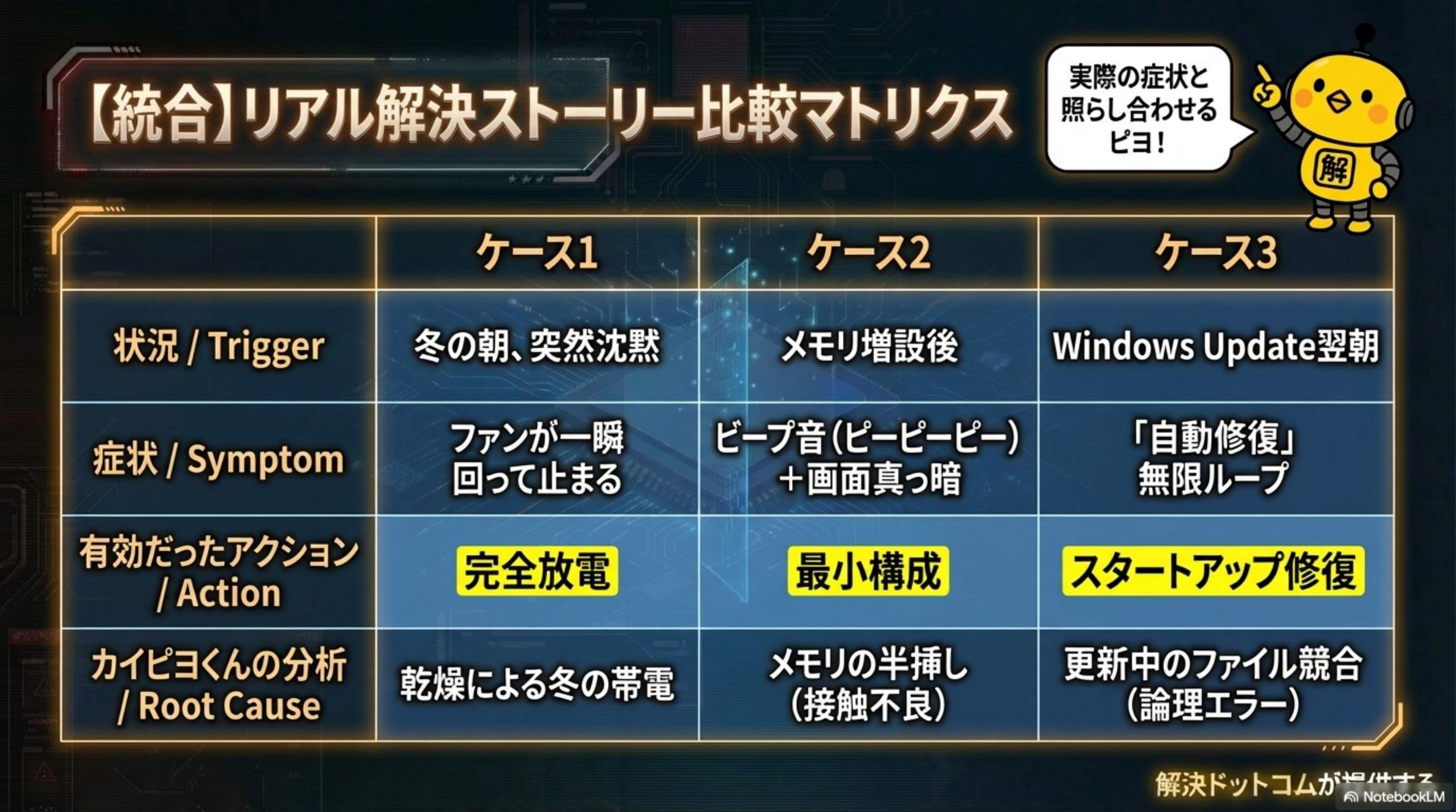
1月の非常に寒い朝、フリーランスのAさんが仕事用のデスクトップPCの電源を入れたところ、
ファンが一瞬だけ「ブォン」と回ってすぐに止まってしまいました。
何度押しても反応はありません。
🔧 試したこと
Aさんは「マザーボードが死んだ」と確信し、新しいPCの購入を検討しましたが、
その前に「完全放電」を試しました。
- コンセントを抜く
- 電源ボタンを30秒間長押し
- 30分放置
- 祈るような気持ちで電源を入れる
✅ 結果
何事もなかったかのようにWindowsが起動しました!
これは典型的な『冬の帯電』ピヨ。
乾燥した空気で静電気が溜まり、マザーボードの保護回路が過敏に反応していただけピヨ。
放電は、まさにパソコンの『深呼吸』ピヨね!
🔍 状況
大学生のBさんは、ゲームの動作を速くするためにメモリを8GBから16GBに増設しました。
しかし、増設後に電源を入れると、画面は真っ暗なまま、
マザーボードから「ピー、ピー、ピー」と警告音が鳴り響きました。
🔧 試したこと
Bさんはパニックになりかけましたが、落ち着いて「最小構成」を試しました。
- 新しく買ったメモリを一度抜く
- 元々あった1枚だけを挿して起動 → 正常に起動
- 新しいメモリを別のスロットに挿してみる → こちらも起動
✅ 結果
実は、メモリの挿し込みが甘かった(半挿し状態)ことが原因でした。
メモリの接触不良は、自作PCや増設時のトラブル第1位ピヨ!
『カチッ』と音がしても、実は奥まで入っていないことがあるピヨ。
1枚ずつ試すことで、メモリが壊れているのか、挿し方が悪いのかを
冷静に判断できたのが勝因ピヨ!
🔍 状況
会社員のCさんが、退社前にWindows Updateを開始し、
翌朝出社してPCを開くと「自動修復を準備しています」という画面から一向に進まなくなっていました。
再起動しても同じ画面に戻ってしまいます。
🔧 試したこと
Cさんは「詳細オプション」から「スタートアップ修復」を実行しました。
修復には15分ほどかかりましたが、終了後に再起動すると、
無事にサインイン画面が表示されました。
✅ 結果
アップデート中に何らかのファイル競合が発生していましたが、
Windowsの自己修復機能がそれを検知し、正常な状態に書き換えてくれました。
Windows Updateは、脳の手術みたいなものピヨ。
たまに縫合ミス(ファイルの不整合)が起きるけど、
Windowsには自分を治す『自己治癒力』が備わっているピヨ。
諦めて初期化する前に、まずは修復ツールに任せてみるのが正解ピヨ!
❓ 11. よくある質問(FAQ):PCトラブルの「困った!」に答えるピヨ
ここでは、読者の皆さんから寄せられることの多い、
PCトラブルに関する疑問にカイピヨくんが答えます。
Q1: 放電をする時、ノートパソコンのバッテリーが外せません。どうすればいいですか?
最近の薄型ノートPCはバッテリーが内蔵されていることが多いピヨね。
その場合は、無理に分解しちゃダメピヨ!
多くの機種には、底面に『バッテリーオフ・ボタン』という小さな穴があるピヨ。
そこをクリップの先などで5秒ほど押すと、物理的にバッテリーを外したのと同じ状態にリセットできるピヨ。
それもない場合は、ACアダプタを抜いた状態で電源ボタンを30秒以上長押しするだけでも、一定の放電効果があるピヨ!
Q2: セーフモードでも起動しない場合は、もう修理確定ですか?
まだ諦めるのは早いピヨ!
セーフモードでもダメな場合は、OSの根幹部分が壊れているか、
ストレージ(SSD/HDD)自体が物理的に故障している可能性が高いピヨ。
でも、アクション④の『CMOSクリア』や、アクション⑤の『外部メディア起動』を試す価値は十分にあるピヨ。
特に外部メディアで起動できるなら、パソコン本体は無事だから、
SSDを交換するだけで安く直せるピヨ!
Q3: パソコンから「カリカリ」「カチカチ」と変な音がします。これも放電で直りますか?
うーん、それはちょっと危険なサインピヨ……。
特にHDD(ハードディスク)を使っている場合、その音は『物理的な故障』の予兆であることが多いピヨ。
放電では直らないし、むしろ電源を入れ続けるとトドメを刺しちゃう可能性があるピヨ。
すぐに電源を切って、アクション⑤のデータ救出を最優先にするか、
プロの修理業者に相談するべきピヨ!
Q4: 修理に出す時、中のデータは見られてしまいますか?
プライバシーは心配ピヨね。
大手の修理業者やメーカーなら、厳格なプライバシーポリシーがあるから、勝手に中身を覗き見ることはないピヨ。
でも、どうしても心配なら、アクション⑤の方法でデータをバックアップした後に、
可能ならデータを消去(初期化)してから出すのが一番安心ピヨ。
あるいは、『データ保護修理』を謳っている業者を選ぶのも手ピヨ!
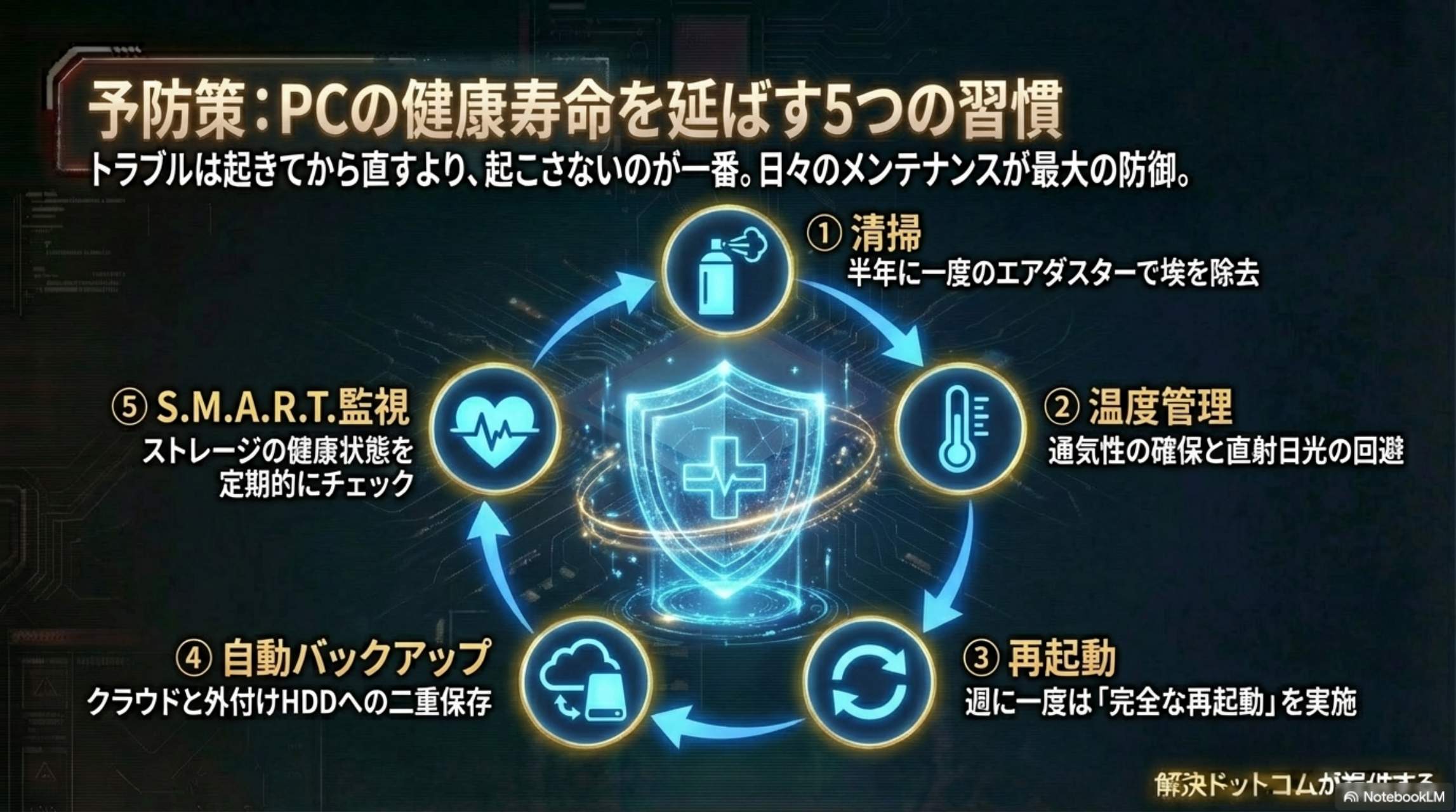
Q5: そもそも、トラブルを防ぐために日頃からできることはありますか?
最高の質問ピヨ!トラブルは起きてから直すより、起こさないのが一番ピヨ。
- 埃を溜めない: 半年に一度はエアダスターで掃除するピヨ。
- 湿気と温度に気をつける: パソコンは暑さと湿気が大嫌いピヨ。
- 定期的に再起動する: シャットダウンじゃなくて『再起動』を週に一度はするピヨ。
- バックアップを自動化する: OneDriveやGoogleドライブ、外付けHDDを活用するピヨ。
これだけで、パソコンの寿命はぐんと伸びるピヨ!
🔧 12. パーツ別:寿命のサインと「死」のメカニズムを徹底解明
パソコンが突然動かなくなる前には、多くの場合、何らかの「予兆」があります。
ここでは、主要パーツごとに、どのようなサインが出たら危険なのか、
そしてなぜ壊れるのかを専門的に解説します。
HDD(ハードディスクドライブ)
🔧 仕組み
高速回転する磁気ディスク(プラッタ)の上を、
磁気ヘッドが数ナノメートルの隙間を保って浮上し、データを読み書きします。
これは「ジャンボジェット機が地上1ミリを飛んでいる」のに等しい精密さです。
⚠️ 故障のサイン
- 「カリカリ」「カチカチ」という異音(ヘッドがディスクに接触、またはシークエラー)
- ファイルのコピーが異常に遅くなる
- Windowsの起動時間が日に日に長くなる
📊 エビデンス
物理的な駆動部があるため、衝撃や熱に極めて弱いです。
平均寿命は稼働時間で約2万〜3万時間(3〜5年)とされています。
出典: Backblaze Blog
SSD(ソリッドステートドライブ)
🔧 仕組み
フラッシュメモリチップに電気的にデータを記録します。
駆動部がないため衝撃には強いですが、書き込み回数に上限があります。
⚠️ 故障のサイン
- 予兆なく突然認識しなくなる(突然死)
- ブルー画面が頻発する
- ファイルが「読み取り専用」になり、保存できなくなる
📊 エビデンス
SSDには「予備領域」があり、劣化したセルを自動で代替しますが、
その予備が尽きると寿命を迎えます。
S.M.A.R.T.情報の「残り寿命(Percentage Used)」で確認可能です。
⚠️ 故障のサイン
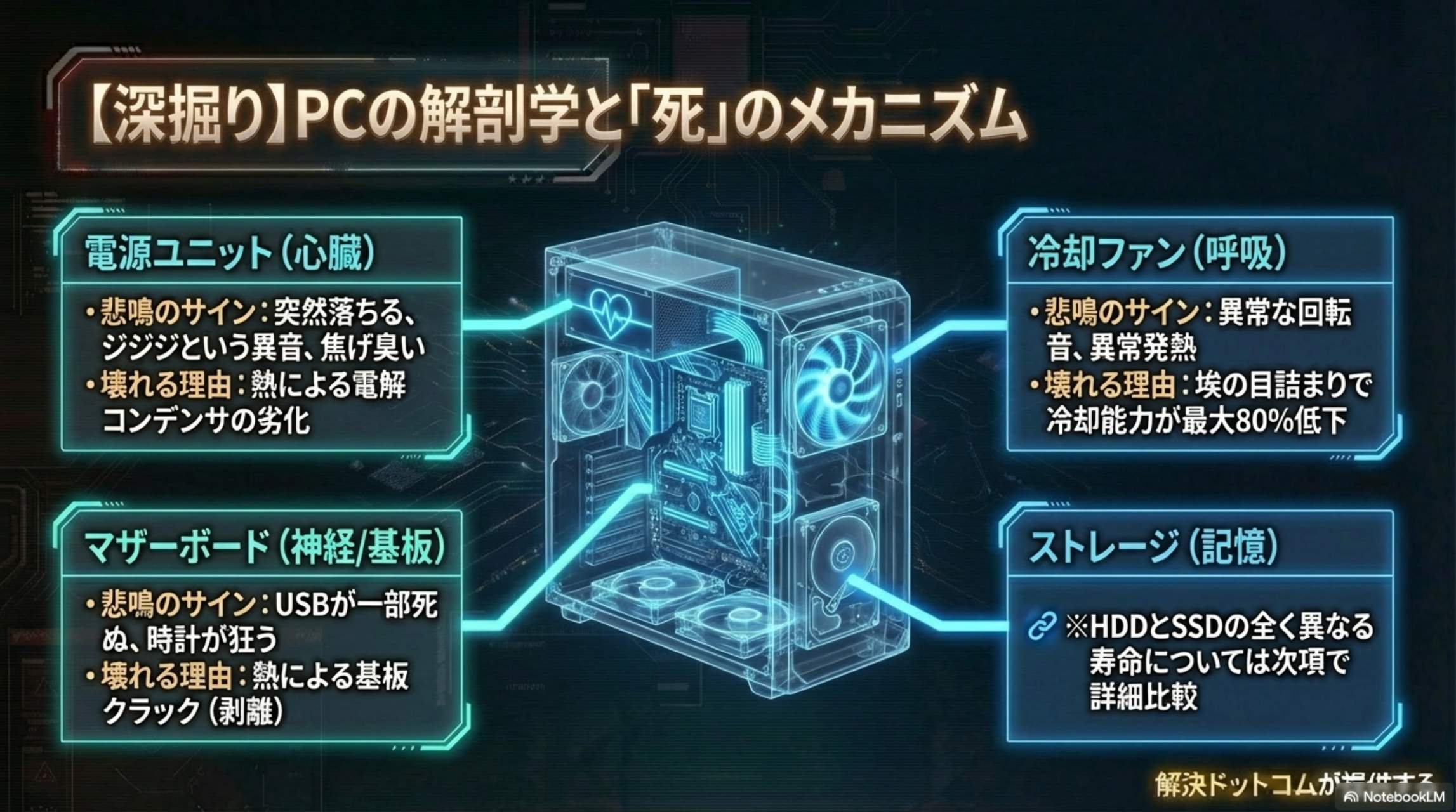
- 電源ボタンを押しても、一瞬ファンが回って止まる
- 高負荷な作業(ゲームや動画編集)をすると突然落ちる
- パソコン本体から「ジジジ」という異音がする
- 焦げ臭い匂いがする
📊 エビデンス
内部の「電解コンデンサ」が熱によって劣化し、容量が抜けることで電圧が不安定になります。
安価な電源ユニットほど、この劣化が早く進む傾向にあります。
⚠️ 故障のサイン
- USBポートが一部認識しない
- 時計(時刻)が頻繁に狂う(ボタン電池の消耗、または回路異常)
- 画面にノイズが走る、または色が変になる(オンボードグラフィックスの異常)
📊 エビデンス
複数の層で構成された多層基板であり、
目に見えない内部の断線や、チップセットの熱による剥離(クラック)が原因となります。
⚠️ 故障のサイン
- ファンの音が異常に大きい(軸受けの摩耗)
- 逆に、ファンが全く回っていない(固着)
- キーボードや底面が触れないほど熱い
📊 エビデンス
CPUは100度を超えると熱破壊を防ぐために動作を停止します。
埃による目詰まりは、冷却能力を最大で80%低下させるという実験結果もあります。
パソコンのパーツは、みんなそれぞれ自分の『寿命』と戦っているピヨ。
人間が定期検診を受けるように、パソコンも『S.M.A.R.T.情報』をチェックしたり、
ファンの音に耳を澄ませたりして、早めに異変に気づいてあげることが大事ピヨ。
手遅れになる前に気づければ、データだけでも救える可能性がぐんと上がるピヨ!
🎯 パソコンの健康寿命を延ばすための5つのチェックポイント
① 定期的な清掃
半年に一度はエアダスターで埃を除去
② 温度管理
通気性の良い場所に設置、直射日光を避ける
③ 定期的な再起動
週に一度は完全な再起動を実施
④ バックアップ自動化
クラウドと外付けHDDの二重バックアップ
⑤ S.M.A.R.T.監視
ストレージの健康状態を定期的に確認