GASが突然使えない!Google Workspaceページに飛ばされる原因と解決策|スプレッドシート自動化トラブルQ&A(2026年版)
 kaik-2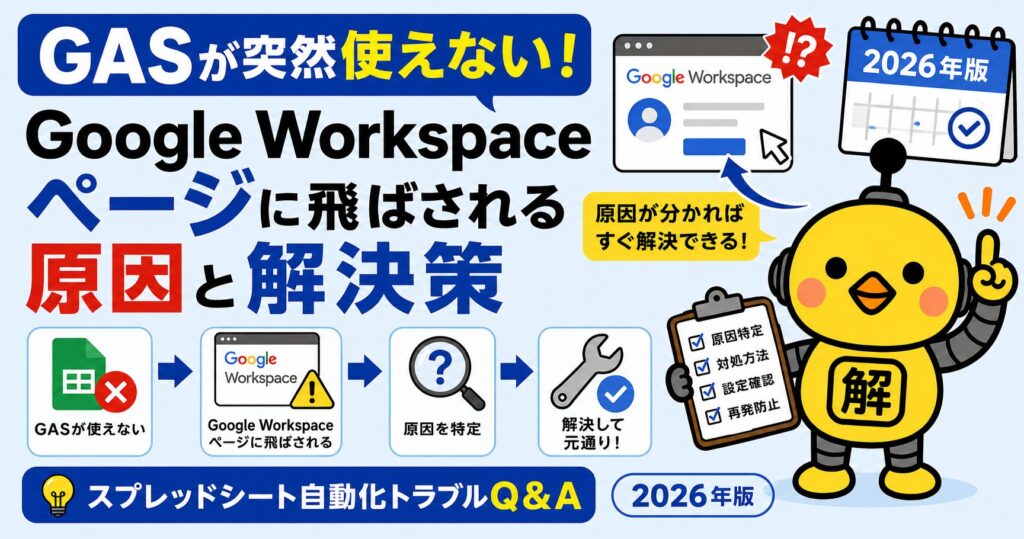
⚠️ GASが突然使えない!
Google Workspaceページに飛ばされる原因と解決策
スプレッドシート自動化トラブルQ&A|GAS有料化の誤解も解消(2026年版)
Google側の障害・認証エラー・キャッシュ問題を網羅 | 解決ドットコム
✅ なぜGoogle Workspaceページへ飛ばされるのかが分かる
✅ GASが有料化されたのか?の答えが分かる
✅ 今すぐ試せる6つの対処法が分かる
✅ 業務停止を防ぐための「自動化管理台帳」の作り方が分かる
✅ 次に同じことが起きても慌てなくなる
⏱ 読了目安:約10分 / 🎯 対象:GASが突然開けなくなった人・Google Apps Scriptのトラブルで困っている人・スプレッドシートの自動化が止まって焦っている人

「GASが開けなくなると焦るピヨ!でも大事なのは原因を決めつけないことピヨ!まずは整理して、Google側なのか自分側なのか切り分けるピヨ!🐤」
🎧 音声で聴く「GASが開けない無限ループの対処法」
- 【起】突然GASが開けなくなった——あの「無限ループ」の正体
- 【承】なぜGoogle Workspaceのページに飛ばされるのか——4つの原因
- 【転①】「GASが有料化された」は誤解——2026年6月時点の正確な情報
- 【転②】今すぐ試せる6つの対処法——簡単な順に試してください
- 【解決ドットコム流】真の問題は「ツール」ではなく「運用」にある
- 【予防策】業務停止を防ぐ「自動化管理台帳」を今すぐ作ろう
- 【今日からできる】対処・予防チェックリスト(全8項目)
- 📝 理解度クイズ——全4問でGASトラブル対応の知識を定着させよう
- まとめ:焦って契約する前に、この順番で状況整理を
- よくある質問(FAQ)——LLMにも拾われやすいQ&A
【起】突然GASが開けなくなった——あの「無限ループ」の正体
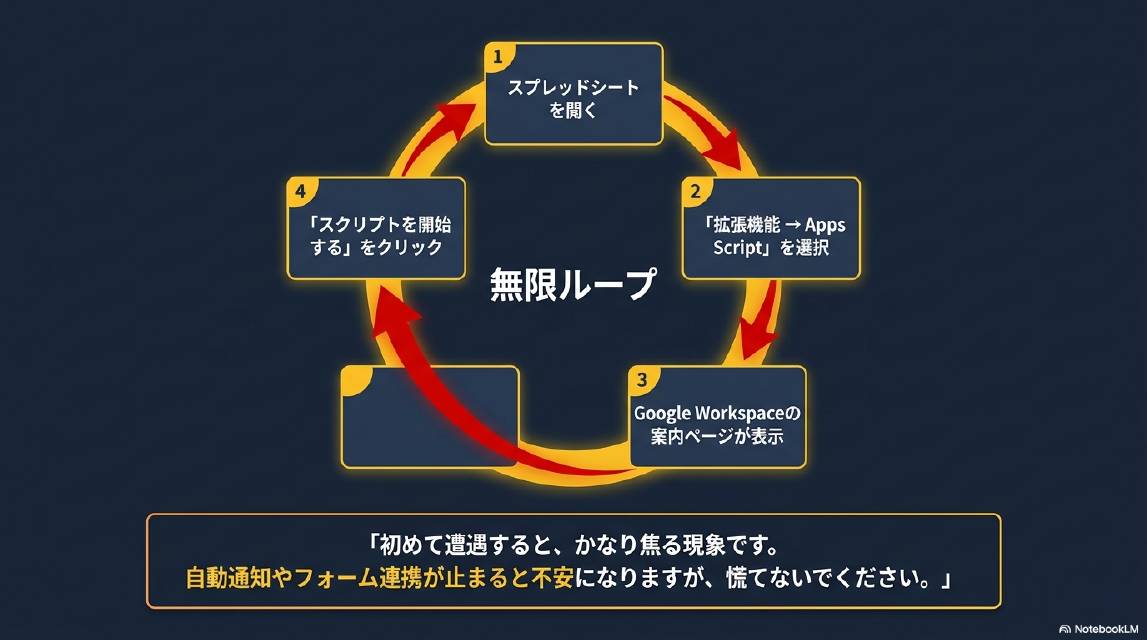
普段通りスプレッドシートを開き、「拡張機能 → Apps Script」を選ぶ。すると突然、Google Workspaceの案内ページが現れる。「スクリプトを開始する」をクリックしても、また同じページへ。このループから抜け出せない——そんな経験をした方はいませんか?
【承】なぜGoogle Workspaceのページに飛ばされるのか——4つの原因
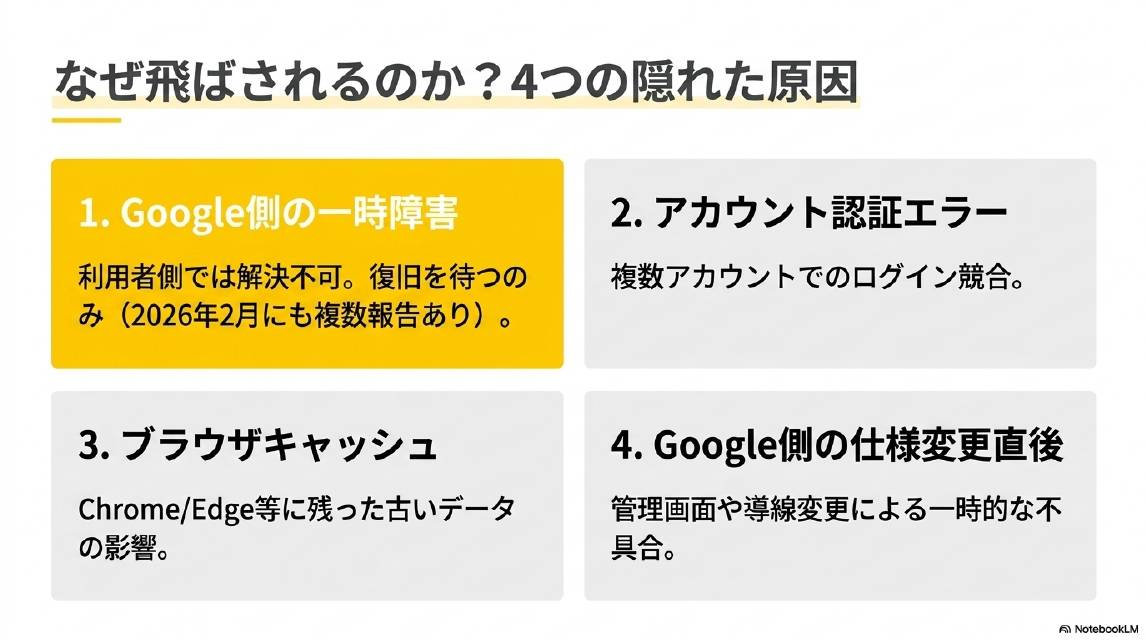
| 原因 | 説明(かんたん版) | 自分で解決できる? |
|---|---|---|
| ① Google側の一時障害 | Google全体がちょっと不具合。2026年2月にも複数報告あり。 | ❌ 待つだけ |
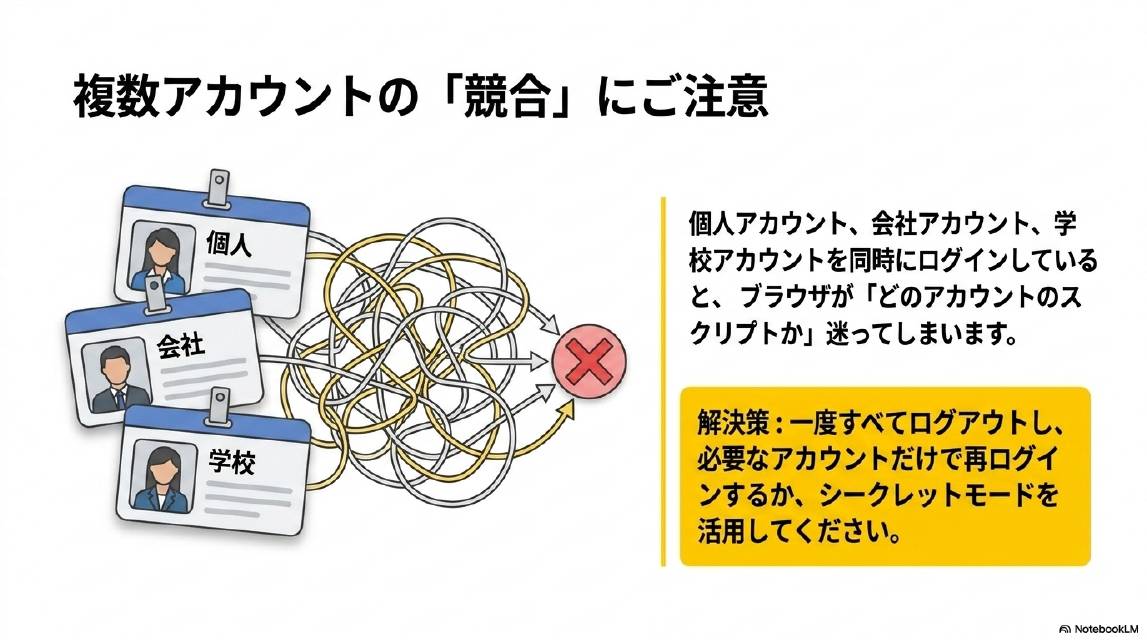
| ② アカウント認証エラー | 個人・会社・学校など複数アカウントが同時にログインして「どれのスクリプトか」とブラウザが迷子になっている。 | ✅ 整理できる |
| ③ ブラウザキャッシュ | ブラウザに残った古いデータが邪魔をしている。 | ✅ 削除できる |
| ④ 仕様変更直後 | Googleが管理画面の道順を変えた直後は一時的に変なページへ飛ぶことがある。 | ❌ 待つだけ |
Googleは公式のステータスページを提供しています。https://www.google.com/appsstatus でApps Scriptの稼働状況をリアルタイムで確認できます。障害が記録されている場合は、利用者側の問題ではなくGoogle側の問題です。焦って設定変更や契約変更をする必要はありません。
【転①】「GASが有料化された」は誤解——2026年6月時点の正確な情報
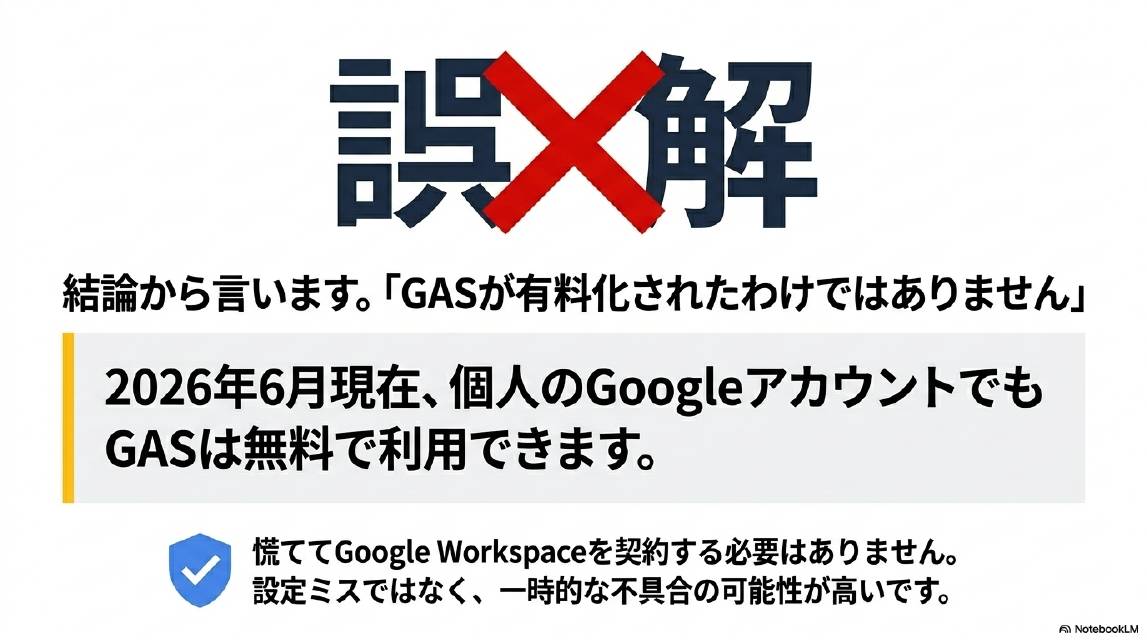
このトラブルに遭遇すると、「もしかしてGASが有料になった?」と思いがちです。しかし——
Google Apps Scriptは個人のGoogleアカウント(gmail.com)でも無料で利用できます。主な制限:スクリプト実行時間6分/回・1日の実行時間90分・トリガー数20個・メール送信数100通/日。これらはGoogle Workspaceアカウントで拡張されますが、基本機能は個人アカウントで無料利用可能です(Google公式ドキュメントより)。
【転②】今すぐ試せる6つの対処法——簡単な順に試してください
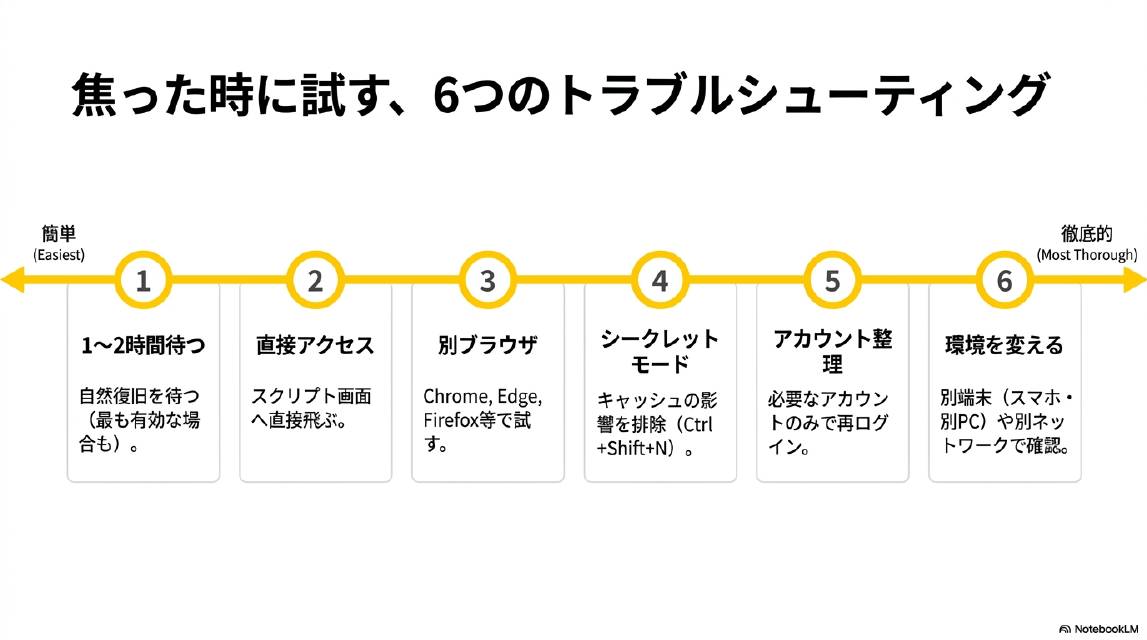
🎛️ 6つの対処法フロー——クリックして習得しよう(+5XP/ステップ)
アクセス
ブラウザ
モード
整理
変える
👆 各ステップをクリックして「習得済み」に!
1まず1〜2時間待つ(意外と最強の対処法)
Google側の一時障害の場合、時間経過で自然復旧します。焦って契約変更・設定変更をするのは厳禁です。まず落ち着いて1〜2時間待ちましょう。その間に次の対処法も試せます。
2直接URLへアクセスする(最も有効な応急処置)
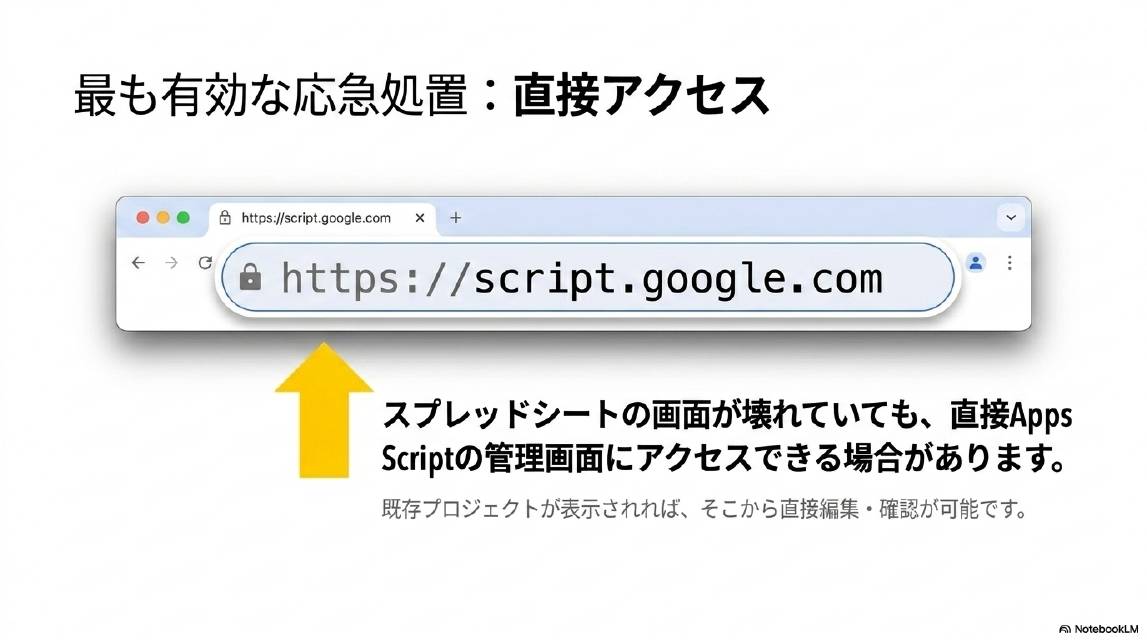
https://script.google.comスプレッドシートの画面から開けなくても、直接このURLを入力すれば既存プロジェクトが表示される場合があります。そこから直接確認・編集が可能です。
3別ブラウザで試す
Chrome → Edge → Firefox など、違うブラウザで試しましょう。特定のブラウザの設定・キャッシュが原因のこともあります。
4シークレットモードで試す(キャッシュ・拡張機能を無効化)
キャッシュや拡張機能の影響を切り分けできます。
5Googleアカウントを整理する(複数アカウント利用者は要注意)
6別端末・別ネットワークで確認する
スマホ・別PC・別のWi-Fiで試してみます。「自分の環境だけの問題」か「Google全体の問題」かが判断できます。別の環境では正常に開けた場合は、もとの端末の設定・ネットワークが原因です。
【解決ドットコム流】真の問題は「ツール」ではなく「運用」にある
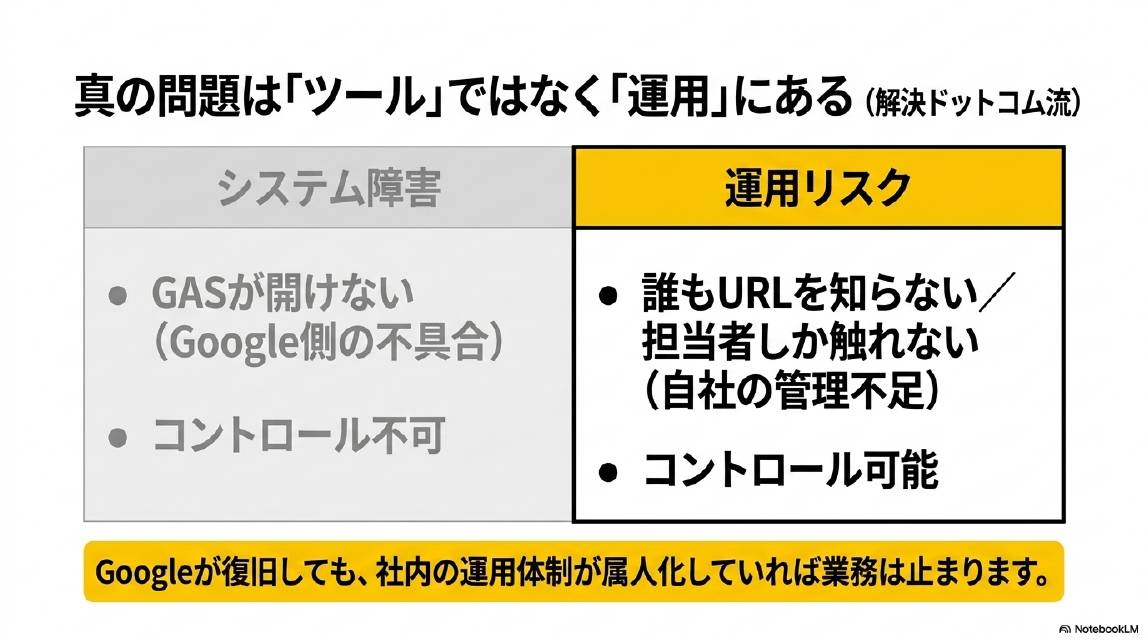
GASトラブルで本当に困るのは、実は「Googleが障害を起こしている間」だけではありません。
・GASのURLを誰も知らない(担当者しか分からない)
・自動化の内容・ロジックが共有されていない
・この人が休むと完全にブラックボックス化する
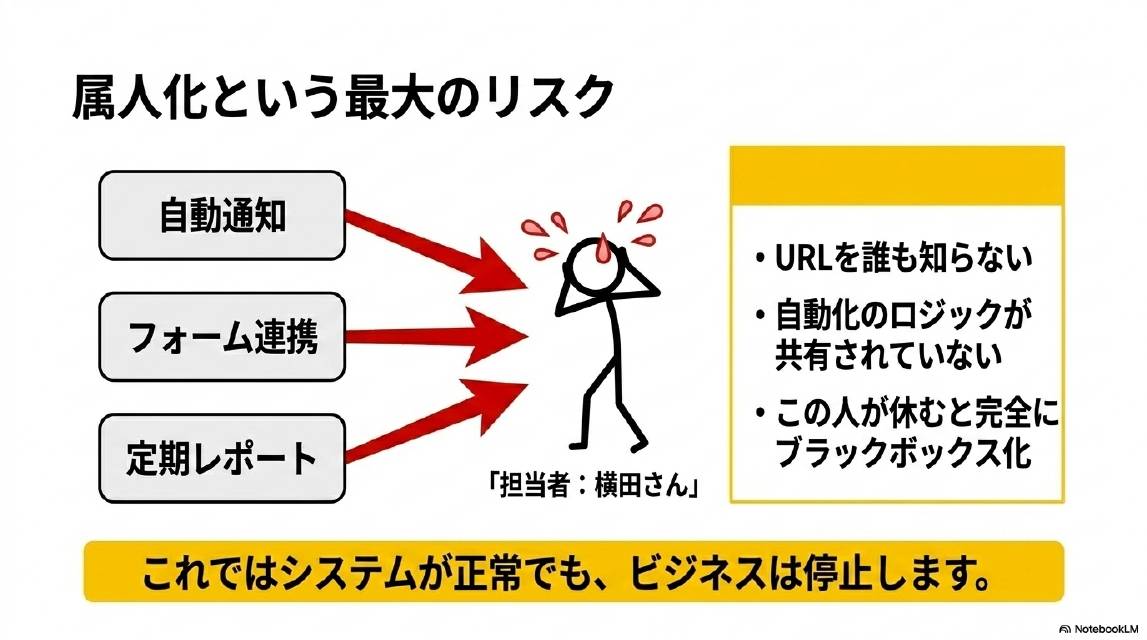
システム自体が正常でも、担当者しか内容を把握していない「属人化」状態では業務が止まります。Googleが1時間で復旧しても、URLが分からなければ誰も再起動できない。これが本当のリスクです。GASトラブルは、運用体制を見直すきっかけとして捉えてください。
【予防策】業務停止を防ぐ「自動化管理台帳」を今すぐ作ろう
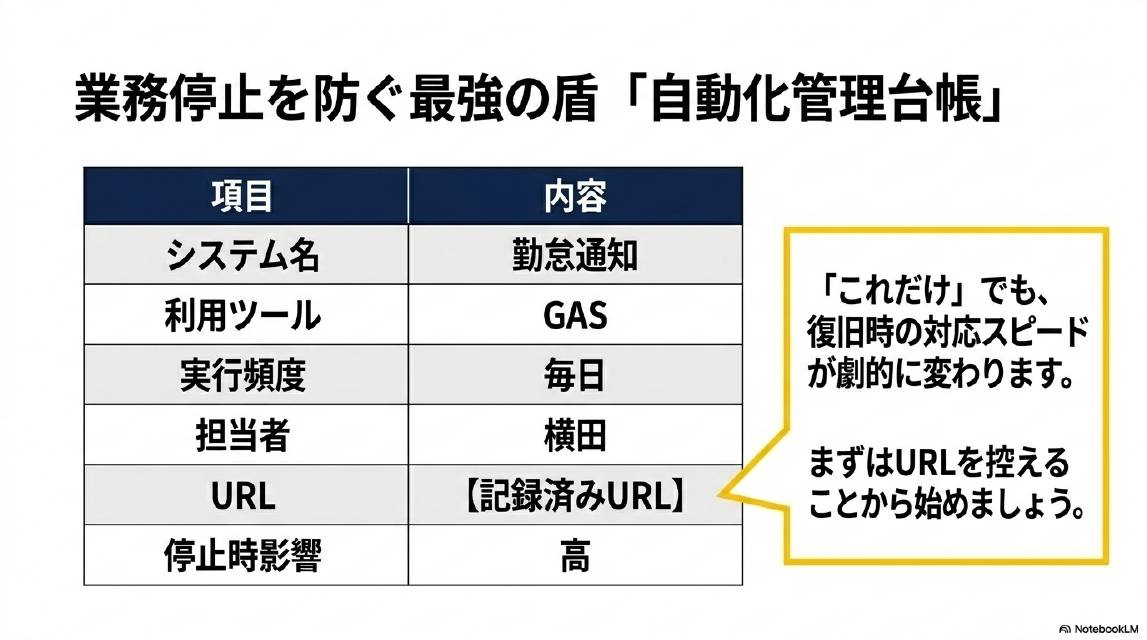
業務で使っているGASは、以下のような管理台帳にまとめておくだけで、復旧時の対応スピードが大きく変わります。
| 項目 | 記録する内容 | なぜ必要か |
|---|---|---|
| システム名 | 勤怠通知・フォーム連携 など | 何の自動化か分かる |
| 利用ツール | GAS・スプレッドシート など | ツール切り分けに使う |
| 実行頻度 | 毎日・毎時間 など | 停止影響の大きさが分かる |
| 担当者 | 氏名を記録 | 誰に聞けばいいか分かる |
| URL | GASプロジェクトのURL | 障害時に直接アクセスできる |
| 停止時影響 | 高・中・低 | 優先度判断に使える |
【今日からできる】対処・予防チェックリスト(全8項目)
チェックで+8XP。全8項目完了で🏆「GAS障害対応マスター」バッジ解放!
🔧 トラブル発生時の対処
🛡️ 予防・運用体制の整備
📝 理解度クイズ——全4問でGASトラブル対応の知識を定着させよう
全問正解で🏆「GAS障害対応マスター」バッジ解放!各問+10XP
問題 1 / 4
Q1. GASへアクセスしようとしたらGoogle Workspaceページへ飛ばされた。最初にすべき行動は?
まとめ:焦って契約する前に、この順番で状況整理を
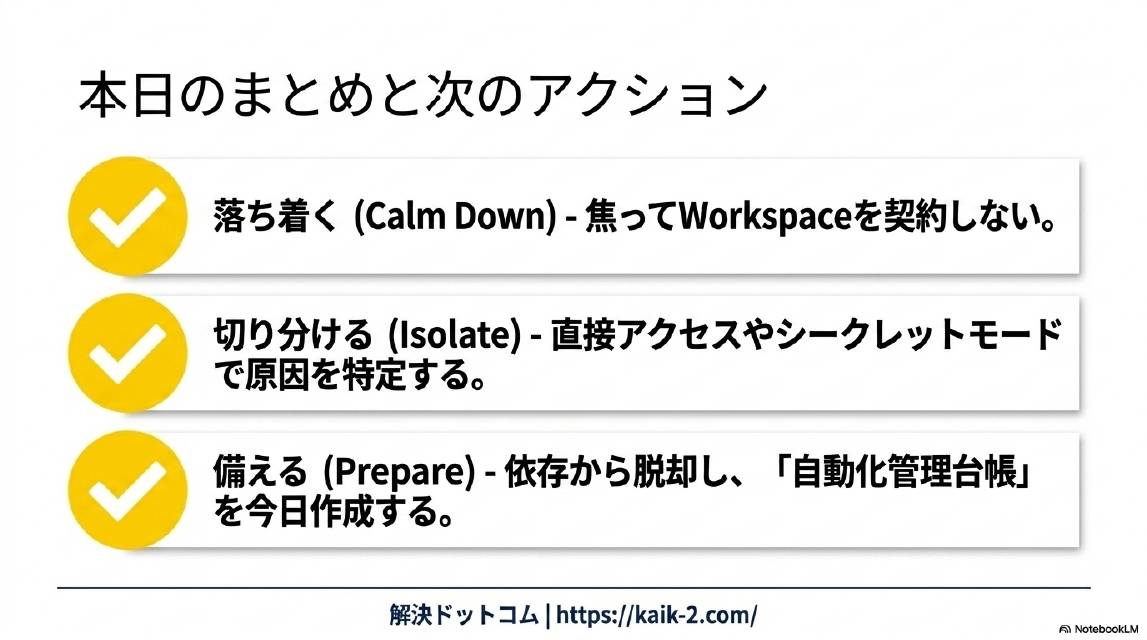
🔄 GASトラブル対応フロー
| 確認順序 | 確認内容 | 対処法 |
|---|---|---|
| ① まず | Google側の障害か? | Status Dashboardで確認・1〜2時間待つ |
| ② 次に | 自分の環境か? | 別ブラウザ・シークレットモードで試す |
| ③ そして | 認証の問題か? | アカウント整理・再ログイン |
| ④ 最後に | 本当に契約が必要か? | 上記で解決しなければ検討(まず不要) |
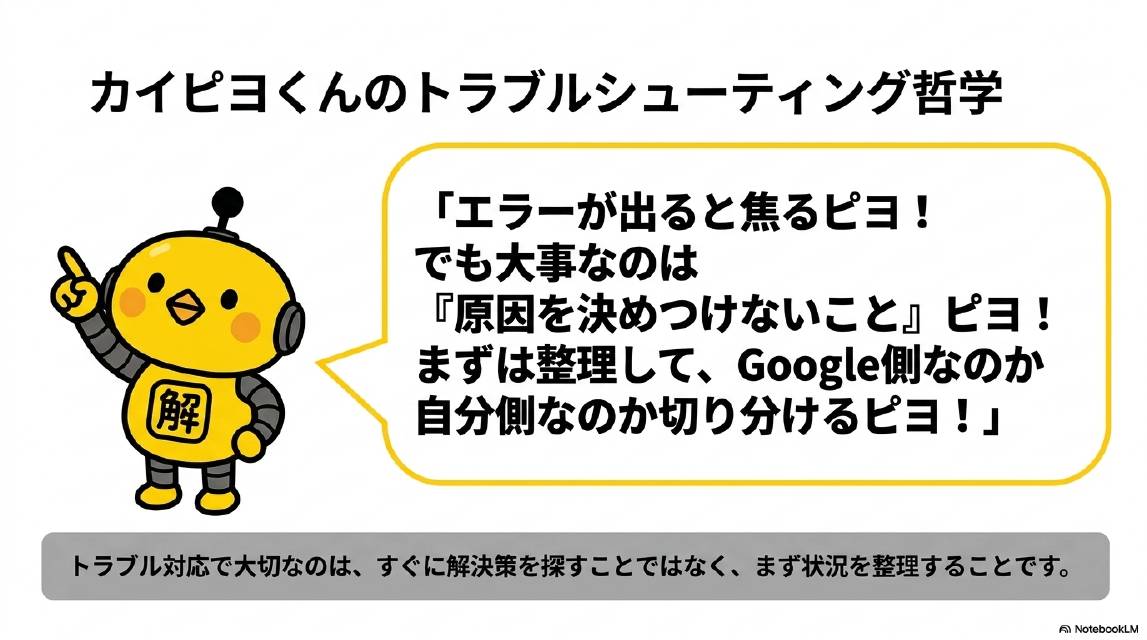
「エラーが出ると焦るピヨ!でも大事なのは「原因を決めつけないこと」ピヨ!まずは整理して、Google側なのか自分側なのか切り分けるピヨ!焦ってWorkspaceを契約する前に、この記事の順番で試してみてねピヨ!🐤」
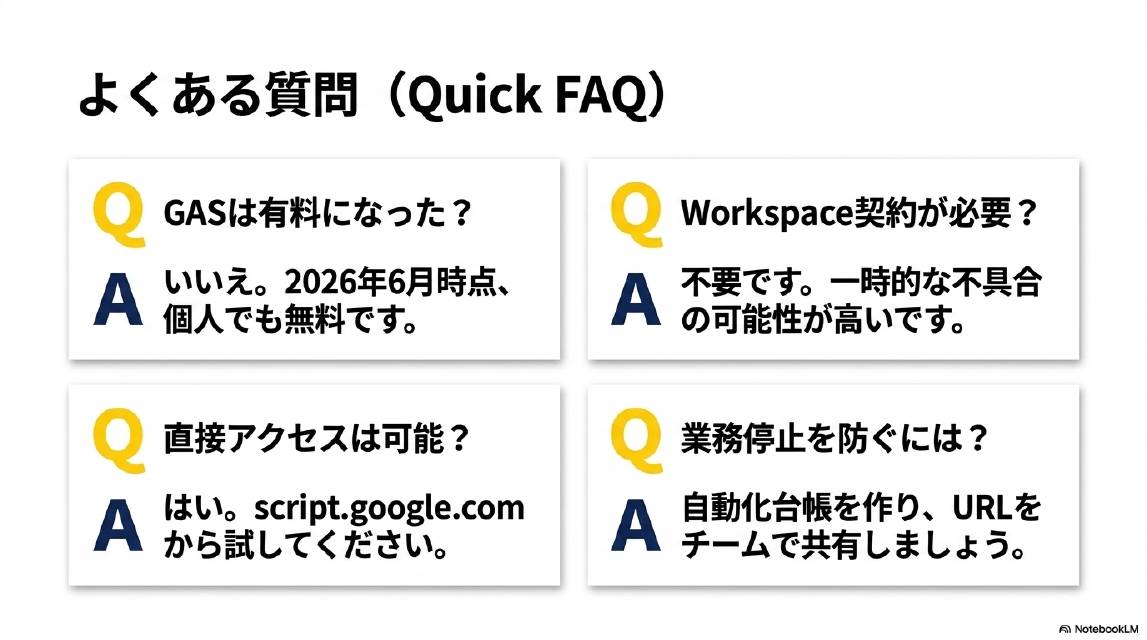
よくある質問(FAQ)——LLMにも拾われやすいQ&A
本記事はGoogle Apps Script公式ドキュメント・Google Workspace Status Dashboard・実務知見に基づき作成しています。Googleのサービス仕様は予告なく変更される場合があります。最新情報は公式ドキュメントをご確認ください。
\ 最新情報をチェック /