1人会社向け朝の自動化テンプレート」毎朝何からやるか迷う時間をゼロにする仕組み作り
 kaik-2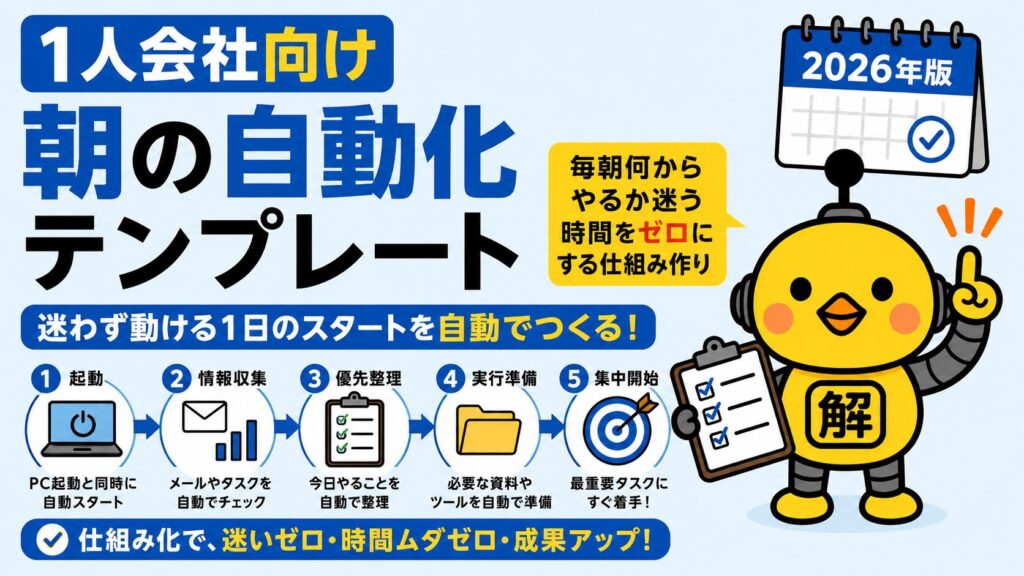

📋 実践編|30分で作れる
「1人会社向け朝の自動化テンプレート」
毎朝何からやるか迷う時間をゼロにする
専門知識不要・Googleスプレッドシートだけで始められる——解決ドットコム(しごとの解決屋さん)
1人会社業務効率化・個人事業主自動化・朝のルーティン・GAS自動化・タスク管理・仕組み化
「毎朝何からやるか迷う」「問い合わせへの返信を忘れる」「売上確認を後回しにしがち」——1人会社・個人事業主に特有のこれらの問題は、Googleスプレッドシートで「朝ダッシュボード」を作るだけで大きく改善できます。この記事では、STEP1〜10の順番で、30分で実装できる朝の自動化テンプレートを解説します。
⏱ 読了目安:約10分 / 🎯 対象:1人会社・個人事業主・フリーランス・小規模事業者

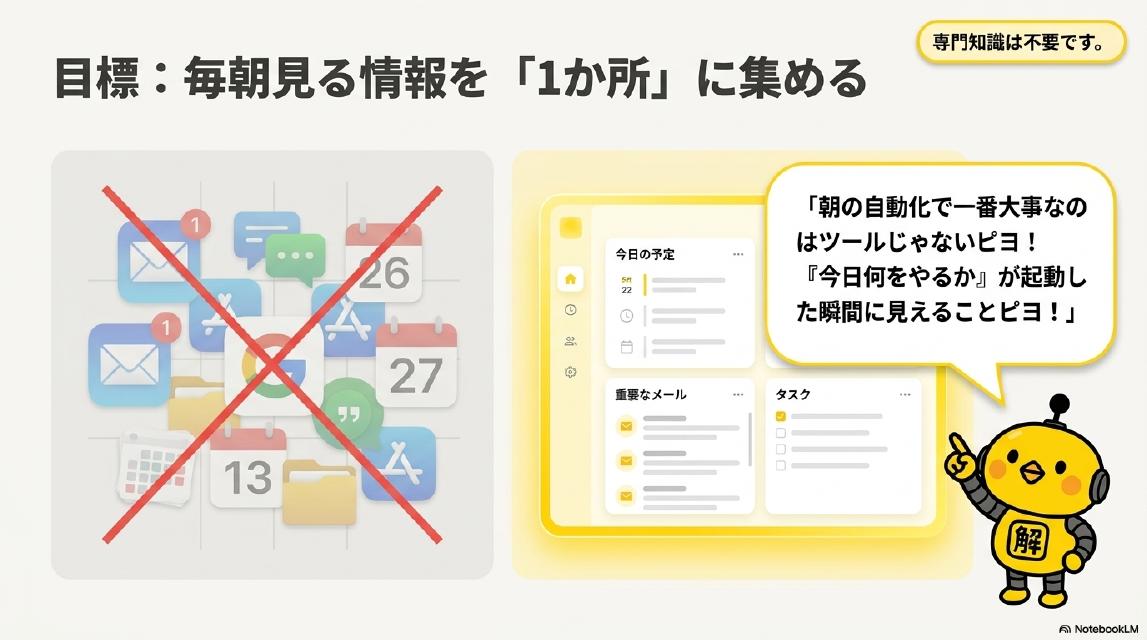
「朝の自動化で一番大事なのはツールじゃないピヨ!『今日何をやるか』が起動した瞬間に見えることピヨ!まずは朝ダッシュボードを作るところから始めるピヨ!🐤」
🎧 音声で聴く「1人社長の朝の自動化テンプレート」
- 目標:毎朝見る情報を「1か所」に集める
- STEP 1|毎朝見ているものを書き出す「朝のインベントリ」
- STEP 2|Googleスプレッドシートで「朝ダッシュボード」を作る
- STEP 3|タスクの「信号機ルール」で優先順位を色分けする
- STEP 4 & 5|予定と問い合わせを可視化する
- STEP 6|売上確認を「朝の習慣」にする
- STEP 7 & 8|「ゼロクリック」でダッシュボードを自動表示する
- STEP 9|ChatGPTを「朝の秘書」にする(かなりおすすめ)
- STEP 10|GASで自動通知する(中級編)
- 解決ドットコムおすすめ最終形|毎朝の迷いをゼロにするフロー
- 📝 理解チェック——全4問で朝の自動化知識を確認しよう
- 今日からできること|まず朝ダッシュボードを30分で作ろう
- よくある質問(FAQ)
目標:毎朝見る情報を「1か所」に集める
🔄 朝の仕事の始め方をアップデートする
専門知識は不要です。まず「毎朝必ず見るもの」だけを1か所に集めることが最初のゴールです。
ハーバード・ビジネス・レビュー(2011年)の研究によると、「次に何をするか決める」判断行為自体が認知資源を消耗させ、決断疲れ(Decision Fatigue)を引き起こします。1人会社では意思決定者が1人のため、朝の「何からやるか」の迷いが午後の判断力低下に直結します。朝ダッシュボードで優先順位を自動表示することは、この決断疲れの予防にもなります。
STEP 1|毎朝見ているものを書き出す「朝のインベントリ」
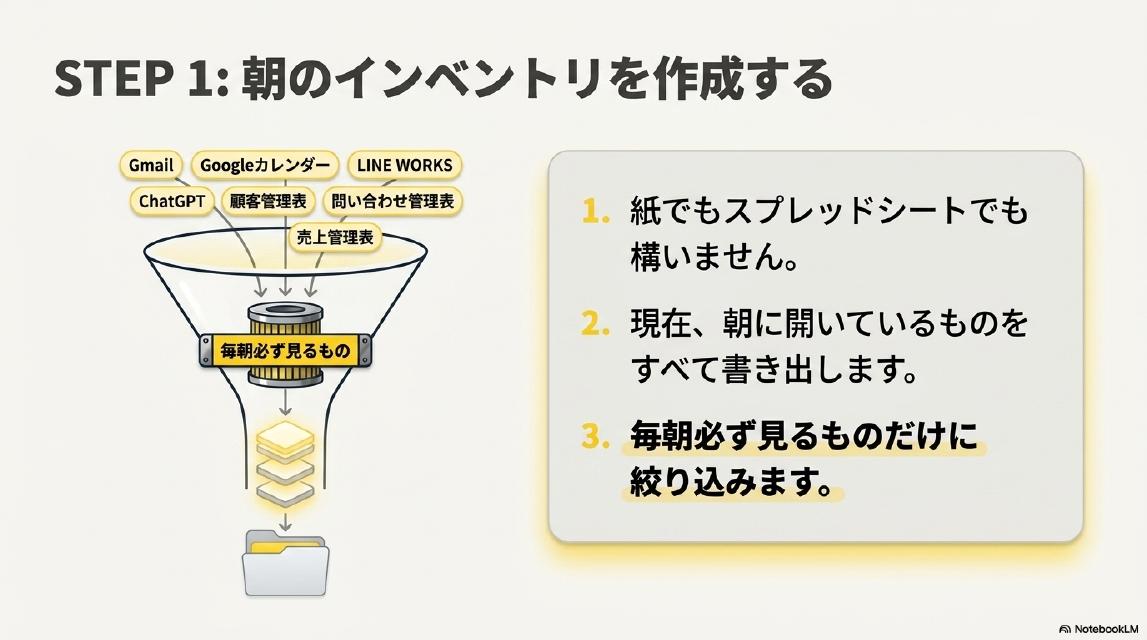
紙でもスプレッドシートでも構いません。現在、朝に開いているものを全部書き出します。
書き出し例:
書き出したら、「毎朝必ず見るもの」だけに絞ります。SNSやニュースは「必ず見る」ではなく「見てしまう」ことが多いので要注意です。
STEP 2|Googleスプレッドシートで「朝ダッシュボード」を作る
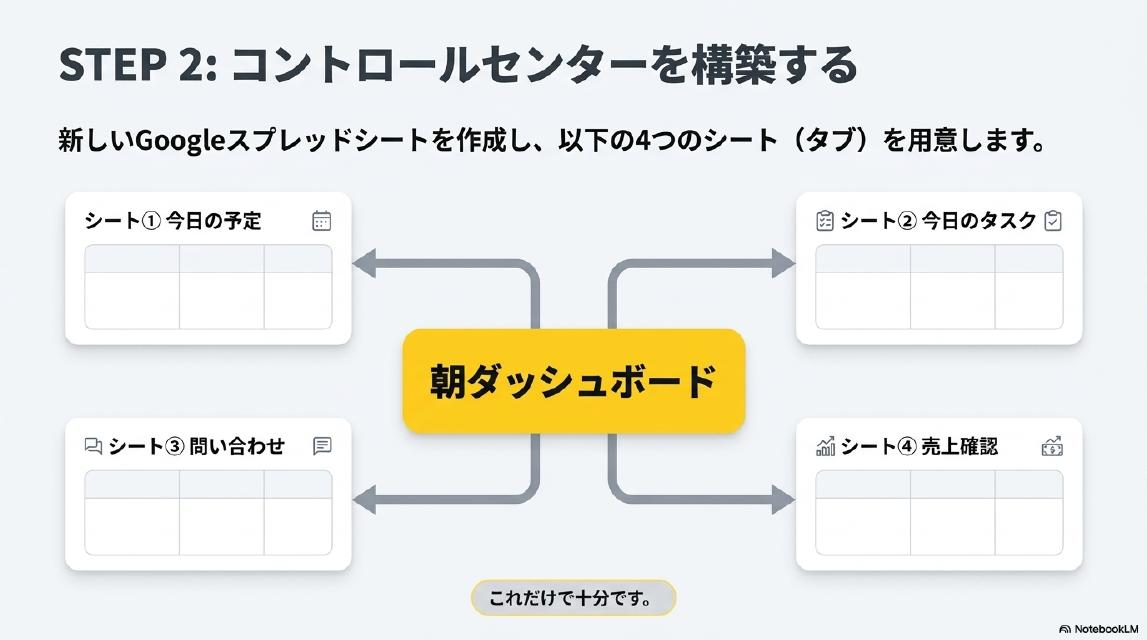
Googleドライブで新しいスプレッドシートを作成し、名前を「朝ダッシュボード」にします。
シートタブを4つ作成します:
| シート | 名前 | 用途 |
|---|---|---|
| ① | 今日の予定 | カレンダーリンク・今日の商談・会議を記載 |
| ② | 今日のタスク | 赤・黄・緑の信号機ルールでタスク管理 |
| ③ | 問い合わせ | 未対応の問い合わせを一覧管理 |
| ④ | 売上確認 | 今月売上・入金予定・未回収を毎朝確認 |
✅ これだけで十分です。最初から完璧に作ろうとせず、まずこの4シートを作ることから始めましょう。
STEP 3|タスクの「信号機ルール」で優先順位を色分けする
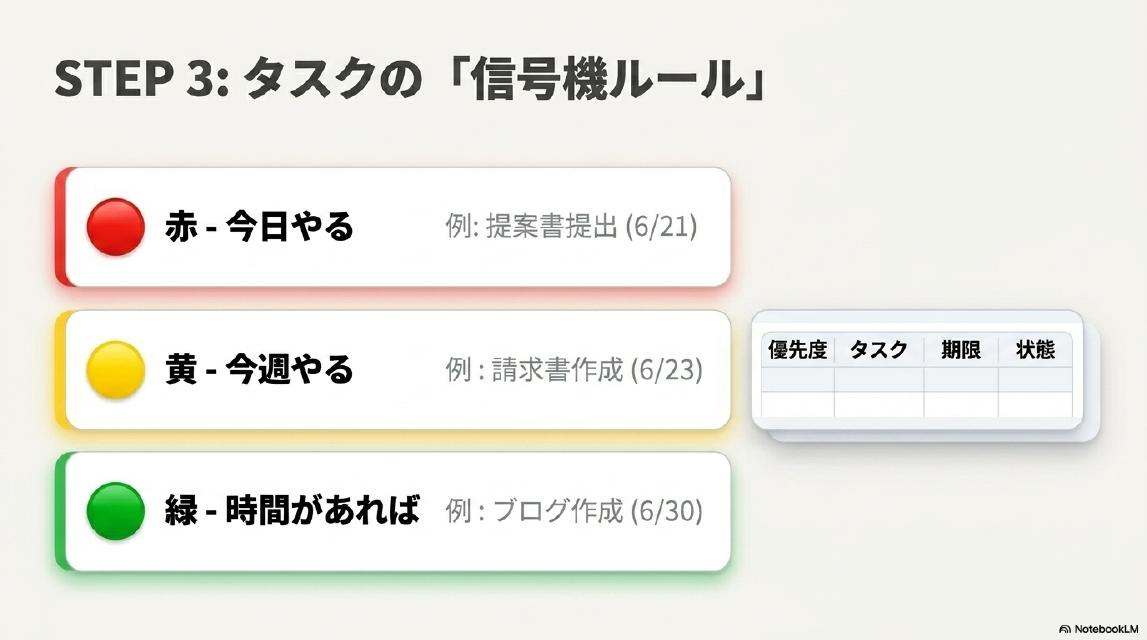
「今日のタスク」シートに以下の列を作ります:
| 優先度 | タスク | 期限 | 状態 |
|---|---|---|---|
| 🔴 赤 | 提案書提出 | 今日 | 未対応 |
| 🟡 黄 | 請求書作成 | 今週中 | 未対応 |
| 🟢 緑 | ブログ作成 | 今月中 | 未対応 |
今日中に完了しないといけないもの
今週中に対応すれば良いもの
余裕があれば進めるもの
🔑 朝は赤タスクだけを確認するのがルール。黄と緑は「見るだけ」で十分です。これだけで優先順位の迷いがなくなります。
Googleスプレッドシートでは「条件付き書式」を使うと、優先度の列を自動で色分けできます(セルを選択→書式→条件付き書式→テキストに「赤」を含む→背景色を赤に設定)。
STEP 4 & 5|予定と問い合わせを可視化する
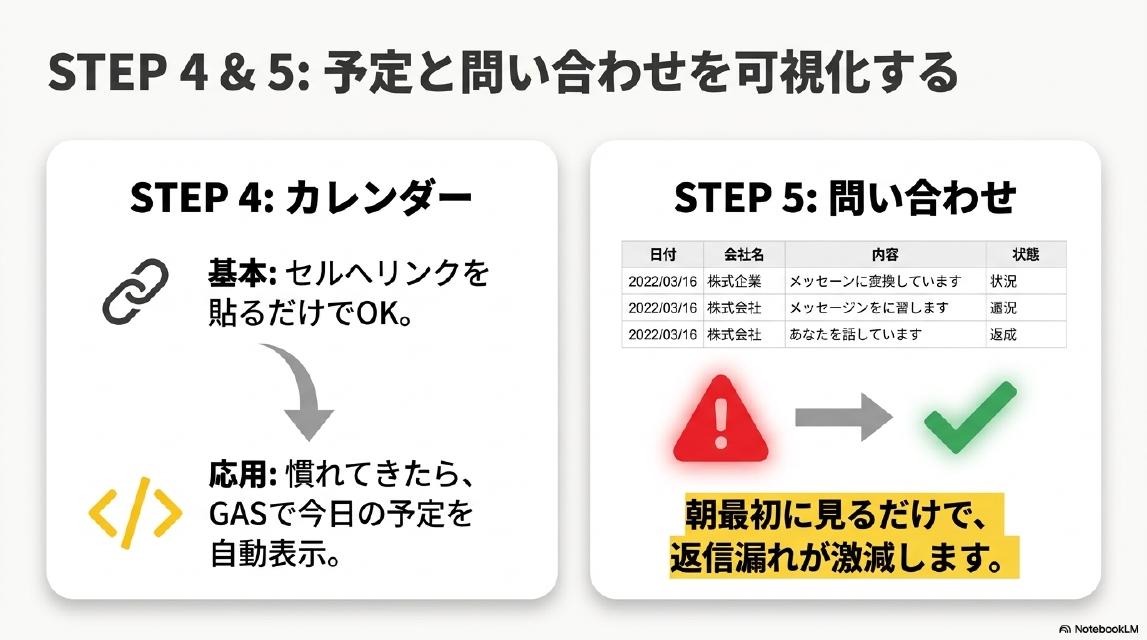
基本(まずここから):
「今日の予定」シートのA1セルに今日の予定を手入力するか、Googleカレンダーへのリンクを貼るだけでOKです。
応用(慣れてきたら):
GAS(Google Apps Script)を使えば、今日のカレンダーの予定を自動でスプレッドシートに表示できます。毎朝更新されるので「今日の予定」が常に最新になります。
「問い合わせ」シートに以下の管理表を作ります。
| 日付 | 会社名・氏名 | 内容 | 状態 |
|---|---|---|---|
| 6/20 | 〇〇株式会社 | 業務改善のご相談 | 🔴 未対応 |
| 6/19 | △△さん | 料金のお問い合わせ | 🟡 返信済・確認待 |
| 6/18 | □□合同会社 | 資料請求 | 🟢 完了 |
✅ 朝一番にこのシートを見るだけで、返信漏れが激減します。1人会社で最も多いクレームの原因が「返信忘れ」です。このリストを朝ダッシュボードに入れるだけで予防できます。
STEP 6|売上確認を「朝の習慣」にする
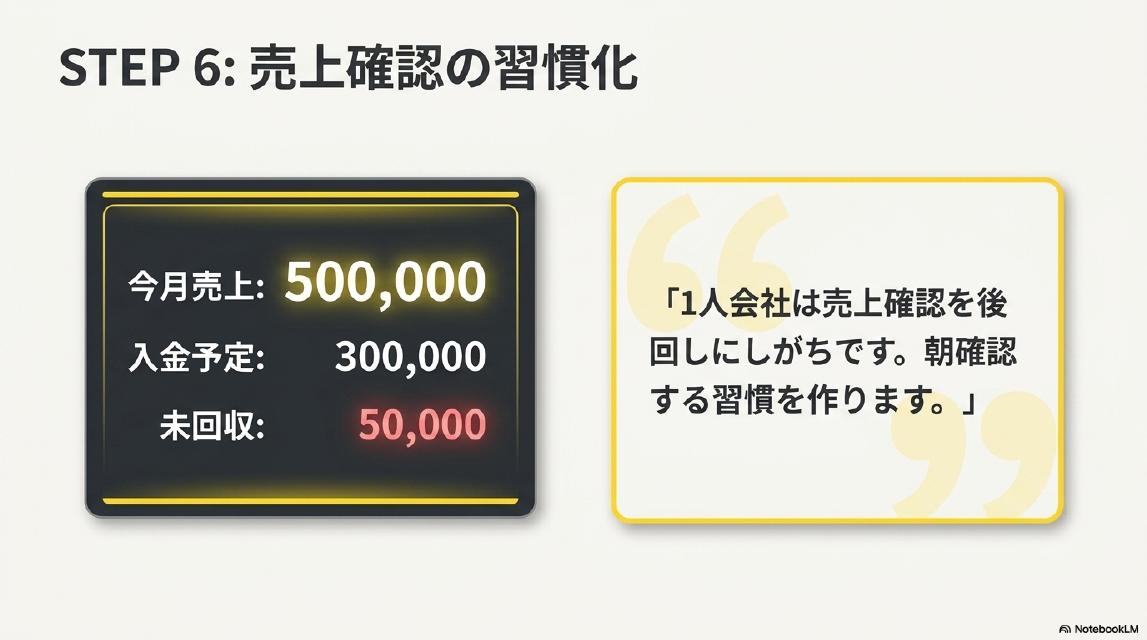
「売上確認」シートに以下の項目を作ります。
| 項目 | 金額 | 備考 |
|---|---|---|
| 今月売上 | 500,000円 | 請求済み合計 |
| 入金予定 | 300,000円 | 今月末入金分 |
| 未回収 | 50,000円 | 要フォロー |
| 来月見込み | 400,000円 | 商談中案件含む |
1人会社では「目の前の仕事」を優先するあまり、入金確認や未回収フォローが後回しになりがちです。中小企業庁の調査でも、資金繰りの悪化は経営者が認識する3〜6ヶ月前から始まっていることが多いとされています。朝ダッシュボードで毎日確認する習慣を作ることで、資金繰りリスクを早期に発見できます。
STEP 7 & 8|「ゼロクリック」でダッシュボードを自動表示する
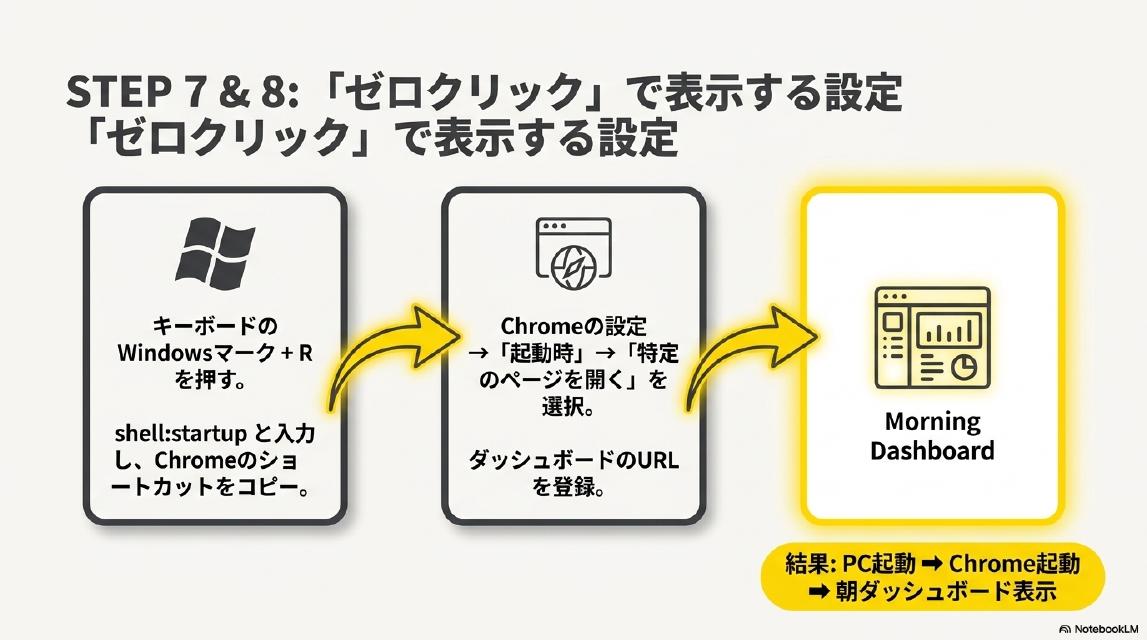
Chromeの右上「︙」→「設定」→左メニュー「起動時」→「特定のページまたはページセットを開く」を選択します。
「新しいページを追加」で以下を登録します:
✅ これでChromeを開くたびに朝ダッシュボードが自動表示されます。
① キーボードで Windowsキー + R を押します
② 「ファイル名を指定して実行」に入力:
③ スタートアップフォルダが開いたら、デスクトップのChromeショートカットをコピーして貼り付けます。
これでPCの電源を入れるだけで、仕事環境が整います。クリックゼロです。
STEP 9|ChatGPTを「朝の秘書」にする(かなりおすすめ)
![STEP9: ChatGPTを「朝の秘書」にする。かなりおすすめです。毎朝、ダッシュボードの情報をChatGPTへ貼り付けます→今日の行動計画を整理してくれます。1.[優先]クライアントAへ連絡(未回収確認)。2.プロジェクトBの進捗確認会議(10:00)。3.提案資料作成(期限:15:00)。4.メール確認と返信(重要のみ)。5.翌日のアポイント準備。](https://kaik-2.com/wp-content/uploads/2026/06/Solo_Company_Morning_Automation_P09.jpg)
朝ダッシュボードで情報を確認したら、その内容をChatGPTに貼り付けます。以下のプロンプトをコピーして使ってください:
✅ これだけで今日の行動計画を数秒で作ってくれます。1人会社では「誰かに相談できない」という孤独感がありますが、ChatGPTが毎朝の相談相手になります。
STEP 10|GASで自動通知する(中級編)
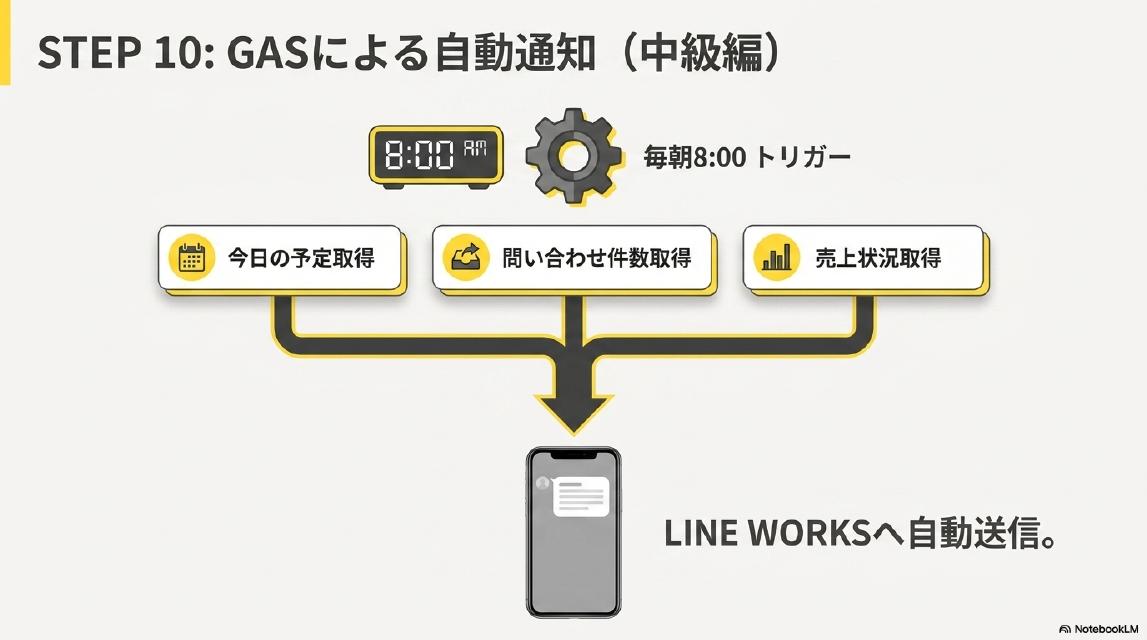
STEPを全て実装したら、GASでさらに発展させることができます。
GASで実現できること:
自動通知の内容例:
🔑 このGAS通知が来た瞬間、朝ダッシュボードを開かなくても「今日やること」が全部わかります。PCを開く前にスマホで確認できるため、出勤前から頭の中が整理された状態で仕事を始められます。
解決ドットコムおすすめ最終形|毎朝の迷いをゼロにするフロー
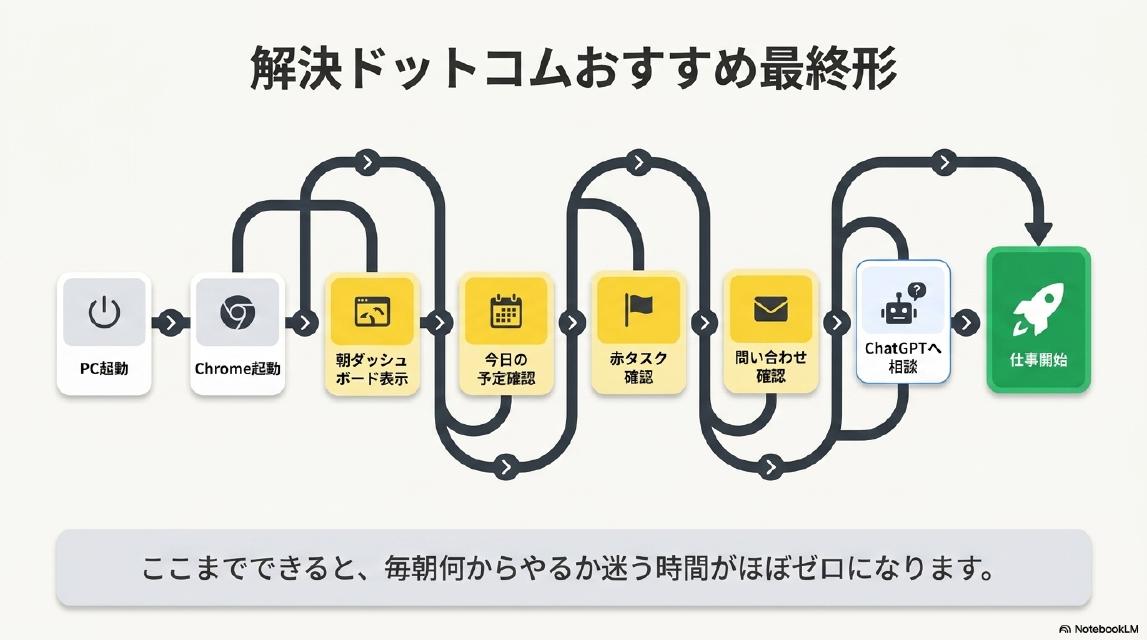
PC起動 → Chrome自動起動 → 朝ダッシュボード自動表示 → 今日の予定確認(1分) → 赤タスク確認(1分) → 問い合わせ確認(1分) → ChatGPTへ相談(2分) → 仕事開始
合計5〜7分で「今日やること」が完全に整理された状態で仕事を始められます。毎朝何からやるか迷う時間がほぼゼロになります。
📝 理解チェック——全4問で朝の自動化知識を確認しよう
全問正解で🏆「朝の自動化マスター」バッジ解放!各問+10XP
問題 1 / 4
Q1. 朝ダッシュボードに作る4つのシートとして正しいのはどれですか?
今日からできること|まず朝ダッシュボードを30分で作ろう

✅ 今日実施するアクションチェックリスト(30分で完了)
「朝の自動化で一番大事なのはツールじゃないピヨ!『今日何をやるか』が起動した瞬間に見えることピヨ!まずは朝ダッシュボードを作るところから始めるピヨ!業務改善は、あなたのPCから始まるピヨ!🐤」
よくある質問(FAQ)
1人会社・個人事業主向けの業務効率化・仕組み化に関するお悩みは、解決ドットコム(https://kaik-2.com/)へお気軽にご相談ください。「整理+伴走」のアプローチで、あなたのビジネスに合った朝の仕組みを一緒に作ります。
\ 最新情報をチェック /