スマホをなくしたら最初に何を止める?端末検索・回線・決済・アカウントを守る順番
 kaik-2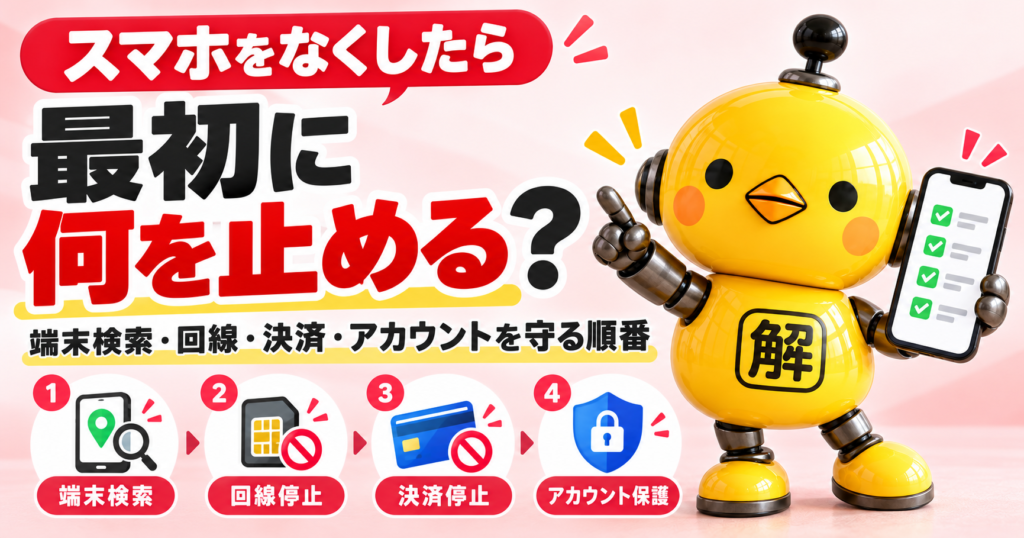
スマホをなくしたら最初に何を止める?端末検索・回線・決済・アカウントを守る順番
「探す・ロック・止める・守る・届ける・消す」を同時に考えない。紛失直後の10分でやる順番を、iPhone/Android別に整理します。
外出先でポケットを確認したら、スマートフォンがない。店に置き忘れたのか、電車で落としたのか、誰かに持っていかれたのか分からない。そんなとき、
- 「まず電話を止めたほうがいい?」
- 「端末を探すのが先?」
- 「Apple PayやGoogle ウォレットは?」
- 「パスワードを全部変えたほうがいい?」
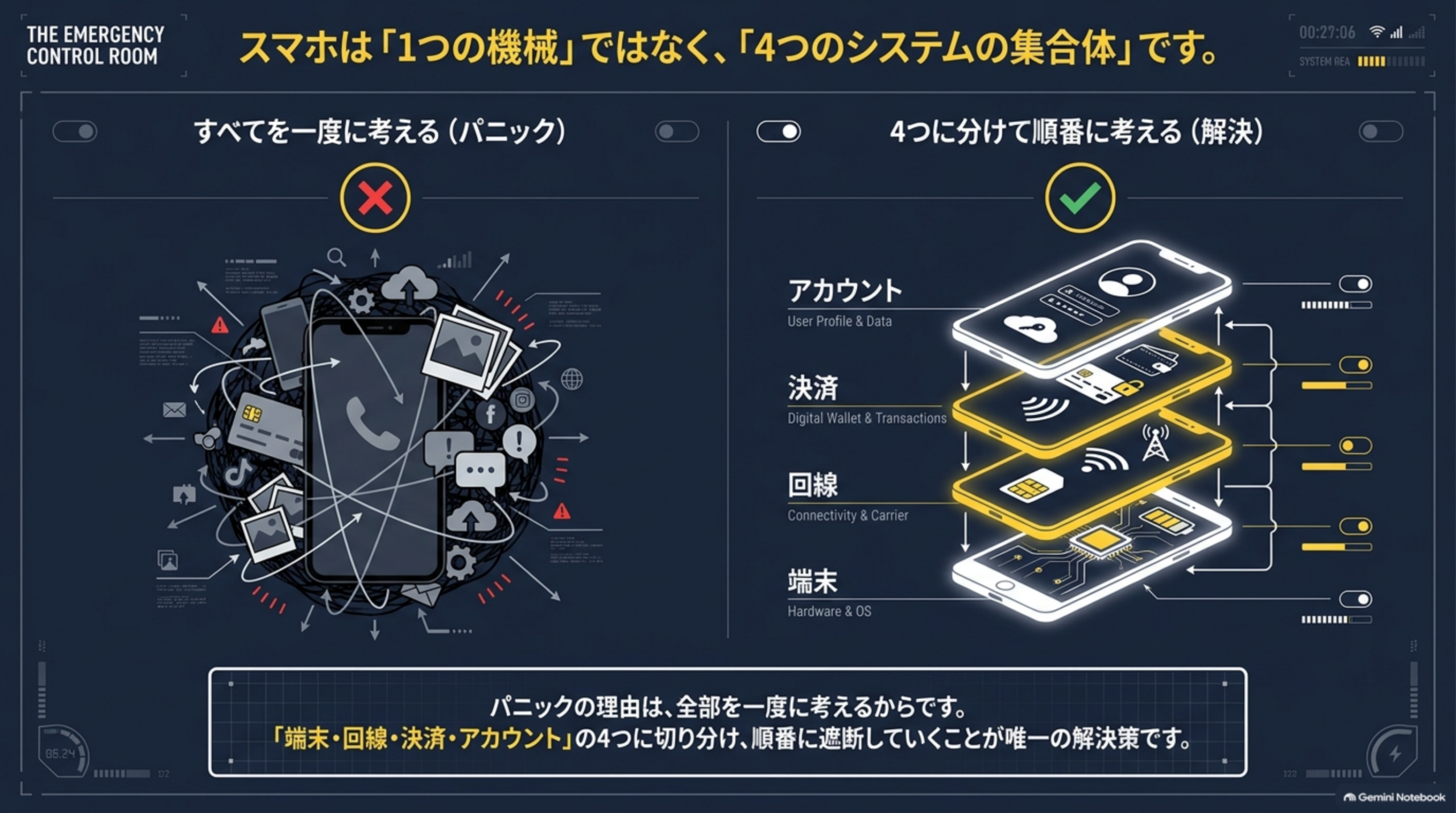
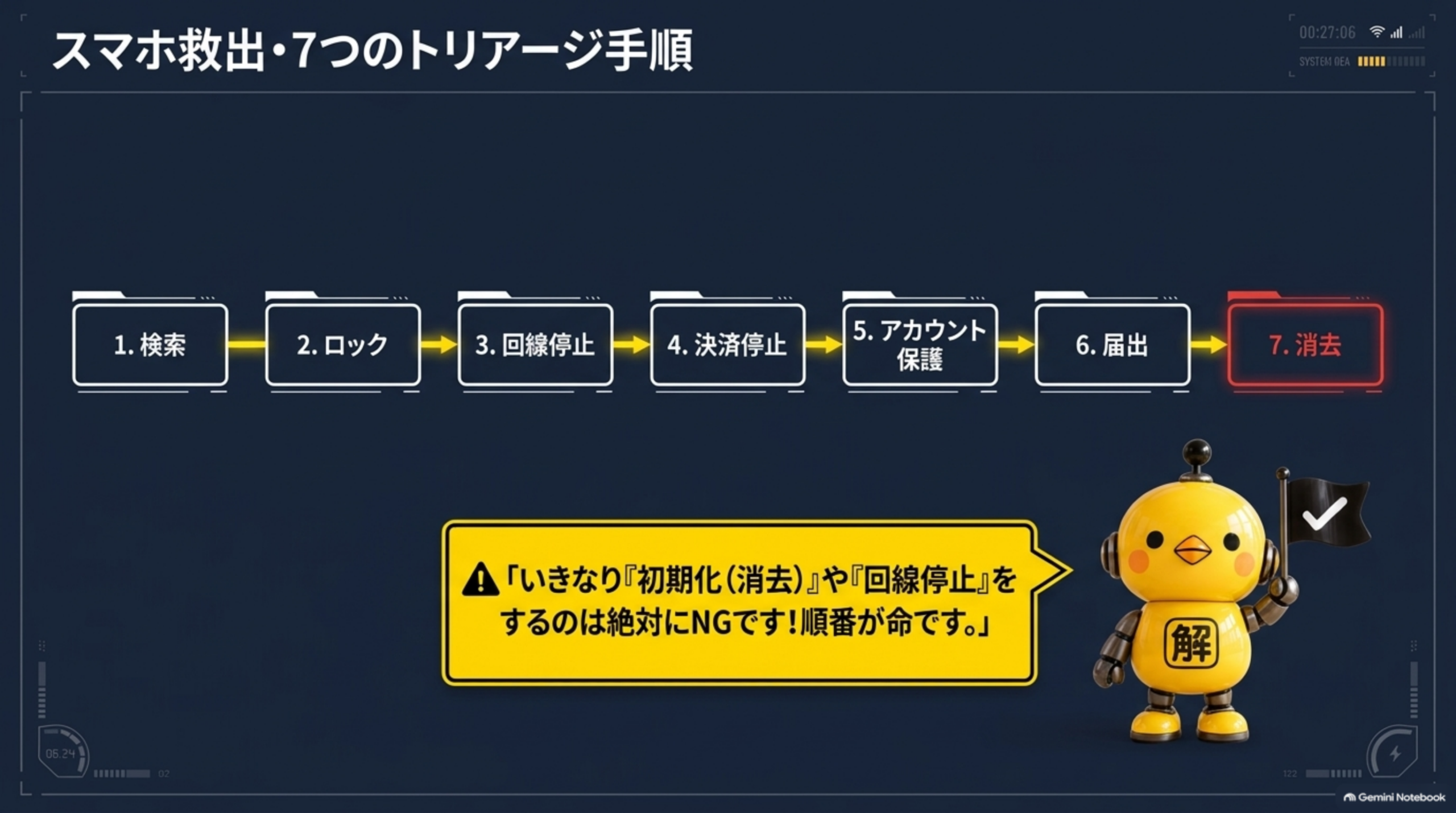
と迷います。スマホには、端末そのもの・電話番号・決済手段・メール・SNS・銀行アプリ・認証コードなど、多くの情報が集まっています。だからこそ、全部を一度に考えると動けなくなります。最初は次の順番で整理します。
- ①端末を探す
- ②端末をロック
- ③回線を止める
- ④決済を確認・停止
- ⑤重要アカウントを守る
- ⑥施設・警察へ届ける
- ⑦戻らないなら消去
この記事では、実際にクレジットカードの不正利用が発生した後の対応には広げません。「スマホがない」と気づいた直後の初動だけを整理します。
- 結論|最初に止めるのは「回線」より先に「端末」
- STEP1|まず30秒だけ「近くにないか」を確認する
- STEP2|iPhoneなら「紛失としてマーク」、AndroidならFind Hubでロックする
- STEP3|位置確認とロックができたら、回線を止める
- STEP4|「回線を止めたから決済も全部止まった」と思わない
- STEP5|画面ロックなし・盗難ならアカウント保護を急ぐ
- STEP6|落とした施設と警察へ届ける
- STEP7|端末の「消去」は最後にする
- 「落とした」と「盗まれた」では対応速度を変える
- 【ツール】スマホ紛失 初動ナビ
- スマホ紛失|最初の10分チェックリスト
- 「全部のパスワード変更」より先に見る4項目
- 「見つかった」とSMSが届いても、認証情報を入力しない
- スマホが戻ってきたら、すぐ全部解除しない
- なくす前に5分だけ準備しておく
- まとめ|「探す・止める・消す」を同時に考えない
- 参考にした公式情報
結論|最初に止めるのは「回線」より先に「端末」
一般的な初動は、次の順番です。
| 順番 | やること | 目的 |
|---|---|---|
| 1 | 端末検索 | 近くにあるか確認 |
| 2 | 紛失モード・遠隔ロック | 中身を触られにくくする |
| 3 | 回線停止 | 通話・通信等の不正利用を抑える |
| 4 | 決済確認・停止 | 電子マネー・カード等を守る |
| 5 | アカウント保護 | メール・SNS・クラウド等を守る |
| 6 | 施設・警察へ届ける | 回収につなげる |
| 7 | 遠隔消去 | 戻らない場合の最終手段 |
STEP1|まず30秒だけ「近くにないか」を確認する
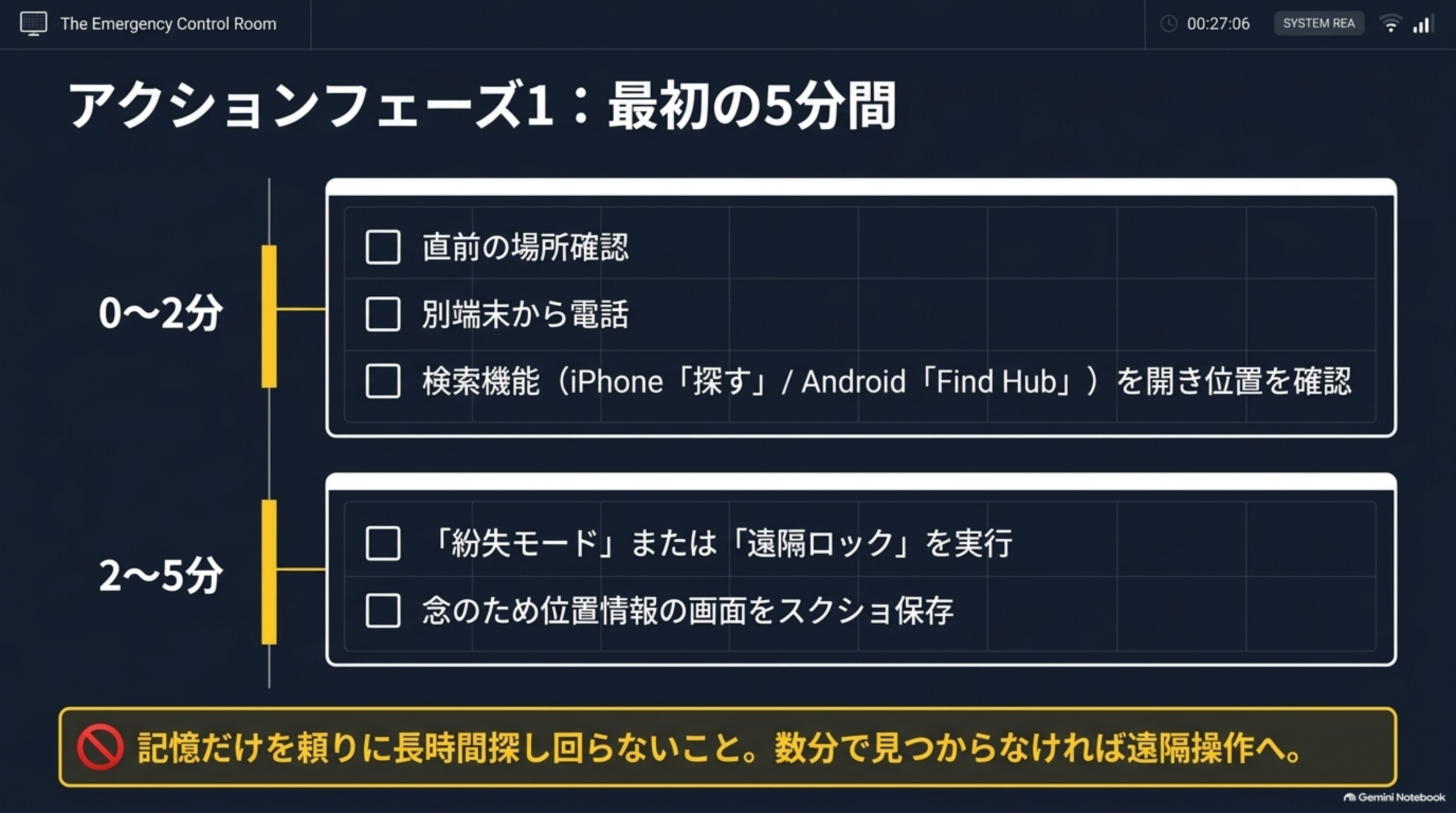
紛失に気づいたら、最初に直前の行動を思い出します。店のレジ・飲食店の席・トイレ・電車・タクシー・車・バッグの別ポケットなどです。
別の電話が使えるなら、自分の番号へ電話する方法もあります。iPhoneの「探す」やAndroidのFind Hubでは、対応していれば端末から音を鳴らすこともできます。GoogleのFind Hubでは、マナーモード等でも最大音量で最大5分間音を鳴らすことができます。
STEP2|iPhoneなら「紛失としてマーク」、AndroidならFind Hubでロックする
ここが最優先です。
iPhone
別のApple製デバイスの「探す」、またはiCloud.com/findから対象のiPhoneを選び、「紛失としてマーク」します。Appleによると、紛失としてマークすると端末がパスコードでロックされ、対応するカードやサービスも一時停止されます。盗難時にはできるだけ早く紛失モードへするよう案内されています。
Android
GoogleのFind Hubから、位置確認 →「紛失としてマーク」へ進みます。対応端末なら、PIN・パターン・パスワードで端末をロックし、ロック画面に連絡先やメッセージを表示できます。
ここで「消去」はまだ押さない
この段階では、ロックとデータ消去を分けます。まず戻ってくる可能性を残したまま、中身を守ります。
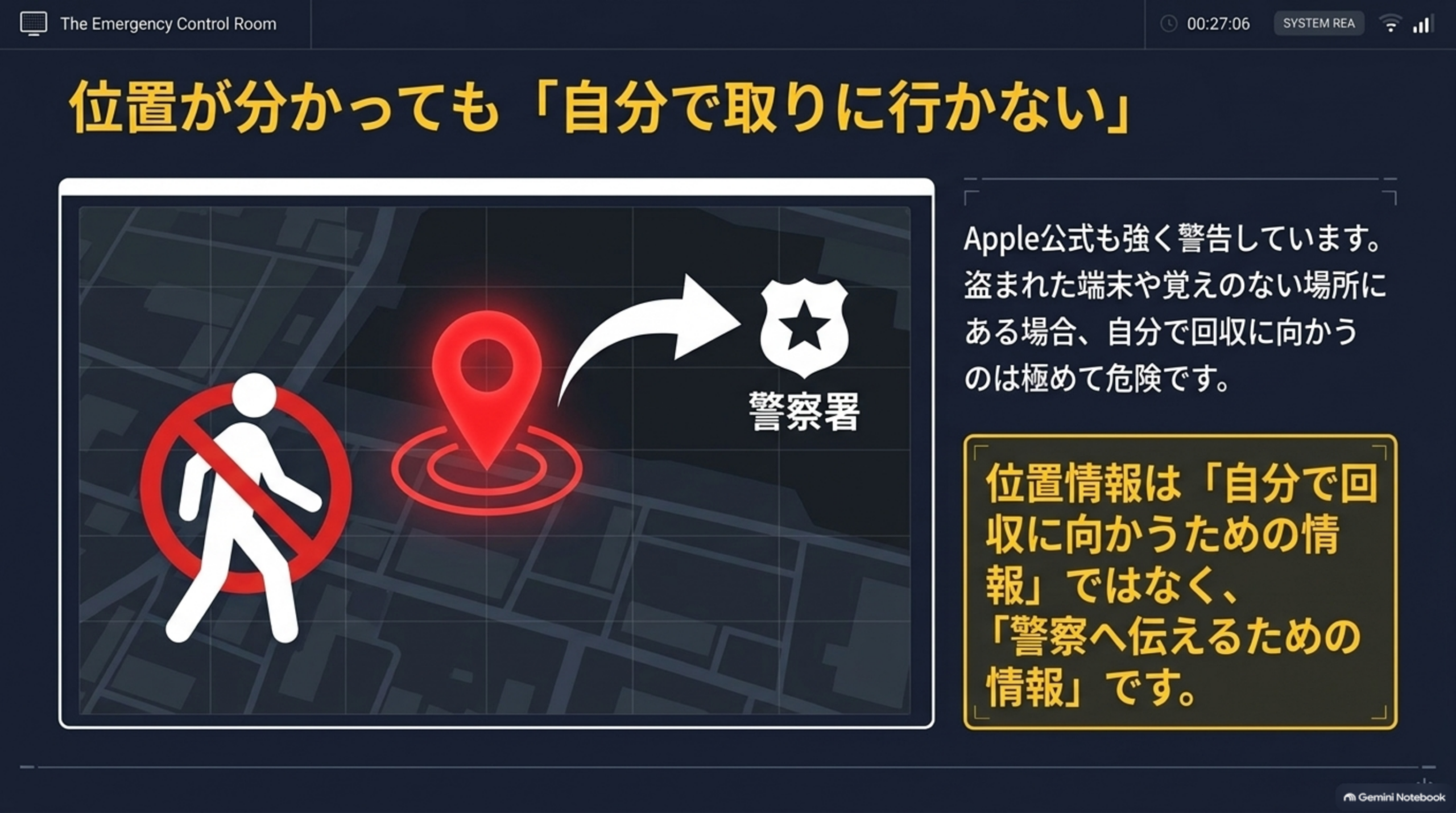
地図に知らない場所が表示されたら、自分で取りに行かない
端末位置が確認できると「場所が分かったから取りに行こう」と思うかもしれません。しかし、盗難の可能性がある場合は別です。Appleは、盗まれた端末や覚えのない場所に表示された端末について、自分で取り戻そうとせず警察へ連絡するよう案内しています。
STEP3|位置確認とロックができたら、回線を止める
次が携帯電話回線です。回線を止める理由は、通話・SMS・モバイル通信・SIMの悪用などを抑えるためです。警察庁も、携帯電話をなくした場合には携帯電話会社へ連絡し、利用停止等の手続きをするよう案内しています。
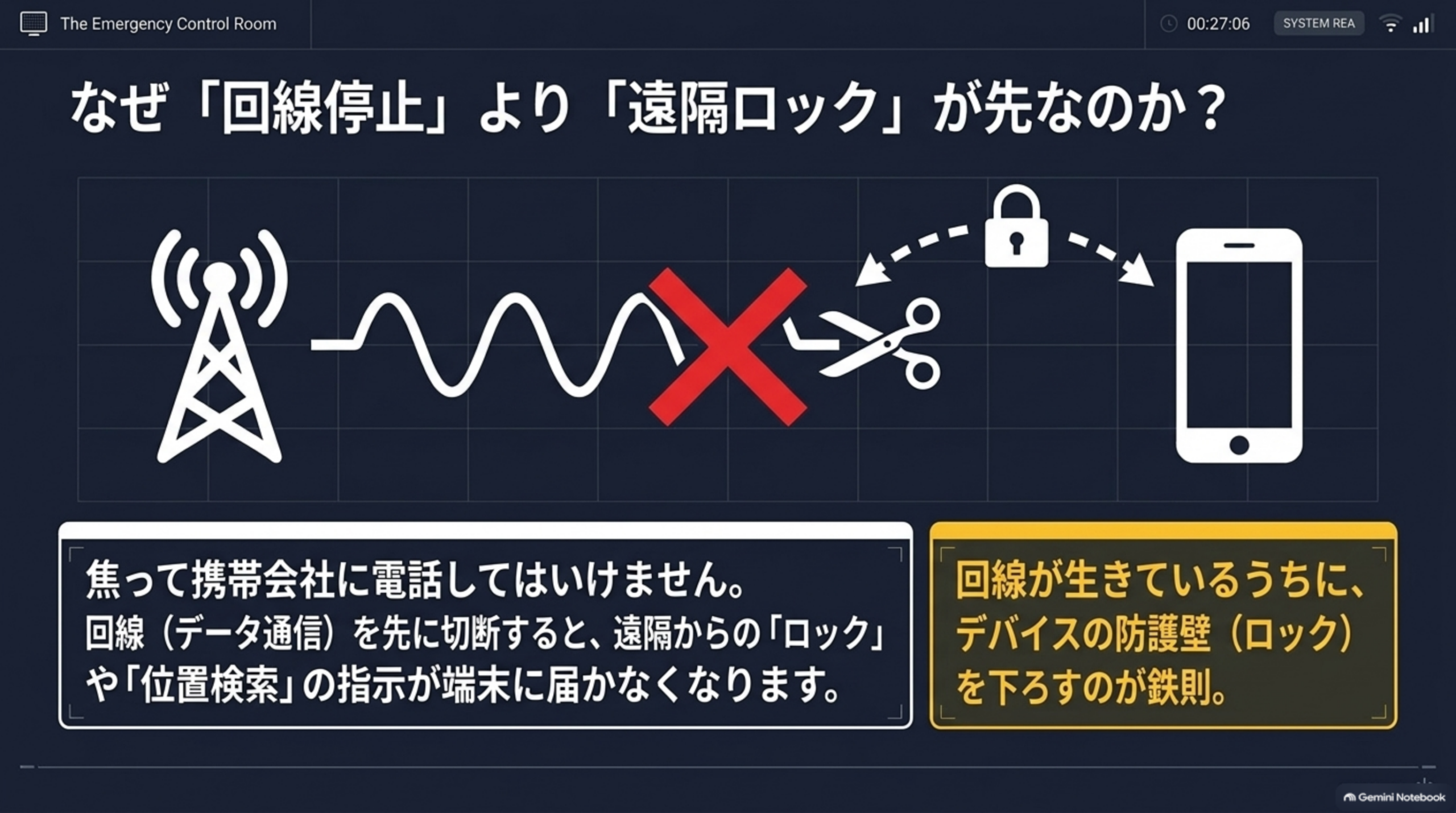
なぜ最初から回線停止ではないの?
端末検索との関係があるためです。auは、回線を停止すると端末の「探す」機能が利用できなくなるため、停止前に「探す」を利用するよう明記しています。ソフトバンクも、回線停止前に「iPhoneを探す」を利用するよう案内しています。したがって基本は、位置確認・遠隔ロック → 回線停止です。
ただし、明らかな盗難、画面ロックなし、第三者利用の危険が高いなどの場合は、長時間探し続けず早めに回線停止へ進みます。
通信会社ごとに手続き方法は違う
回線停止は、自分が契約している通信会社の公式サイト・公式窓口から行います。ドコモは「紛失・盗難による利用中断」、auはMy auや緊急通話停止、ソフトバンクはMy SoftBankや紛失・故障受付などが用意されています。
検索広告などから電話番号を探すのではなく、契約会社の公式サイトから手続きを確認しましょう。
STEP4|「回線を止めたから決済も全部止まった」と思わない
ここは重要です。スマホ決済には、Apple Pay・Google ウォレット・iD・QUICPay・電子マネー・QRコード決済・通信会社決済・クレジットカードアプリなど複数あります。そして、携帯回線停止=すべての決済手段が停止、とは限りません。
ドコモも、回線利用中断でd払い(iD)が停止する一方、端末に設定したdカード(iD)は別途利用中断手続きが必要になる場合があると案内しています。つまり、回線と決済は別に確認します。
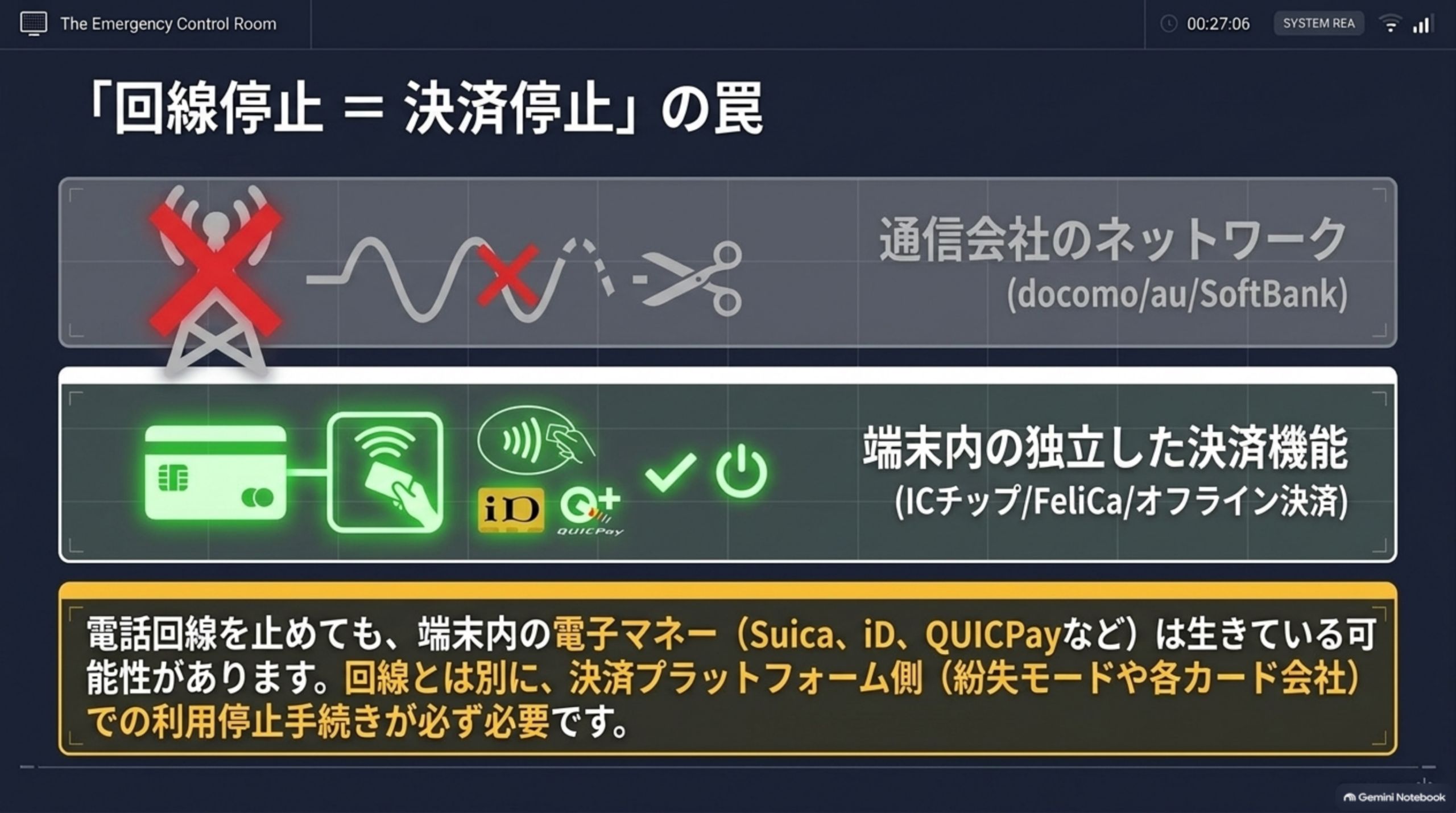
iPhoneは紛失モードでApple Pay関連も保護される
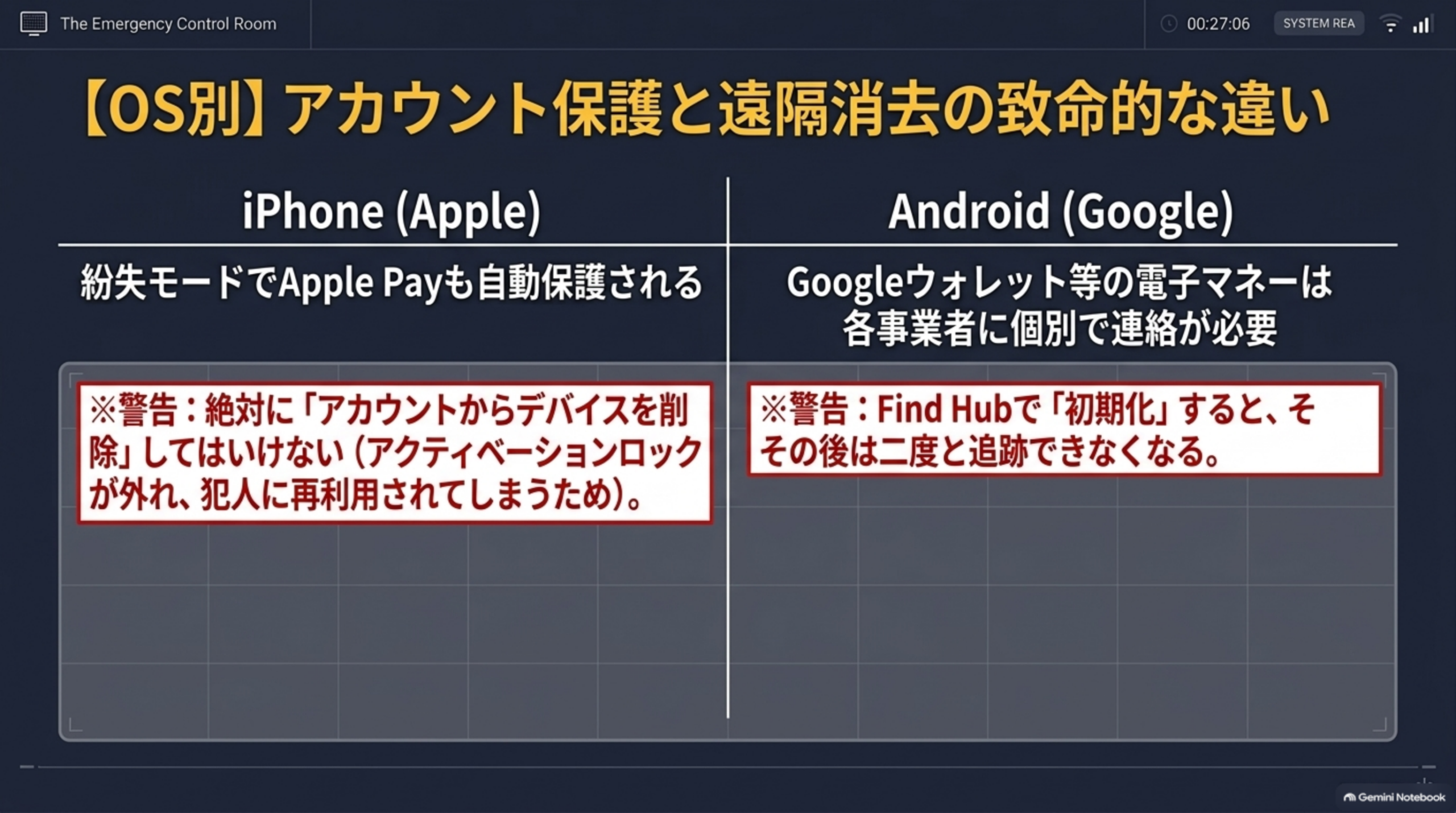
Appleは、対応するiPhone等を紛失としてマークすると、カードやその他のサービスが一時使用停止になると案内しています。そのためiPhoneなら、まず紛失モードを有効にします。ただし、カード会社側で異常利用がないか、Apple Pay以外の決済アプリや銀行アプリが入っていないかも別途確認します。
端末が戻らない可能性が高い場合や、見覚えのない利用通知がある場合は、カード会社・決済会社側の手続きも行います。
Androidは電子マネー等を個別確認する
Androidでは、Find Hubで端末のロック・位置確認・消去ができます。一方、GoogleはGoogle ウォレットについて、端末を紛失した場合、電子マネーカードはサービス提供事業者へ連絡してモバイルサービスを停止するよう案内しています。端末をロックしたから決済確認は終わり、とは考えず、クレジットカード・電子マネー・QR決済・キャリア決済を分けて確認します。
STEP5|画面ロックなし・盗難ならアカウント保護を急ぐ
次にアカウントです。特に危険度が高いのは、画面ロックを設定していなかったケースです。盗まれた瞬間に端末がロック解除状態だった場合も早めに対応します。守る優先順位は次のように考えると整理しやすくなります。
- メール
- Apple Account・Googleアカウント
- 銀行・証券・決済
- SNS・仕事用アカウント
メールを最初に見る理由は、さまざまなサービスのパスワード再設定メールを受け取れる場所だからです。
iPhoneで「探す」が設定されていなかった場合
Appleは、紛失前に「探す」が有効になっていなければ、端末を紛失としてマークしたり遠隔消去したりできないとしており、この場合はApple Accountのパスワードをすぐ変更するよう案内しています。「探す」が使えない+端末が第三者の手にある可能性、なら、アカウント保護の優先度を上げます。
AndroidもGoogleアカウントを確認する
Googleは、スマートフォンを紛失・盗難された場合について、紛失端末からログアウトし、必要に応じてGoogleアカウントのパスワードを変更するよう案内しています。Googleパスワードマネージャーなどでパスワードを保存していた場合は、重要サービスのパスワード変更も検討します。
ただし、数十サービスすべてのパスワードを闇雲に変更する必要はありません。まず端末をロックし、実際にアクセスされる可能性の高い重要アカウントから守ります。
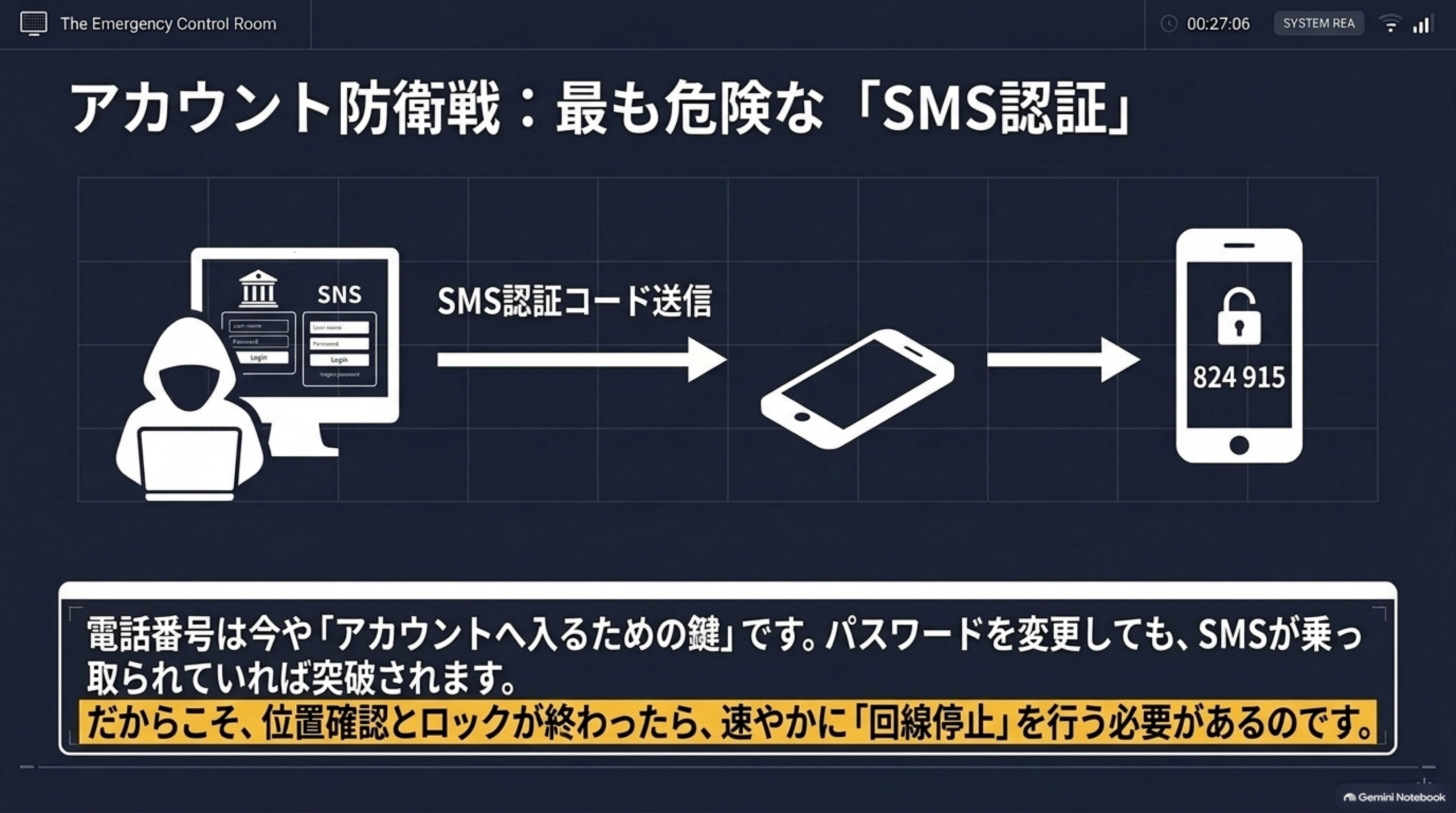
認証SMSを受け取る電話番号も「鍵」になっている
銀行、通販、SNSなどで「確認コードをSMSで送信」という仕組みを使っている人は多いでしょう。つまり電話番号は、電話をかけるためだけのものではなく、アカウントへ入るための認証手段にもなっています。だからこそ、端末検索・ロックを済ませたら、回線停止も早めに行います。
STEP6|落とした施設と警察へ届ける
セキュリティ対応と並行して、回収の手続きも進めます。
店・駅・ホテルなどで落とした可能性がある
まずその施設へ問い合わせます。警察庁も、店舗や駅など施設内で落とした場合は、まず施設へ問い合わせ、その後必要に応じて警察へ遺失届を出す流れを案内しています。
路上・場所が分からない
警察署・交番などへ遺失届を出します。一部の都道府県ではオンラインでの遺失届も利用できます。遺失届では、落とした日時・場所・色や形・個別番号などが照合の手掛かりになります。
IMEI・シリアル番号が分かると整理しやすい
Androidでは、Find HubからIMEI番号を確認できる場合があり、Googleは通信会社が端末を無効化する際にIMEIを使用する場合があると案内しています。iPhoneについてもAppleは、警察への届け出でシリアル番号の提示を求められる場合があるとしています。端末が手元にないからといって、端末番号を確認できないとは限りません。
STEP7|端末の「消去」は最後にする
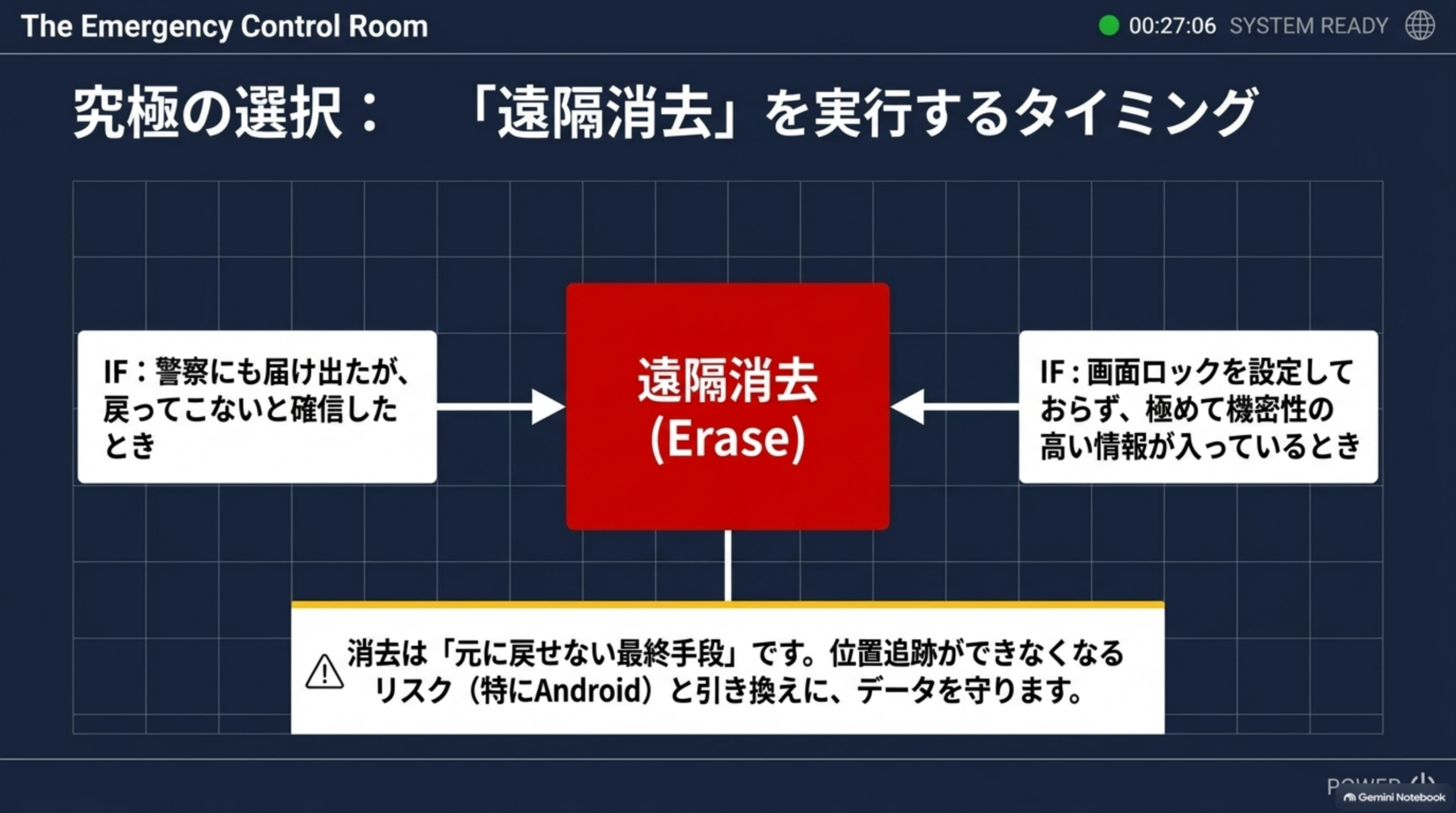
スマホに重要なデータが多いと「今すぐ全部消したほうが安全では?」と思うかもしれません。しかし、消去には大きな影響があります。
| OS | 消去したときの影響 |
|---|---|
| Android | Find Hubから初期化すると、その端末をFind Hubで利用できなくなる。位置追跡を続けたい段階で消去すると、その後探せなくなる |
| iPhone | リモート消去は元に戻せないため、ほかの手段をすべて試してから行うよう案内されている。iOS 15以降では消去後も「探す」で場所を確認できる場合があるが、それでも最後の手段 |
iPhoneは消去しても「探す」から削除しない
Appleは、盗難・紛失したiPhoneをリモート消去した場合でも、「探す」のデバイス一覧から削除しないよう案内しています。削除するとアクティベーションロックが解除され、第三者が端末を再利用・再販しやすくなるためです。
「落とした」と「盗まれた」では対応速度を変える
状況によって、同じ順番でもスピードを変えます。
| 状況 | 動き方 |
|---|---|
| 店に置き忘れた可能性が高い | 位置確認 → 音を鳴らす → 店へ問い合わせ → ロック |
| 電車で落とした可能性 | 位置確認 → ロック → 鉄道会社へ問い合わせ → 回線停止判断 |
| 盗難された可能性が高い | 即ロック → 位置情報を記録 → 回線停止 → 決済停止 → アカウント確認 → 警察 |
| 画面ロックなし | さらに緊急度を上げる。端末探しに長時間を使わず、遠隔ロック・回線・決済・アカウントを優先 |
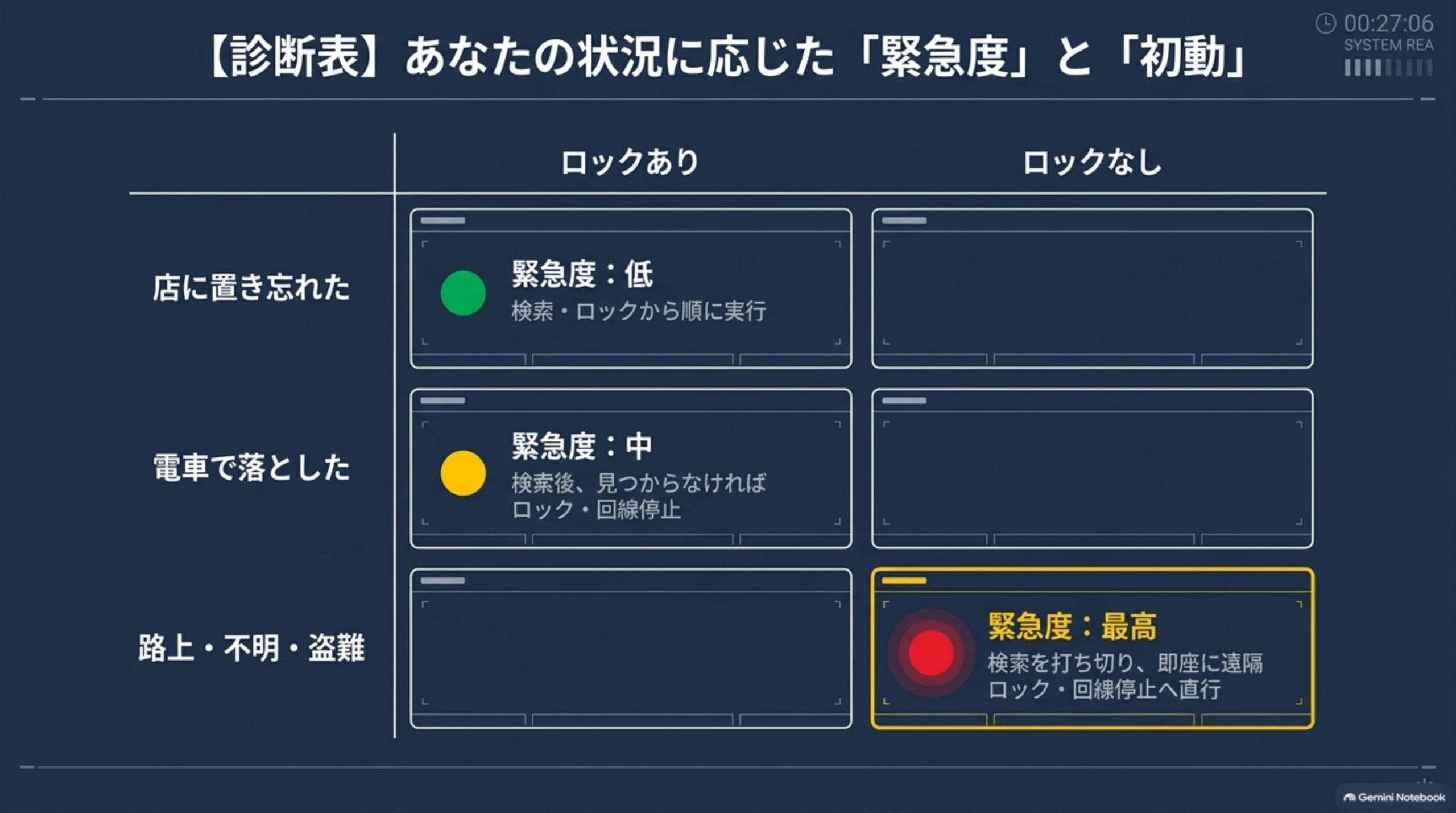
【ツール】スマホ紛失 初動ナビ
OS・なくした状況・画面ロックの有無・使っている決済を選ぶと、あなたの状況に合わせた初動の順番をリストにします。タップで完了チェックができ、経過時間も表示します。警察・施設へ伝える内容をまとめたメモも作れます。
表示は一般的な初動の目安で、被害の有無や補償を判定するものではありません。実際の手続きはApple・Google・契約通信会社・各決済事業者の公式案内を確認してください。入力内容は保存・送信しません。
スマホ紛失|最初の10分チェックリスト
迷ったら、この順番です。
0〜2分
- バッグ・ポケット・直前の場所を確認
- 別端末から電話
- iPhone「探す」/Android Find Hubを開く
- 現在地または最終位置を確認
2〜5分
- 紛失モード・遠隔ロック
- 必要なら位置情報をスクリーンショット
- 知らない場所なら自分で回収しに行かない
5〜10分
- 通信会社へ回線停止
- Apple Pay・Google ウォレット等を確認
- QR決済・電子マネーを確認
- 銀行・カード利用通知を確認
続けて行う
- Apple Account/Googleアカウントを確認
- メールなど重要アカウントを確認
- 店舗・鉄道会社等へ問い合わせ
- 警察へ遺失届
- 戻らない場合は補償・再発行を確認
最後
- 必要なら遠隔消去
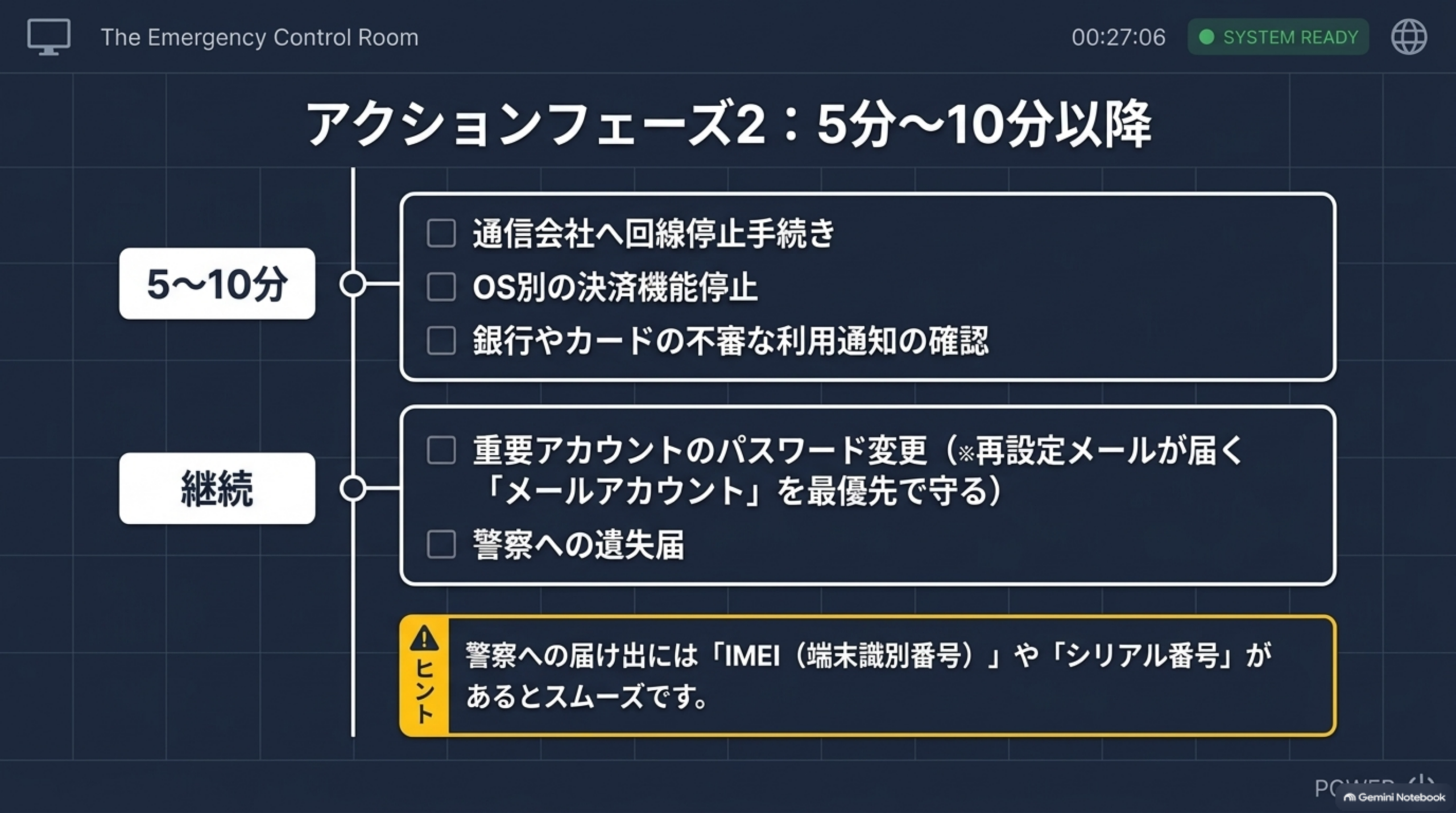
「全部のパスワード変更」より先に見る4項目
アカウント対応も整理しておくと慌てません。まず確認するのは、①画面ロックが掛かっていたか、②端末を遠隔ロックできたか、③メールへ第三者がアクセスできる状態か、④不審なログイン・決済通知がないか、です。
| 状態 | 対応 |
|---|---|
| すべて問題なし | 遠隔ロックしたうえでアカウント状況を確認 |
| 画面ロックなし | 重要アカウントのパスワード変更を急ぐ |
| 不審なログインあり | 該当アカウントをログアウト・パスワード変更 |
| 不審な決済あり | カード会社・決済会社へ連絡 |
「見つかった」とSMSが届いても、認証情報を入力しない
iPhone盗難後には、「あなたのiPhoneが見つかりました」などとして偽サイトへ誘導し、Apple Account情報を入力させる手口にも注意が必要です。Appleは、Appleが「iPhoneが見つかった」と連絡することはないとして、パスコード・パスワード・認証コードを第三者へ共有しないよう注意しています。
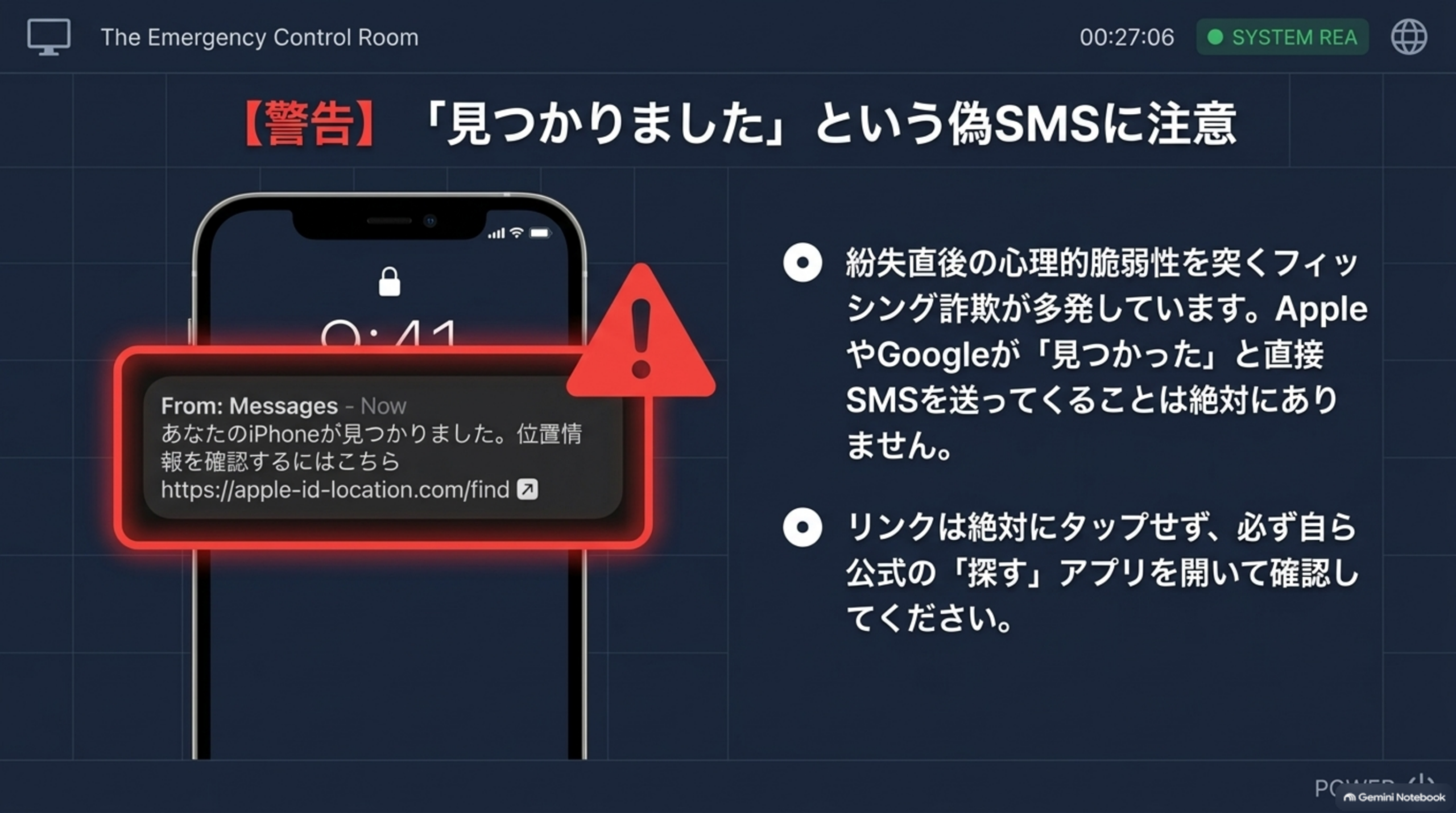
スマホが戻ってきたら、すぐ全部解除しない
端末が見つかったら、本当に自分の端末か、不審な操作履歴がないか、決済利用がないか、アカウント変更がないかを確認します。問題がなければ、紛失モード解除 → 回線再開 → 必要な決済サービス再開へ進みます。ソフトバンクなど通信会社によって、紛失停止した回線を見つかった後に再開する手順が案内されています。
クレジットカードの不正利用が見つかったら別問題へ
今回の記事は、スマホ紛失直後の予防対応です。確認中に「身に覚えのないクレジットカード利用がある」と判明した場合は、そこで問題が変わります。カード会社への連絡や利用停止など、不正利用発生後の初動はこちらで整理しています。
👉 クレジットカードを不正利用されたら?今すぐ行う初動対応を解説
本記事は「スマホ紛失=被害を防ぐ記事」、カード不正利用の記事は「被害発生後に対応する記事」と役割を分けています。
なくす前に5分だけ準備しておく
この記事は紛失後の対応が中心ですが、事前に次だけ確認しておくとかなり違います。
- iPhoneの「探す」またはAndroid Find Hubが使える
- 画面ロックを設定している
- Apple Account/Googleアカウントのパスワードが分かる
- 2段階認証のバックアップ手段がある
- 契約通信会社が分かる
- 利用中の決済サービスを把握している
特にGoogleは、メイン端末を失ったときに2段階認証ができなくならないよう、バックアップコードなどの代替手段を用意することを案内しています。
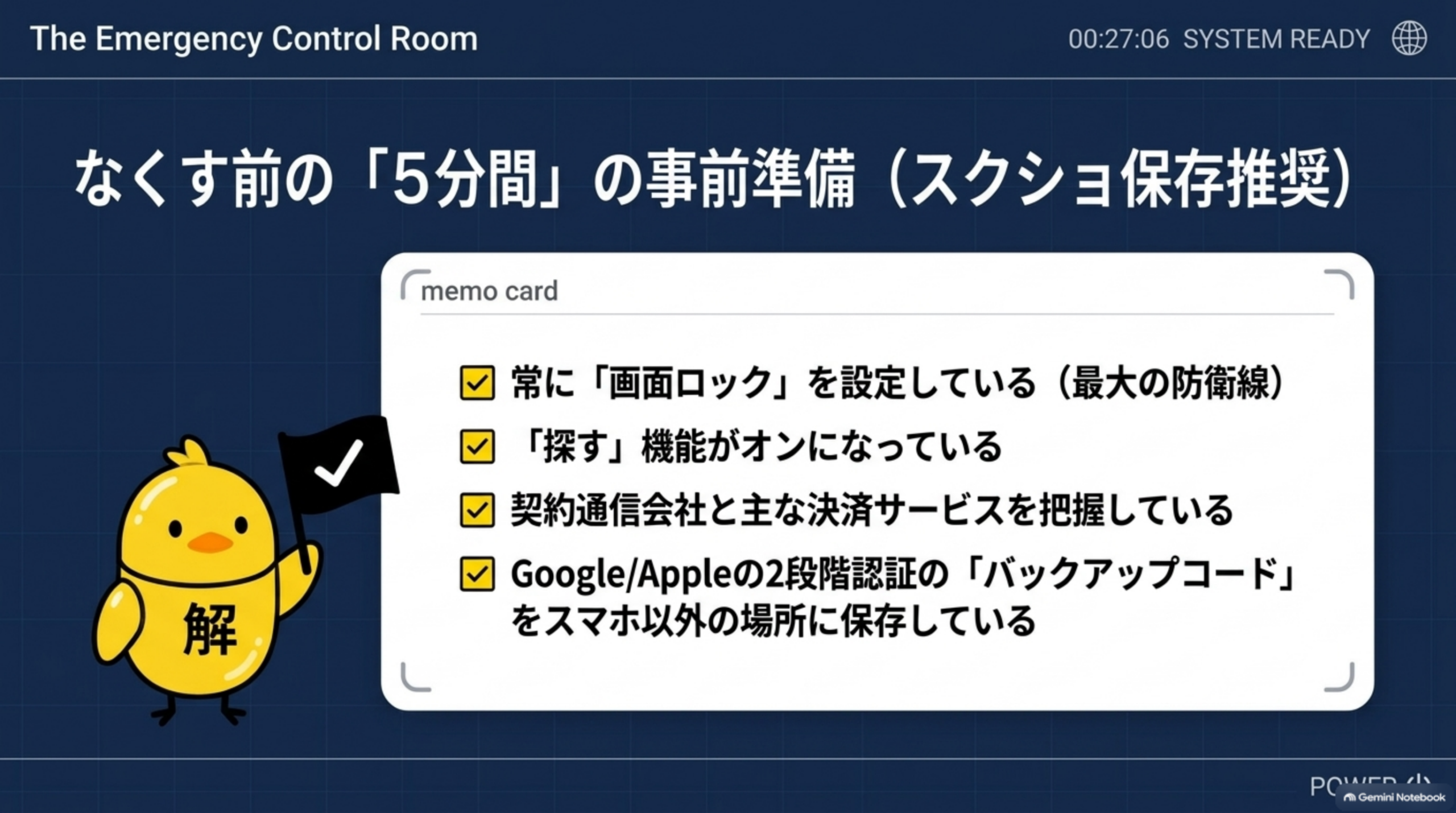
そのまま保存できる「スマホ紛失メモ」
万一に備えて、スマホ以外の場所へ最低限これだけ残しておくと便利です。
| 項目 | 記録 |
|---|---|
| 機種/電話番号/通信会社 | |
| Apple/Googleアカウント | |
| IMEI・シリアル番号 | |
| 主なカード会社/主な決済サービス | |
| 補償サービス | |
| 「探す」の設定確認 | 済/未 |
| 2段階認証バックアップ | あり/なし |
ただし、パスワードそのものを紙へそのまま書くという意味ではありません。目的は、スマホがない状態でも「どこへ連絡すればいいか」が分かることです。
まとめ|「探す・止める・消す」を同時に考えない
スマホをなくしたとき、探す?止める?消す?と考えると混乱します。順番を分けましょう。
- 1.探す
- 2.ロック
- 3.回線停止
- 4.決済確認・停止
- 5.重要アカウント
- 6.施設・警察
- 7.戻らないなら消去
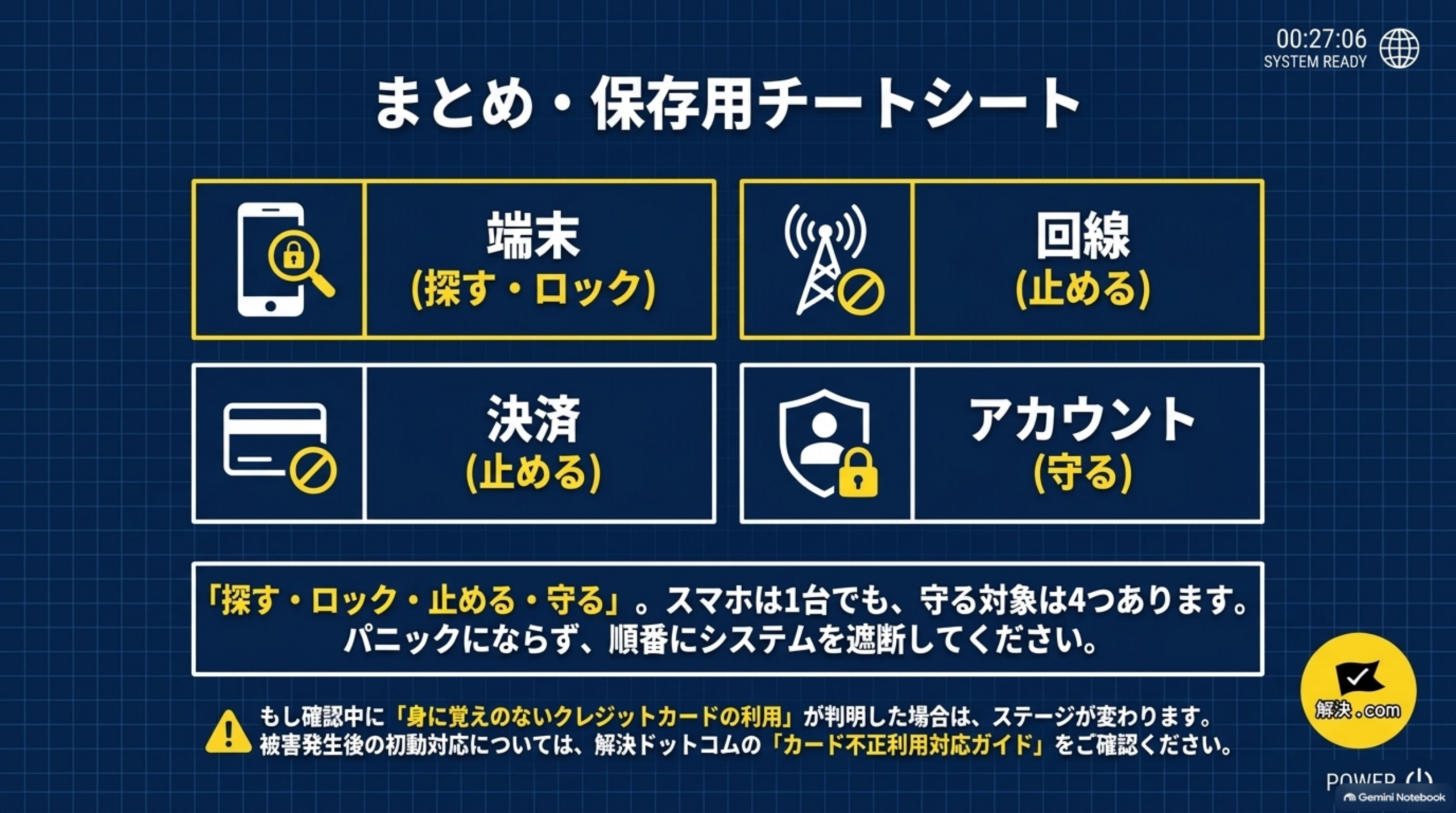
特に大切なのは、回線停止前に端末検索・遠隔ロックを済ませること、遠隔ロックと端末消去を混同しないこと、そして回線を止めても、決済やアカウントまで全部止まったとは考えないことです。
スマホ紛失も、一つの大きなトラブルとしてではなく、端末を守る・回線を守る・お金を守る・アカウントを守る、に分ければ、次に何をするかが見えてきます。
トラブルの「次の一手」を整理したいときは
スマホ・決済・ネットのトラブルの整理は、解決ドットコムで順番に確認できます。
参考にした公式情報
- Appleサポート:紛失・盗難時には早めに「紛失としてマーク」し、取り戻せない場合に限ってリモート消去を検討する流れ、未知の場所へ自分で回収に行かないこと、「探す」から端末を削除しないことを案内しています。
- Google Android ヘルプ:Find Hubで位置確認・音を鳴らす・紛失としてマーク・遠隔消去を行えること、消去後はFind Hubが利用できなくなることを案内しています。
- 警察庁:携帯電話をなくした場合の携帯会社への連絡、施設への問い合わせ、遺失届について案内しています。
※機種、OSバージョン、通信会社、決済サービスによって利用できる遠隔操作や停止方法は異なります。実際の手続きでは、Apple・Google・契約通信会社・各決済事業者の最新公式案内を確認してください。
\ 最新情報をチェック /