
PC起動5秒で仕事を始める「自動起動スクリプト」の作り方|毎朝のルーティンを自動化する方法【Windows版】
 kaik-2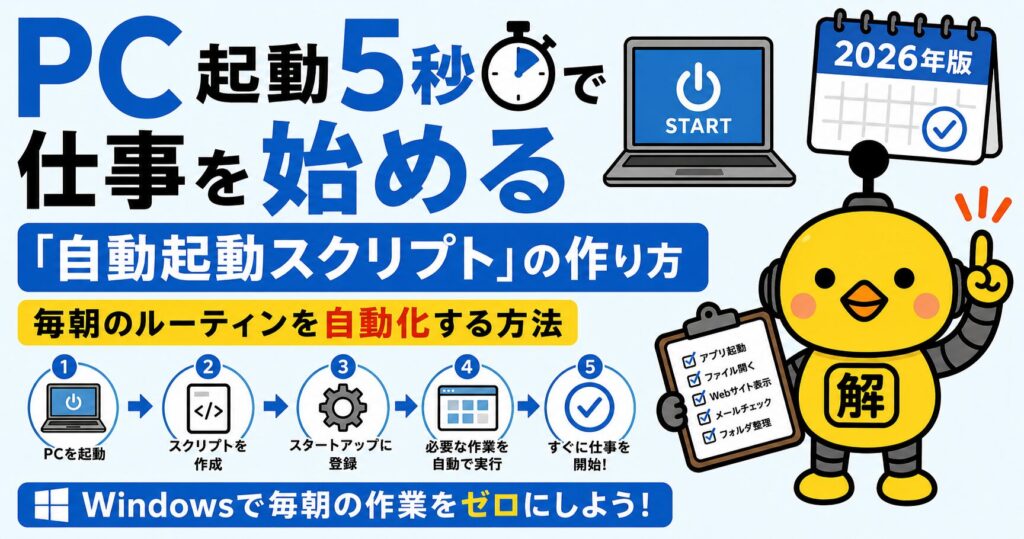

⚡ PC起動5秒で仕事を始める
「自動起動スクリプト」の作り方
毎朝のルーティンを自動化する方法【Windows版】
特別なソフト不要・Windows標準機能だけ——解決ドットコム(しごとの解決屋さん)
自動起動スクリプト・Windowsスタートアップ・Chrome起動時設定・BATファイル作り方・GAS自動化・業務効率化
毎朝PCを起動したあと、Gmail・カレンダー・チャット・顧客管理システムを手動で開くのに数分かかっていませんか? その繰り返し作業はWindows標準機能だけで完全自動化できます。この記事では、Chrome設定(1分)から始めて、BATファイル(5分)・GAS連携(発展)まで、4段階の自動化レベルを初心者でもわかるよう解説します。
⏱ 読了目安:約8分 / 🎯 対象:毎朝同じ準備をしている方・PC初心者・業務効率化に取り組む経営者・スタッフ

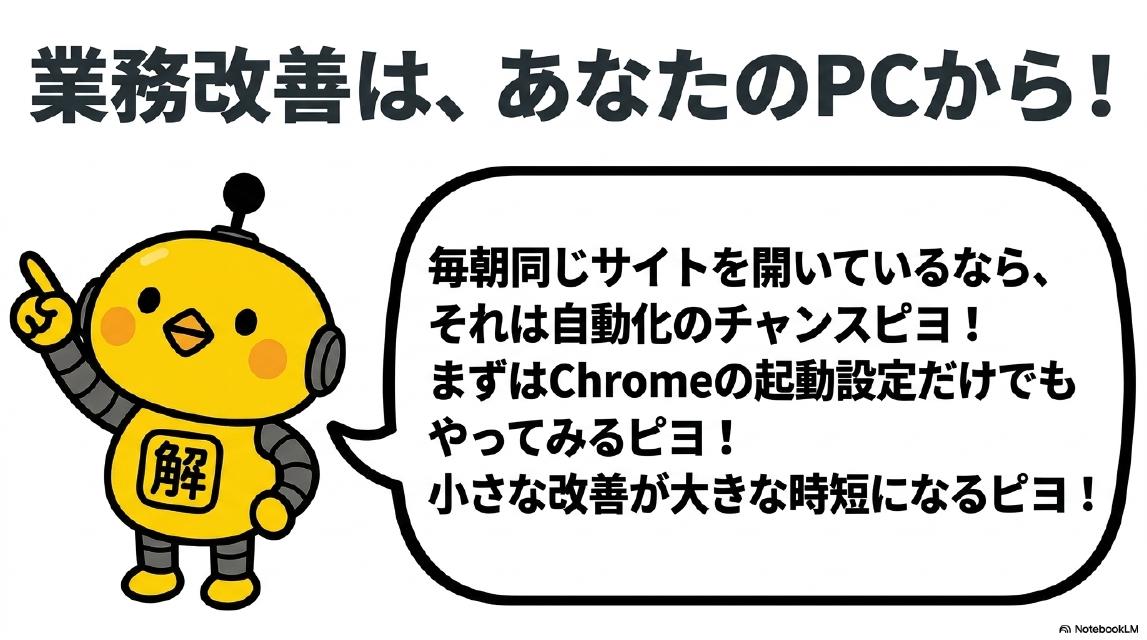
「毎朝同じサイトを開いているなら、それは自動化のチャンスピヨ!まずはChromeの起動設定だけでもやってみるピヨ!小さな改善が大きな時短になるピヨ!🐤」
🎧 音声で聴く「起動5秒で仕事を始める自動化術」
- 毎朝の「クリックの儀式」——気づいていない時間のムダ
- 「仕事を始める準備」自体を自動化する——特別なソフトは不要
- あなたに最適な「自動化レベル」診断
- 【レベル1】最も簡単。Chrome「起動時」設定(所要1分)
- 【レベル2】PCの電源を入れるだけ。Windowsスタートアップ(所要3分)
- 【レベル3】複数サイトを一括起動する「魔法の.bat」(所要5分)
- 実践の極意|解決ドットコム流「黄金のタブ配列」
- 【発展編】GASで自動起動を「朝の秘書」へ進化させる
- ⚠️ やってはいけない3つの自動化(アンチパターン)
- 解決ドットコム流・マイクロDXの哲学
- 明日の朝のために、今日やること
- 📝 理解チェック——全4問で自動化知識を確認しよう
- まとめ|まずはChromeの自動起動から始めよう
- よくある質問(FAQ)
毎朝の「クリックの儀式」——気づいていない時間のムダ
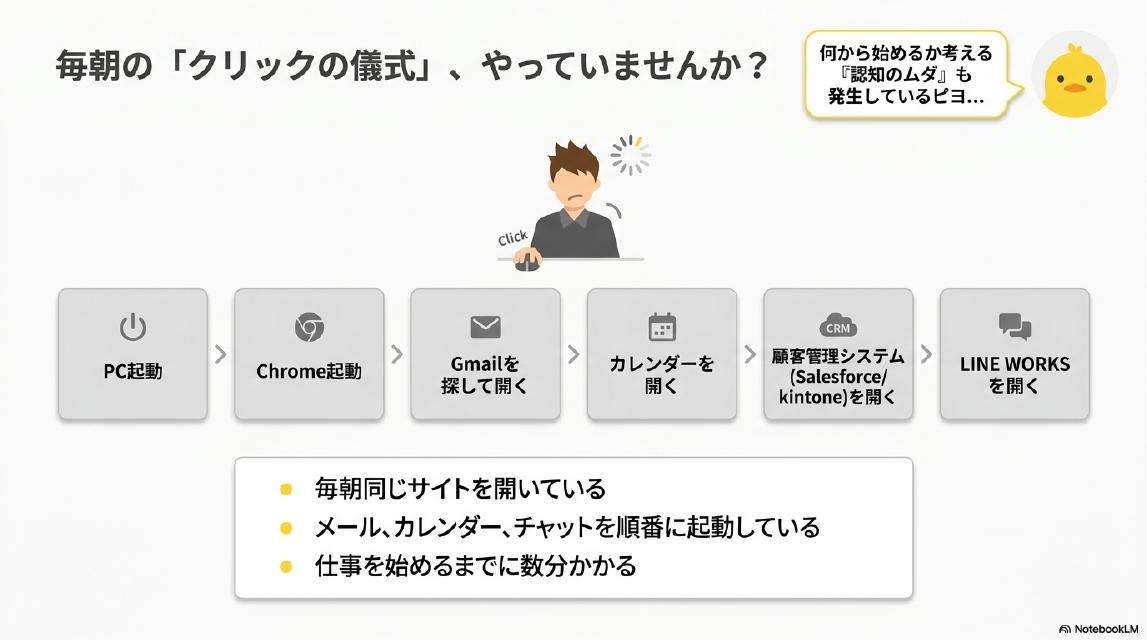
PC起動 → Chrome起動 → Gmailを探して開く → カレンダーを開く → 顧客管理システムを開く → LINE WORKSを開く
この流れ、毎日やっていませんか? 1回30秒〜1分でも、年間ではかなりの時間になります。さらに「次は何を開くんだっけ?」と思考が分断されるコストも甚大です。
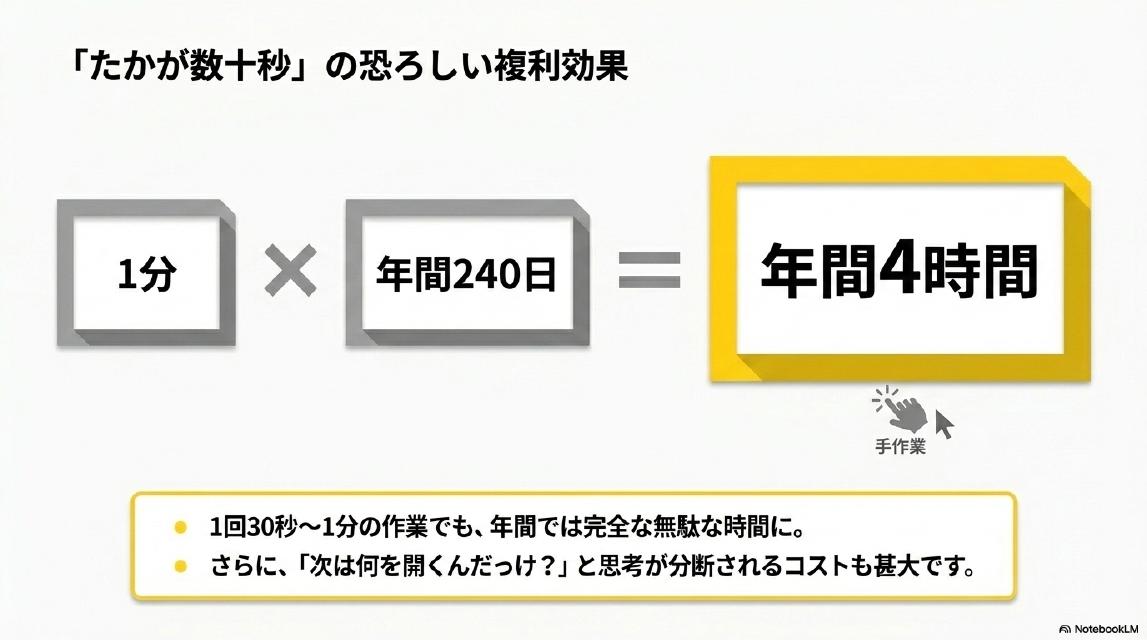
毎朝の起動準備に1分かかるとすると、年間240稼働日で年間4時間のロスになります。さらに認知科学の観点では、作業の切り替えには「スイッチングコスト」が発生します。MITの研究(Rubinstein et al., 2001)によると、タスクを切り替えるたびに最大40%の時間ロスが生じる可能性があります。「次は何を開くか考える」行為がまさにこのスイッチングコストにあたります。
つまり、自動起動の効果は「開く時間の短縮」だけでなく、「考えずに即仕事モードに入れる」認知的メリットも大きいのです。
「仕事を始める準備」自体を自動化する——特別なソフトは不要
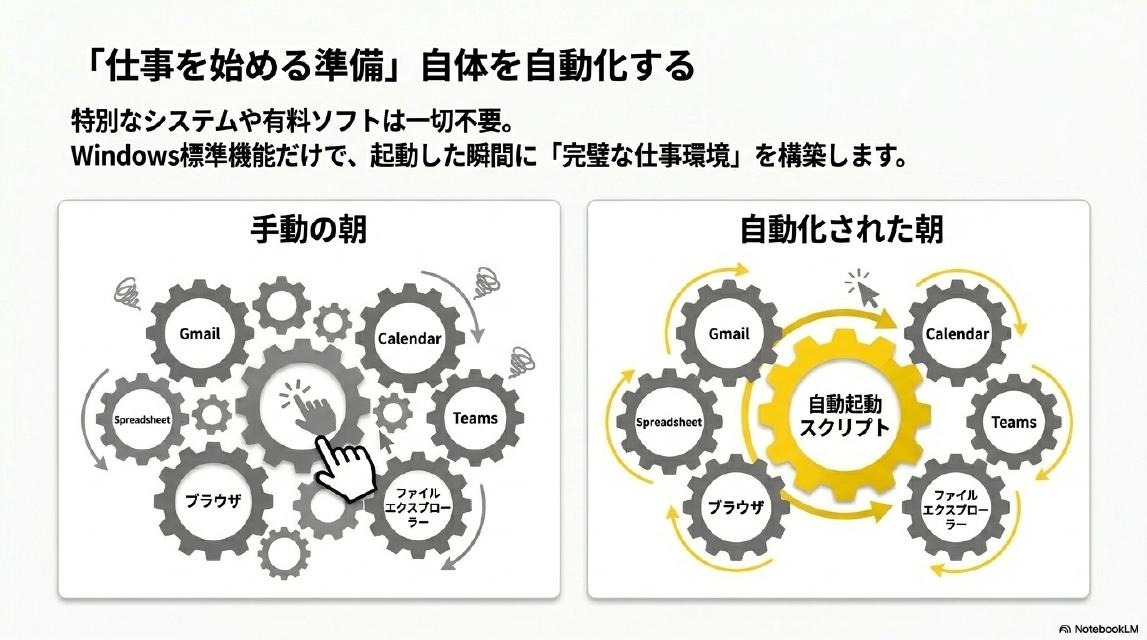
🔄 朝のPC作業をアップデートする
改善すべきは「仕事」ではなく「仕事を始める準備」かもしれません。
あなたに最適な「自動化レベル」診断
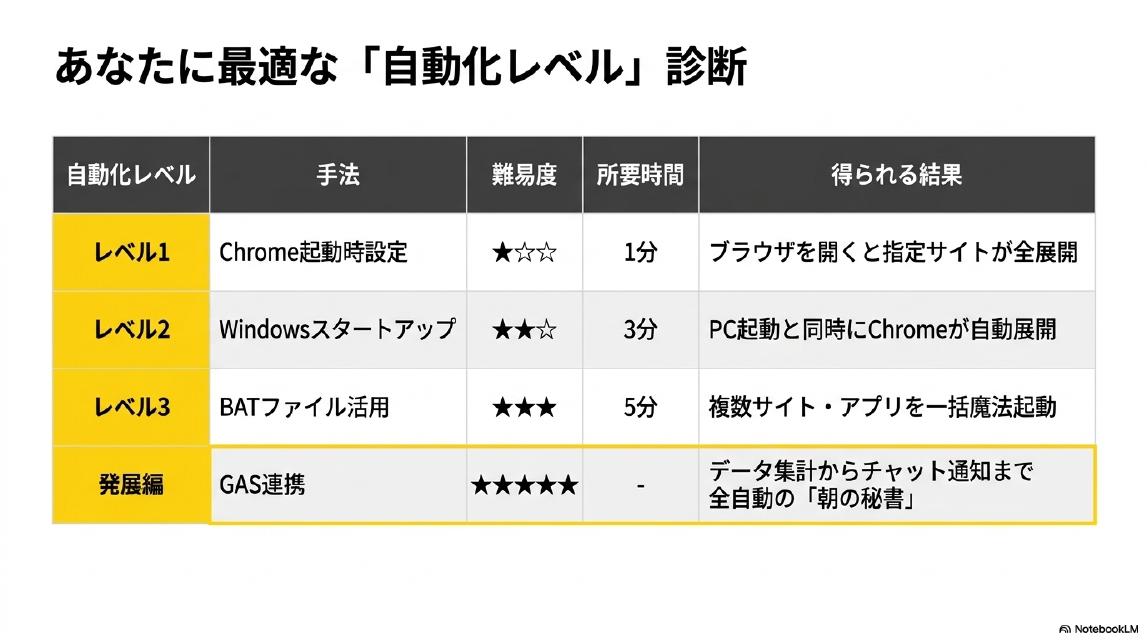
| 自動化レベル | 手法 | 難易度 | 所要時間 | 得られる結果 |
|---|---|---|---|---|
| Lv.1 | Chrome起動時設定 | ★☆☆ | 1分 | ブラウザを開くと指定サイトが全展開 |
| Lv.2 | Windowsスタートアップ | ★★☆ | 3分 | PC起動と同時にChromeが自動展開 |
| Lv.3 | BATファイル活用 | ★★★ | 5分 | 複数サイト・アプリを一括自動起動 |
| 発展 | GAS連携 | ★★★★★ | — | データ集計からチャット通知まで全自動 |
【レベル1】最も簡単。Chrome「起動時」設定(所要1分)
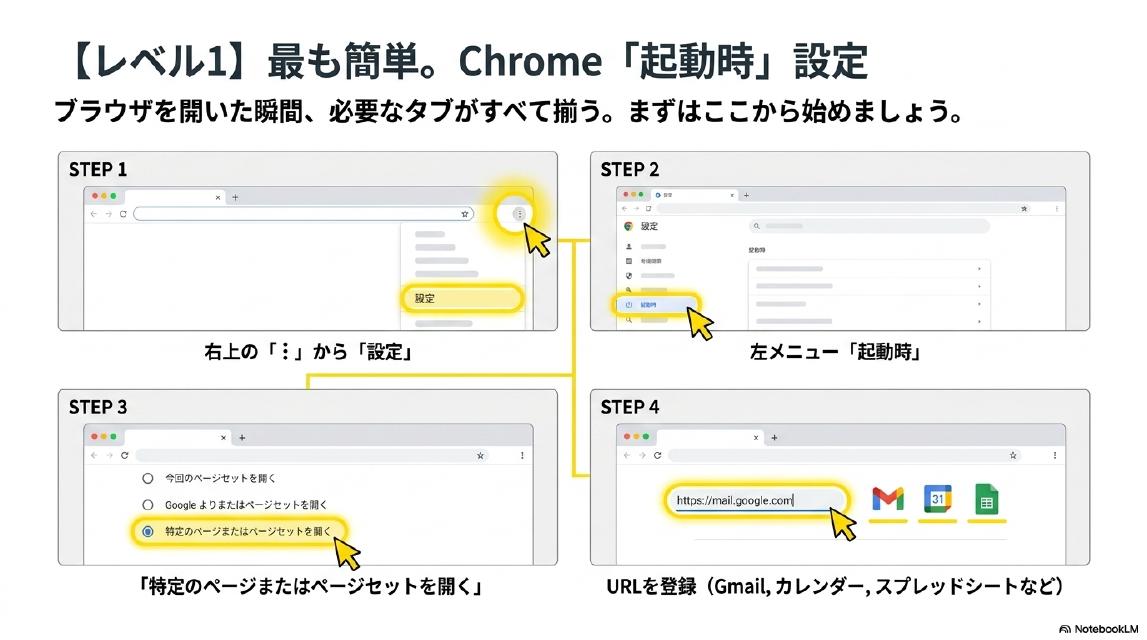
Chromeを開き、右上の「︙(三点メニュー)」をクリックして「設定」を選択します。
設定画面が開いたら、左のメニューから「起動時」をクリックします。
「特定のページまたはページセットを開く」を選択し、「新しいページを追加」からURLを登録します。
登録例:
✅ これだけで、次回Chrome起動時から登録した全サイトが自動で開きます。
【レベル2】PCの電源を入れるだけ。Windowsスタートアップ(所要3分)
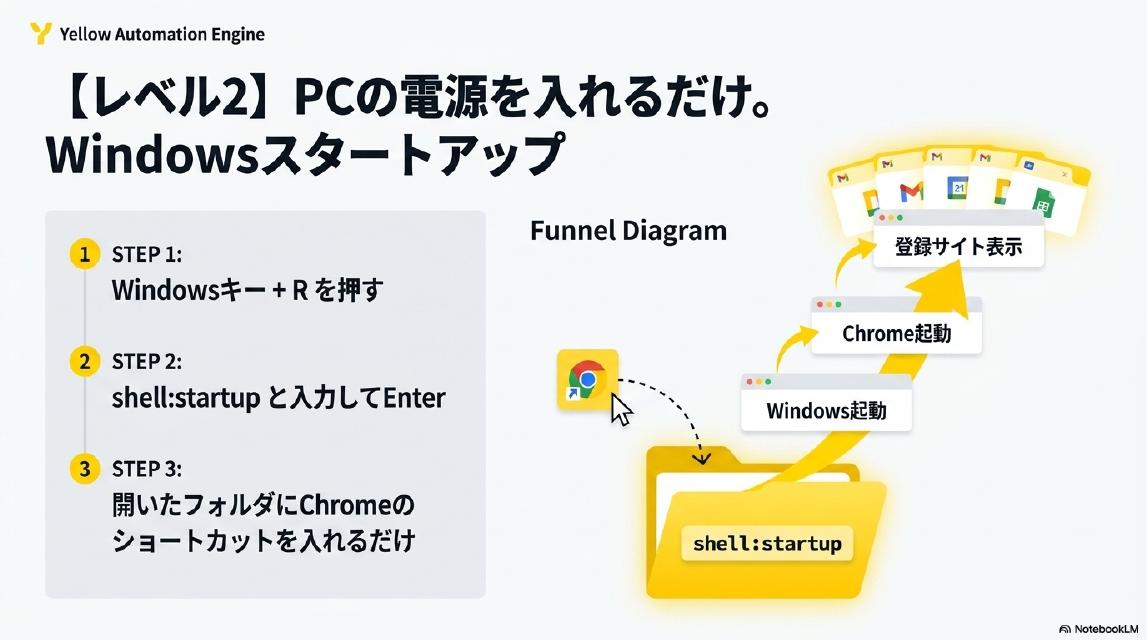
① Windowsキー + Rを同時に押します(「ファイル名を指定して実行」が開きます)
② 以下を入力してEnterを押します:
③ スタートアップフォルダが開くので、デスクトップのChromeアイコンを右クリックして「ショートカットのコピー」→スタートアップフォルダへ貼り付けます。
完了後:Windows起動 → Chrome自動起動 → 登録サイト自動表示の流れになります。
【レベル3】複数サイトを一括起動する「魔法の.bat」(所要5分)
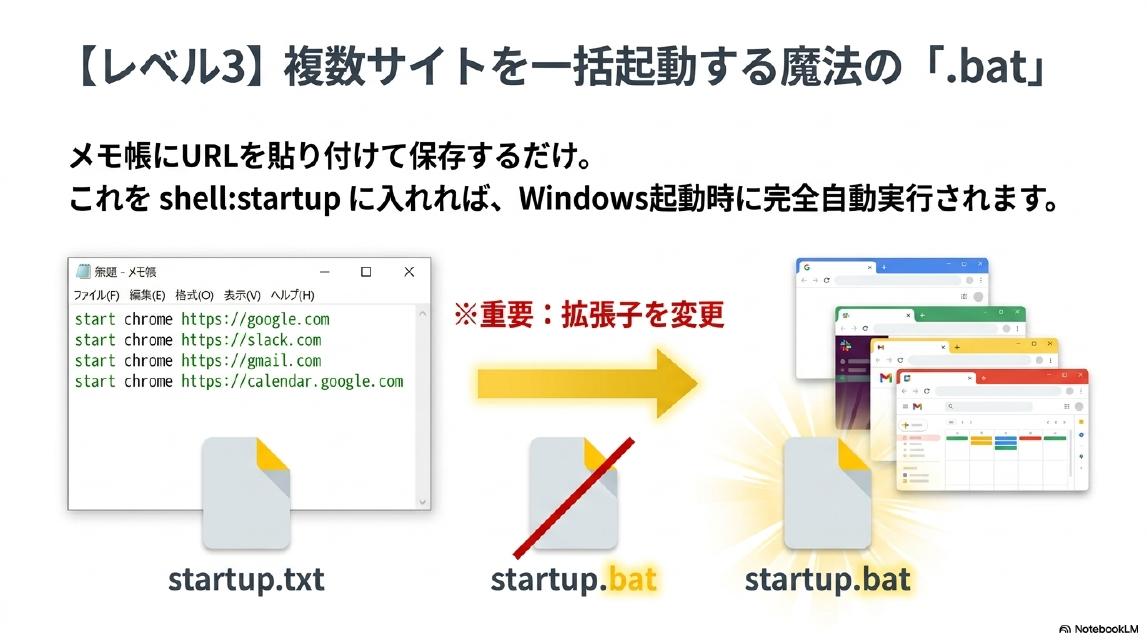
① Windowsのメモ帳を開きます(スタートボタン→「メモ帳」で検索)
② 以下のコードを貼り付けます:
③ 名前を付けて保存する際、重要な設定:
・ファイル名:startup.bat
・ファイルの種類:「すべてのファイル」を選択(ここが重要!)
・拡張子が .txt のままだと動きません。.bat にすることが必須です。
④ ダブルクリックで実行→登録したサイトが一括で開きます。
作成した startup.bat を、レベル2で使ったスタートアップフォルダ(shell:startup)に入れるだけです。
これでPCの電源を入れるだけで、仕事環境が自動で整います。
実践の極意|解決ドットコム流「黄金のタブ配列」
![実践の極意:解決ドットコム流「黄金のタブ配列」。起動した瞬間に「予定→タスク→顧客→AI」の順に視線が動く状態を作ります。[Gmail]&[Googleカレンダー]→1.今日の予定把握。[タスク管理シート]→2.タスク確認。[顧客管理システム]→3.顧客対応。[ChatGPT]&[LINE WORKS]→4.AI活用・発信](https://kaik-2.com/wp-content/uploads/2026/06/5_Second_Windows_Startup_Guide_P09.jpg)
単にサイトを開くだけでなく、「脳の動きに合わせた順番」で開くことが重要です。
| タブ順 | ツール | 目的 |
|---|---|---|
| 1番目 | Gmail + Googleカレンダー | 今日の予定・メールを把握 |
| 2番目 | タスク管理スプレッドシート | 今日のタスクを確認 |
| 3番目 | 顧客管理システム(CRM) | 未対応案件・顧客対応 |
| 4番目 | ChatGPT + LINE WORKS | AI活用・チームへの発信 |
【発展編】GASで自動起動を「朝の秘書」へ進化させる
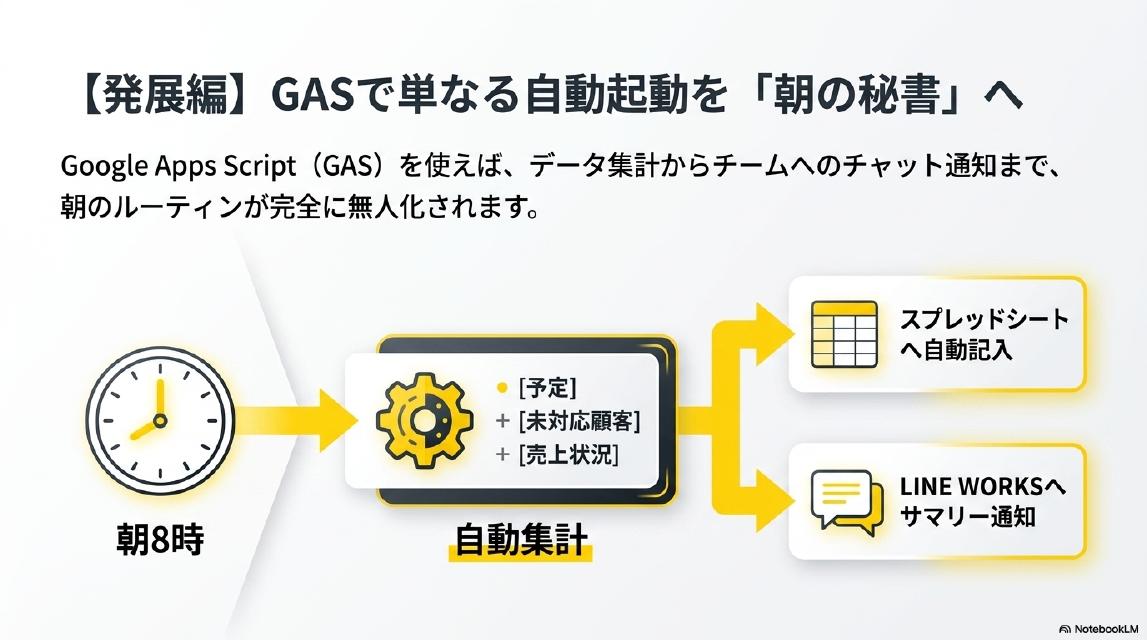
Googleが提供する無料のプログラミング環境です。Googleスプレッドシート上で動かすことができ、次のようなことが可能です:
✅ 朝8時に自動でカレンダーの予定を集計
✅ 未対応の顧客データをスプレッドシートへ自動記入
✅ 売上状況を自動集計してLINE WORKSへ通知
✅ 問い合わせ件数を自動レポート化
BATファイルが「自分でクリックする自動化」なら、GASは「自分が寝ている間に動く自動化」です。
🤖 GAS「朝の秘書」フロー
朝8:00 → GAS自動集計 → スプレッドシート記入 → LINE WORKS通知👉 PC起動前から「今日の仕事状況」が整理されている状態を作れます。
⚠️ やってはいけない3つの自動化(アンチパターン)
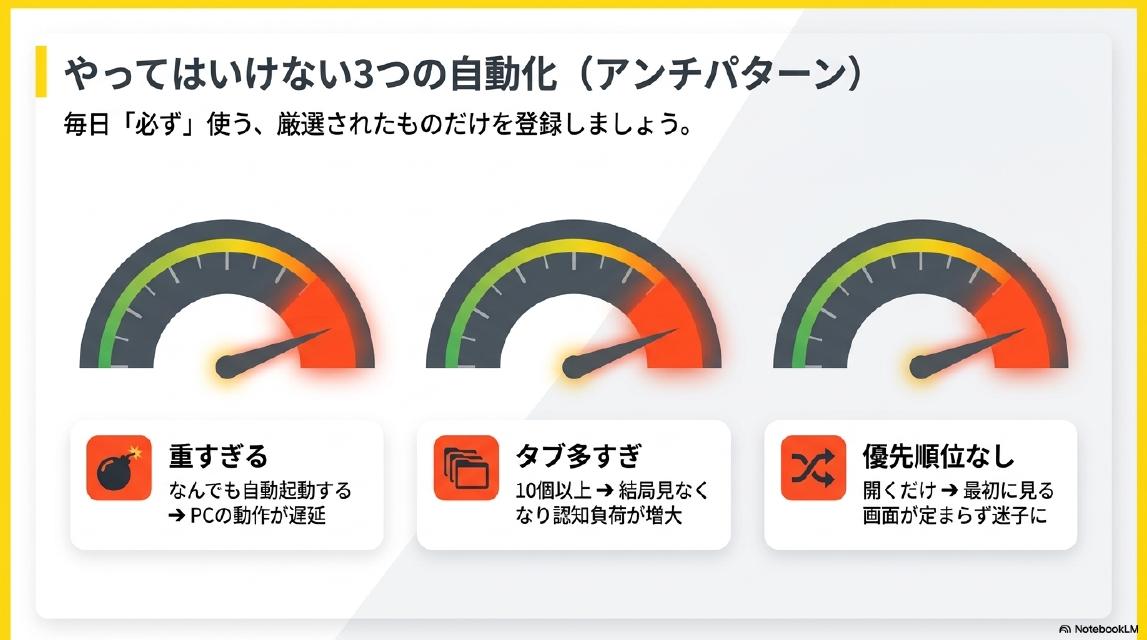
| アンチパターン | 何が起きるか | 正しい対策 |
|---|---|---|
| 💣 なんでも自動起動する | PCの起動・動作が重くなる | 毎日「必ず」使うものだけに絞る |
| 📂 タブを10個以上開く | 認知負荷が増大、結局見なくなる | 5〜7個以内に厳選する |
| 🔀 優先順位を決めない | 最初に何を見るか毎朝迷う | 開く順番を「目的順」に設計する |
解決ドットコム流・マイクロDXの哲学
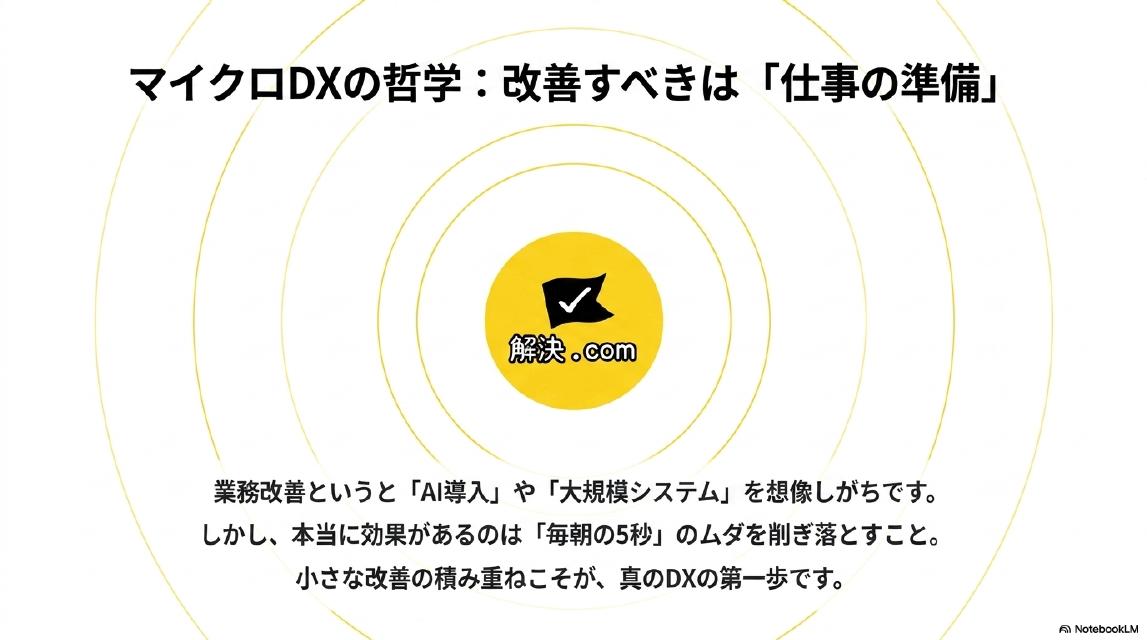
💡 業務改善の本質を変える
毎朝発生する小さなムダは自動化できます。改善すべきは仕事ではなく「仕事を始める準備」かもしれません。
明日の朝のために、今日やること
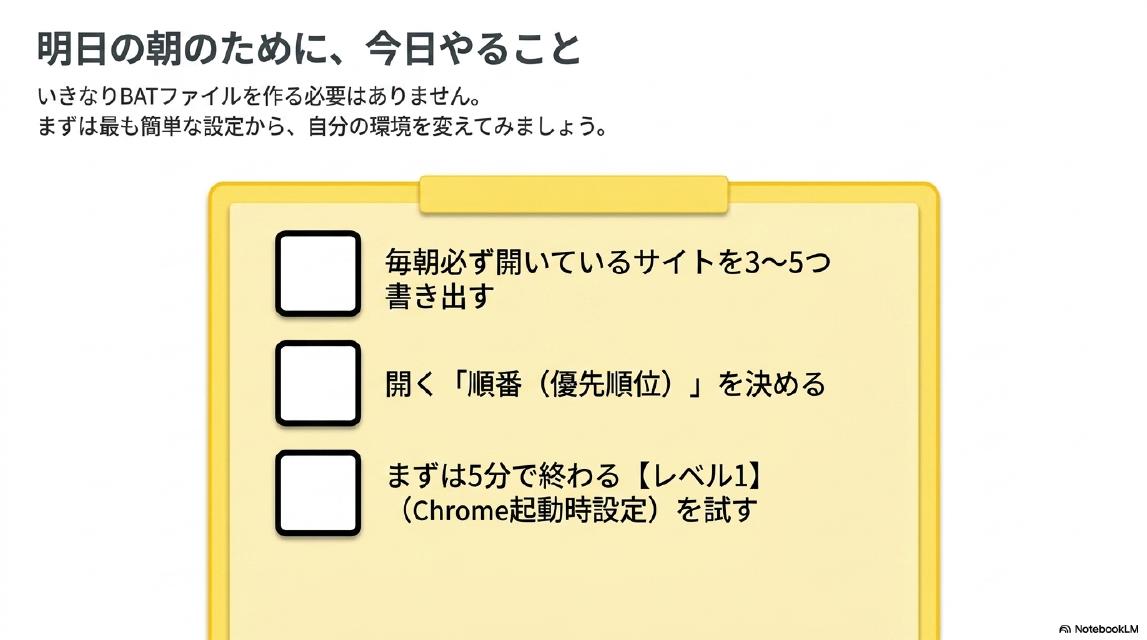
✅ 今日実施するアクションチェックリスト
📝 理解チェック——全4問で自動化知識を確認しよう
全問正解で🏆「マイクロDXマスター」バッジ解放!各問+10XP
問題 1 / 4
Q1. Windowsのスタートアップフォルダを開くコマンドはどれですか?
まとめ|まずはChromeの自動起動から始めよう
【レベル1】Chrome起動時設定——1分で完了。Gmail・カレンダー等を登録するだけ
【レベル2】Windowsスタートアップ——3分。shell:startupにショートカットを入れる
【レベル3】BATファイル——5分。メモ帳で作って.batで保存してスタートアップへ
【発展編】GAS連携——データ集計・通知まで全自動化(朝の秘書化)
業務改善は大掛かりなシステムから始める必要はありません。小さな5秒の積み重ねが、大きな時間削減につながります。
「毎朝同じサイトを開いているなら、それは自動化のチャンスピヨ!まずはChromeの起動設定だけでもやってみるピヨ!小さな改善が大きな時短になるピヨ!業務改善はあなたのPCから始まるピヨ!🐤」
よくある質問(FAQ)
業務効率化・PC自動化・日常の仕組み化に関するお悩みは、解決ドットコム(https://kaik-2.com/)へお気軽にご相談ください。大掛かりなシステムより先に、毎日の小さなムダを削ぎ落とす「マイクロDX」から一緒に始めましょう。
\ 最新情報をチェック /