
食費予算シートの作り方|手取り・固定費から自動計算!AIで誰でも簡単に始める方法
 kaik-2

食費予算シートの作り方|手取り・固定費から自動計算!AIで誰でも簡単に始める方法
🎧 音声で聞く|AIで作る食費のリアルタイム燃料計
通勤中や家事の合間にも「ながら理解」できます(再生でXP+10)
「食費を月7万円に抑えよう」そう決めたものの、なぜ7万円なのかは分からない。月の途中でいくら使ったのか分からなくなり、月末にクレジットカードの明細を見て予算オーバーに気づく。家計簿アプリを入れても、分類が細かすぎて続かない。
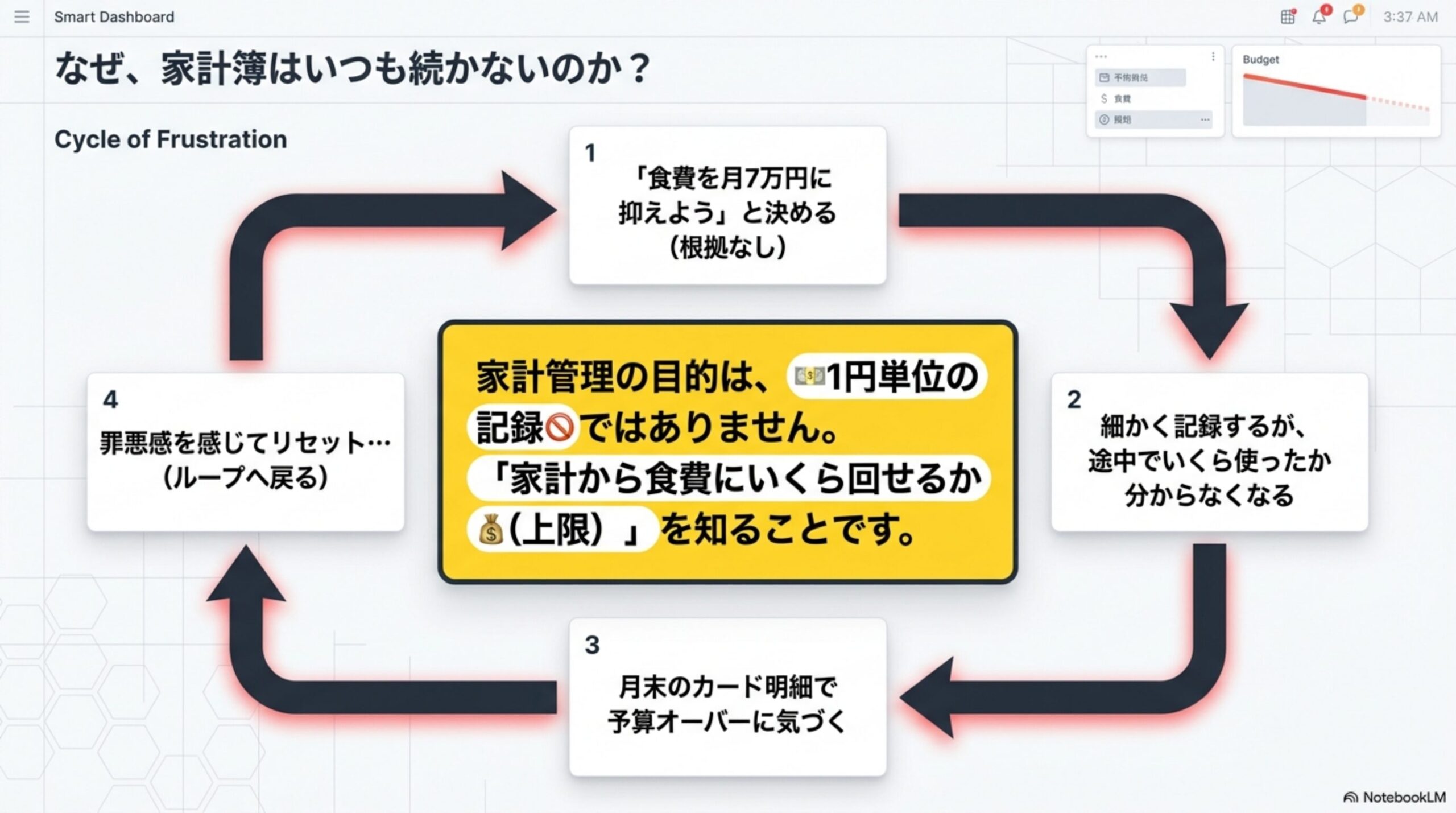
このような状態では、食費を減らそうとしても、何を変えればよいのか判断できません。食費予算で必要なのは、細かな記録そのものではなく、家計から食費にいくら回せるか、今月いくら使ったか、残りはいくらか、何に使いすぎたか、来月は何を一つ変えるかが分かる仕組みです。
そこでこの記事では、Googleスプレッドシートを使い、手取り収入・固定費・貯蓄額などを入力するだけで、食費予算を自動計算する方法を解説します。さらに、ChatGPTやGeminiを活用すれば、シート構成づくり、数式づくり、支出の分類、月次データの分析、改善案づくりといった作業を短縮できます。ただし、AIは必須ではありません。
📌 この記事で分かること
- 最短10分で作る1枚版の食費予算シート
- 長く使える3シート版(設定/食費記録/ダッシュボード)
- AIにシート作成を手伝ってもらう方法
- AIで食費明細を分類・分析する方法
- 毎月10分で見直す運用方法
- まず結論|入力するのは5つの金額だけ
- 食費予算シートは「節約を強制する表」ではない
- 最短10分|1枚だけで作る食費予算シート
- 予算オーバーを自動で目立たせる
- 長く使うなら3つのシートに分ける
- シート1|「設定」を作る
- シート2|「食費記録」を作る
- 食費は4つの大分類に分ける
- プルダウンで入力を簡単にする
- 対象月を自動入力する
- 食品ロス額も記録する
- シート3|「ダッシュボード」を作る
- 分類別の金額を自動集計する
- グラフは2つだけでよい
- AIを使わなくても完成できる
- AI活用レベル1|シートの作り方を相談する
- AI活用レベル2|Geminiにシートを作ってもらう
- AI活用レベル3|ChatGPTをスプレッドシート内で使う
- AIで明細を自動分類する方法
- AI分類を過信しない
- レシート画像をAIへ渡す場合の注意点
- AIで月次分析をする方法
- AIの分析結果で確認する順番
- AIへ渡してはいけない情報
- 毎日の入力は30秒で終わらせる
- 毎月10分で行う振り返り
- 予算を自動で決めすぎない
- 家計簿アプリとスプレッドシートはどちらがよい?
- よくある失敗
- 今日から始める手順
- ✅ 食費予算シート作成チェックリスト
- よくある質問
- 🧠 理解度チェッククイズ
- 🏆 獲得バッジ
- まとめ
まず結論|入力するのは5つの金額だけ
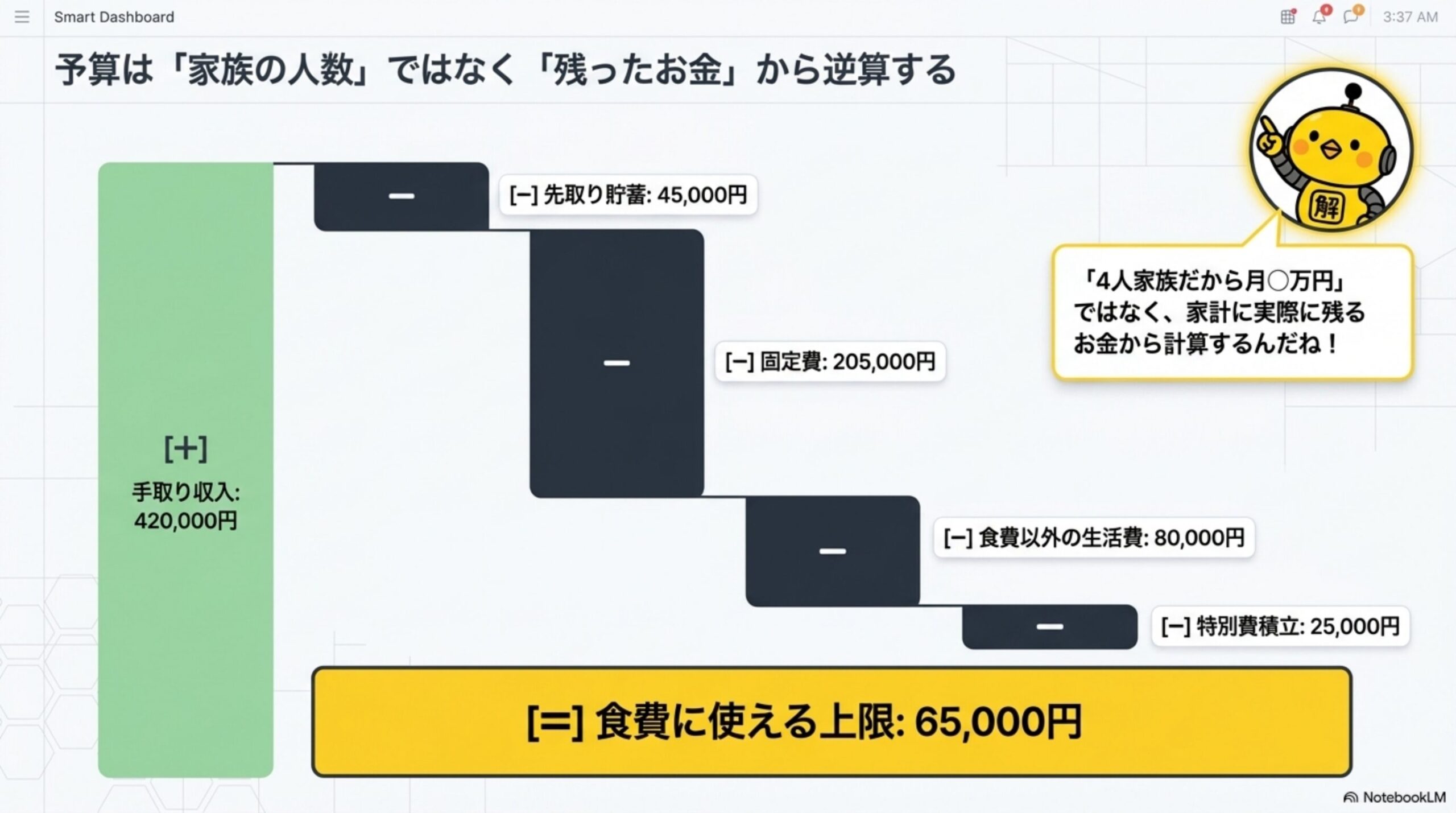
最初に必要なのは、次の5項目です。
- 毎月の手取り収入
- 先取り貯蓄
- 固定費
- 食費以外の生活費
- 特別費の積立
食費に使える上限は、次の式で計算します。
例えば、毎月の家計が次の状態だったとします。
| 項目 | 金額 |
|---|---|
| 手取り収入 | 420,000円 |
| 先取り貯蓄 | 45,000円 |
| 固定費 | 205,000円 |
| 食費以外の生活費 | 80,000円 |
| 特別費積立 | 25,000円 |
計算すると、420,000円-45,000円-205,000円-80,000円-25,000円=65,000円。この家計では、現在の収入・支出計画を維持するなら、食費に回せる上限は月65,000円です。月65,000円を年間52週で管理すると、1週間当たりの予算は約15,000円になります。
カイピヨくんのひとこと
「4人家族だから月○万円」ではなく、家計に残るお金から計算するんだね。
下の計算機で、自分の家計の食費上限を出してみよう
スプレッドシートのB7セルと同じ数式で、食費に使える上限・週予算・日予算・予算使用率・判定を自動計算します。
1枚版シートのB2〜B13と同じ数式で、食費に使える上限・週予算・日予算・使用率・判定を自動計算します(利用でXP+10、バッジ獲得)。
あわせて使いたい:食費予算・エンゲル係数かんたん計算ツール
家計全体に占める食費の割合(エンゲル係数)も確認したい方は、解決ドットコムの無料ツールもあわせてご活用ください。
→ 食費予算・エンゲル係数かんたん計算ツールを使ってみる(kaik-2.com)
食費予算シートは「節約を強制する表」ではない
食費予算シートを作る目的は、食事量や必要な栄養を削ることではありません。目的は、次の3つを分けることです。
1.家計として使える金額
手取り、固定費、貯蓄、特別費などから計算した上限です。
2.現在実際に使っている金額
スーパー、コンビニ、惣菜、外食、飲料、酒などを含めた実績です。
3.減らしても生活への影響が少ない金額
食品ロス、予定外のコンビニ、満足度の低かった外食、使い切れなかった特売品などです。現在の食費が予算より高くても、食材費を一律に削る必要はありません。まず、どの部分が予算を押し上げているかを確認します。
最短10分|1枚だけで作る食費予算シート
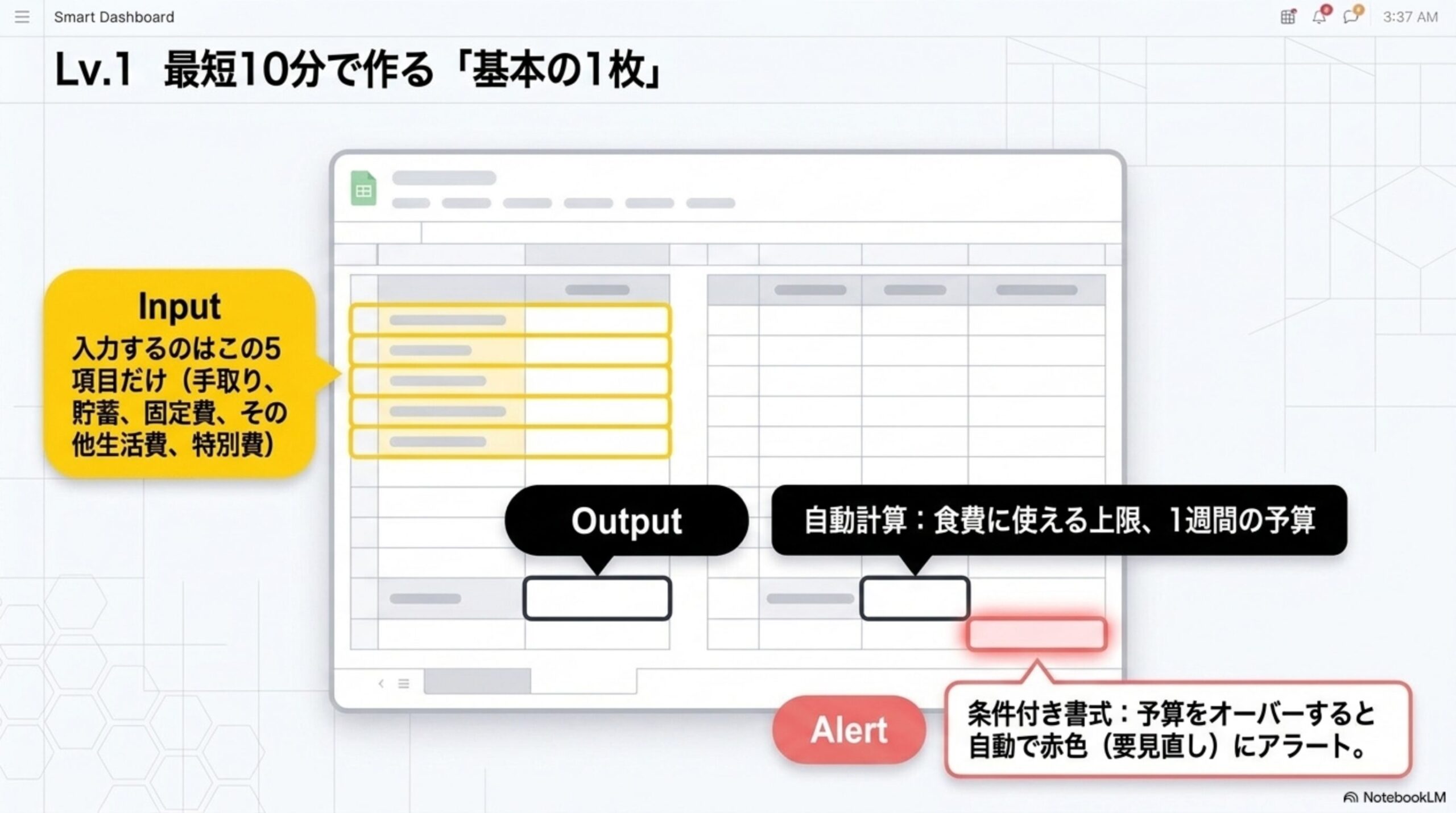
最初から複雑な家計簿を作る必要はありません。まずは、Googleスプレッドシートを1枚だけ作り、食費の上限・現在額・残額を確認できるようにします。
STEP1|新しいスプレッドシートを開く
Googleスプレッドシートを開き、「空白のスプレッドシート」を選択します。ファイル名を「わが家の食費予算シート」に変更します。
STEP2|A列に項目名を入力する
A2からA13へ、手取り収入・先取り貯蓄・固定費・食費以外の生活費・特別費積立・食費に使える上限・現在の月平均食費・予算との差額・1週間の予算・1日当たりの予算・予算使用率・判定を貼り付けます。
STEP3|B列へ金額を入力する
B2〜B6へ、毎月の手取り収入・先取り貯蓄・固定費・食費以外の生活費・特別費積立を入力します。「円」は入力せず数字だけを入力し、セルの表示形式を「通貨」または「数字」にすればカンマが自動表示されます。
STEP4|自動計算の数式を貼り付ける
B7|食費に使える上限
手取り収入から、貯蓄・固定費・その他生活費・特別費積立を差し引きます。MAX(0,計算式)としているため、計算結果がマイナスでもセルには0円と表示されます。
B8|現在の月平均食費:直近3か月の平均食費を入力します。最初は手計算した金額を入力するだけでも構いません。
B9|予算との差額
プラスなら予算内、マイナスなら現在の食費が上限を超えています。
B10|1週間の予算
月予算を年間予算に変換し、52週で割ります。単純に4で割ると、1年を48週として計算することになり、年間では予算を超えやすくなります。
B11|1日当たりの予算
毎日この金額までしか使えないという意味ではなく、月の予算を感覚的に理解するための参考値です。
B12|予算使用率
セルの表示形式を「パーセント」に変更します。
B13|判定
完成イメージ
| 項目 | 金額・結果 |
|---|---|
| 手取り収入 | 420,000円 |
| 先取り貯蓄 | 45,000円 |
| 固定費 | 205,000円 |
| 食費以外の生活費 | 80,000円 |
| 特別費積立 | 25,000円 |
| 食費に使える上限 | 65,000円 |
| 現在の月平均食費 | 75,000円 |
| 予算との差額 | ▲10,000円 |
| 1週間の予算 | 約15,000円 |
| 1日当たりの予算 | 約2,137円 |
| 予算使用率 | 115.4% |
| 判定 | 要見直し |
ここまで作れば、食費予算の基本シートとして使えます。
予算オーバーを自動で目立たせる
予算との差額や判定を自動で目立たせるには、条件付き書式を使います。Googleスプレッドシートの条件付き書式では、数値や文字が指定条件を満たしたときに、セルの背景色や文字色を変更できます。
B9がマイナスなら色を変える:B9を選択→「表示形式」→「条件付き書式」→条件を「次より小さい」→数値へ「0」を入力→背景色を設定→「完了」。
B13が「要見直し」なら色を変える:B13を選択→条件を「テキストが次を含む」→「要見直し」と入力→背景色を設定。
色は危険をあおるためではなく、確認が必要な箇所を見つけやすくするために使います。
長く使うなら3つのシートに分ける
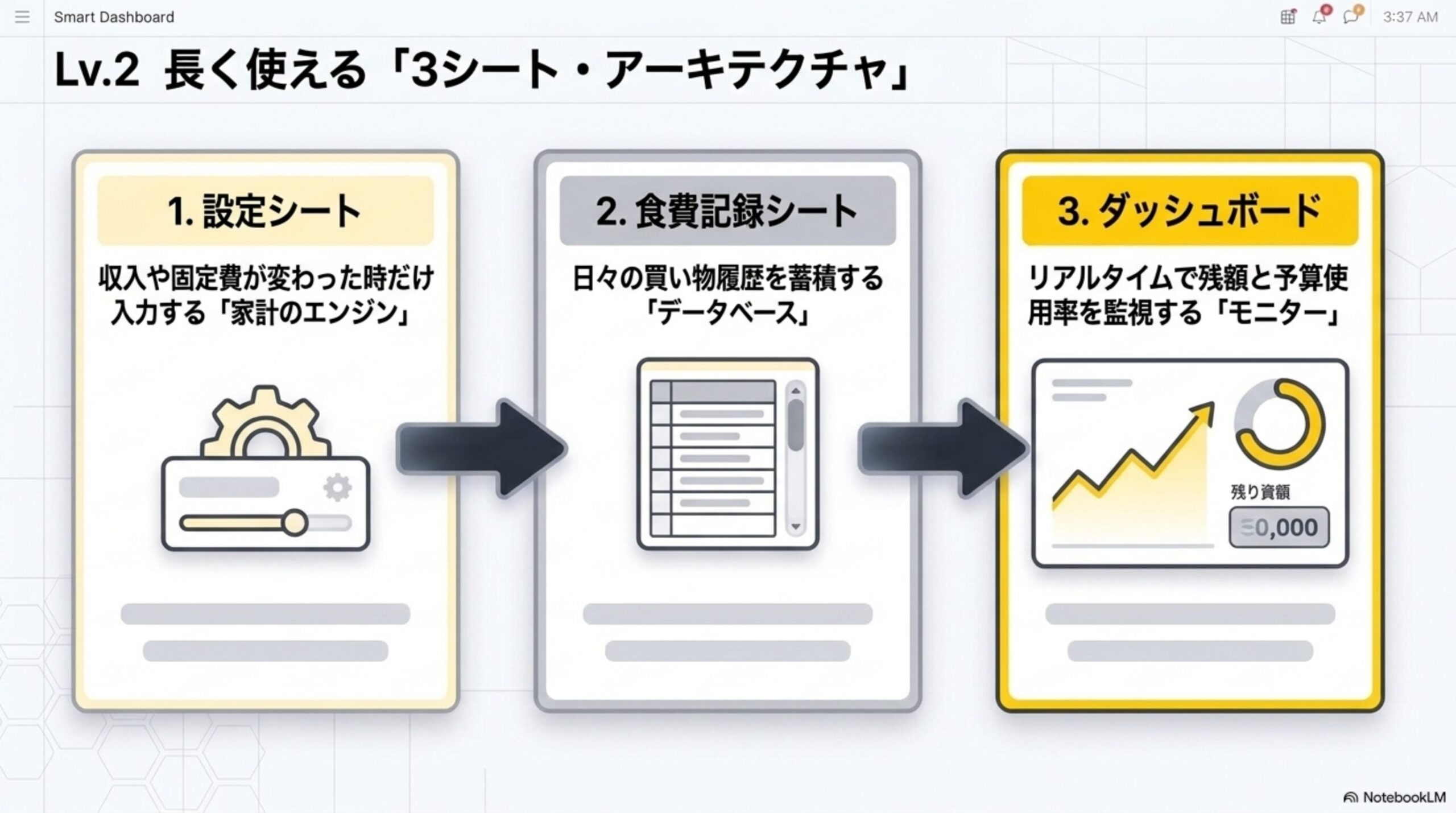
1枚版で仕組みを理解した後は、「設定」「食費記録」「ダッシュボード」の3シート構成にすると管理しやすくなります。
シート1|「設定」を作る
最初のシート名を「設定」に変更します。入力内容は1枚版と同じです(A2〜A9:手取り収入/先取り貯蓄/固定費/食費以外の生活費/特別費積立/食費に使える上限/1週間の予算/1日当たりの予算)。
B7
B8
B9
この「設定」シートは、収入や固定費が変わったときだけ修正します。
シート2|「食費記録」を作る
新しいシートを追加し、名前を「食費記録」に変更します。1行目へ、日付/店舗・支払先/内容/大分類/小分類/金額/支払方法/必要度/食品ロス額/メモ/対象月を横方向に貼り付けます。
| 列 | 項目 | 入力例 |
|---|---|---|
| A | 日付 | 2026/7/31 |
| B | 店舗・支払先 | ○○スーパー |
| C | 内容 | 肉・野菜・牛乳 |
| D | 大分類 | 基本食費 |
| E | 小分類 | 食材 |
| F | 金額 | 6480 |
| G | 支払方法 | クレジットカード |
| H | 必要度 | 必要 |
| I | 食品ロス額 | 0 |
| J | メモ | 1週間分 |
| K | 対象月 | 2026-07 |
食費は4つの大分類に分ける
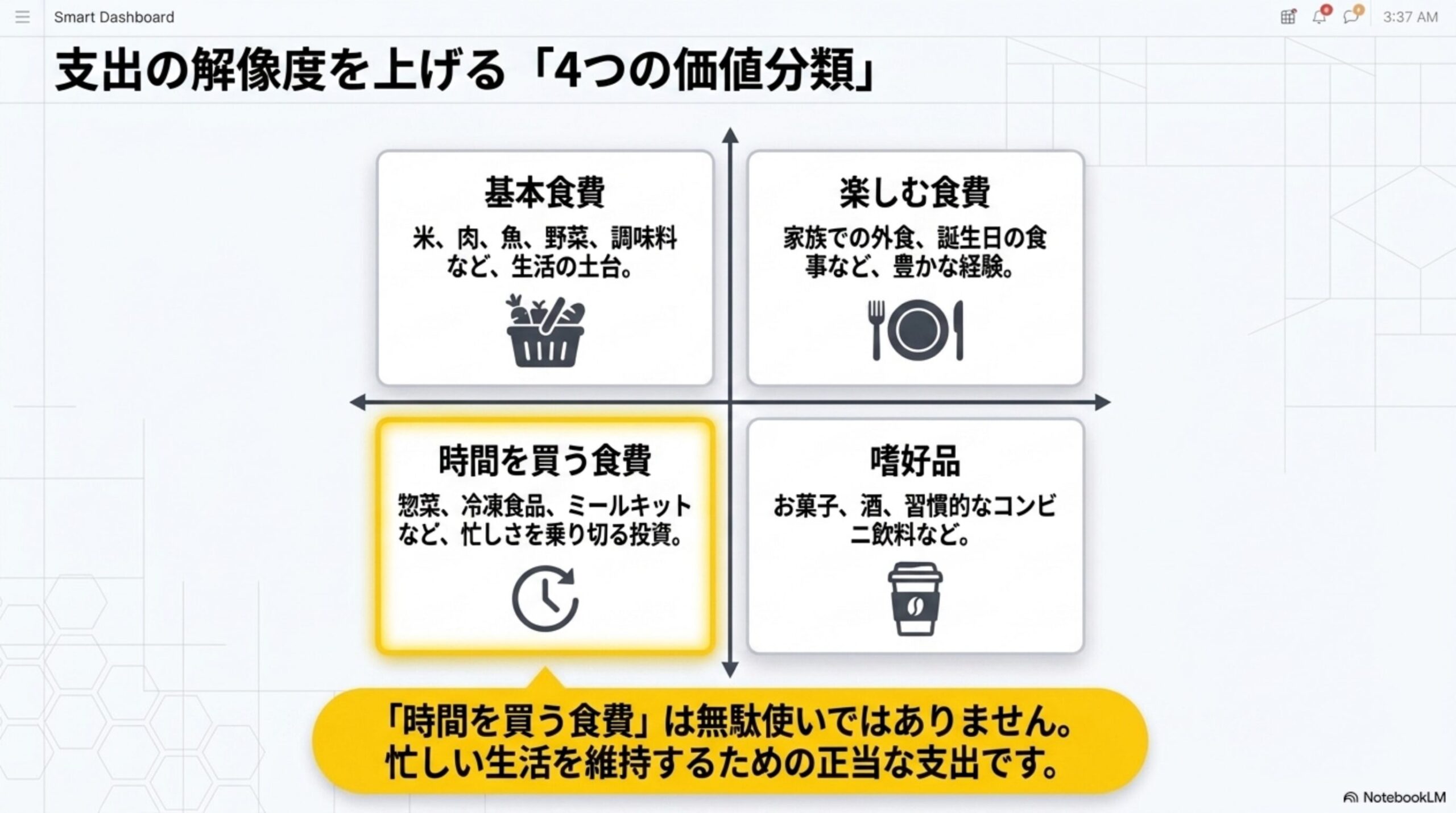
大分類を次の4つにすると、食費が高くなった原因を見つけやすくなります。
1.基本食費
米、肉、魚、野菜、卵、乳製品、調味料、学校給食、必要な食事制限対応品。
2.時間を買う食費
惣菜、弁当、冷凍食品、ミールキット、テイクアウト、デリバリー。忙しい生活を維持するための支出で、単純に無駄とは判断しません。
3.楽しむ食費
家族での外食、カフェ、誕生日の食事、旅行以外のレジャー外食、高級食材。
4.嗜好品
お菓子、ジュース、酒、おつまみ、習慣的なコンビニ飲料。
プルダウンで入力を簡単にする
毎回同じ分類を文字入力すると、表記がばらばらになり正確に集計できません。D列には基本食費/時間を買う食費/楽しむ食費/嗜好品の4項目をプルダウンとして設定します。H列には必要/時間短縮/楽しみ/見直し候補を設定します。
設定方法:D2からD1000を選択→「データ」→「データの入力規則」→「ルールを追加」→条件を「プルダウン」にする→4つの分類を登録→「完了」。支払方法にも現金/クレジットカード/コード決済/電子マネー/口座振替/その他のプルダウンを設定できます。
対象月を自動入力する
K2へ、次の数式を入力します。
A2の日付が「2026年7月31日」なら、K2には「2026-07」と表示されます。K2の右下にある小さな四角を下へドラッグして、必要な行まで数式をコピーします。
食品ロス額も記録する
食品を捨てたときは、購入額全体ではなく、捨てた分の概算額をI列へ入力します。例えば、300円で買ったキャベツの約3分の1を捨てたなら、食品ロス額を100円として記録します。正確な金額でなくても構いません。目的は、何を捨てたか、どれくらいの金額か、なぜ捨てたかを確認することです。メモ欄には「使う予定を決めずに購入」「冷蔵庫の奥で忘れた」「作りすぎた」「家族が食べなかった」「消費期限を過ぎた」のように記録します。
シート3|「ダッシュボード」を作る
新しいシートを追加し、名前を「ダッシュボード」に変更します。A2に確認する月、B2に対象月(例:2026-07)、A4〜A10に食費予算/実際の食費/残額/予算使用率/1週間の予算/食品ロス額/判定を入力します。
B4|食費予算
B5|指定月の食費合計
SUMIFは、指定した条件に一致するセルの金額を合計する関数です。ここでは、対象月がB2と一致する食費だけを合計しています。
B6|残額
B7|予算使用率
表示形式をパーセントにします。
B8|1週間の予算
B9|食品ロス額
B10|判定
分類別の金額を自動集計する
ダッシュボードのA13からA16へ、基本食費/時間を買う食費/楽しむ食費/嗜好品を入力します。B13へ、次の数式を入力し、そのままB16までコピーします。
SUMIFSは、対象月と大分類など、複数の条件に一致する金額を合計できます。
| 大分類 | 金額 |
|---|---|
| 基本食費 | 43,000円 |
| 時間を買う食費 | 9,000円 |
| 楽しむ食費 | 14,000円 |
| 嗜好品 | 9,000円 |
| 合計 | 75,000円 |
この家庭の食費予算が65,000円なら、10,000円の予算超過です。しかし、基本食費43,000円を一律に削るのではなく、次の図のように食品ロス額・見直し候補・想定外の外食・習慣的な飲料や酒・使わなかった特売品から改善候補を探します。
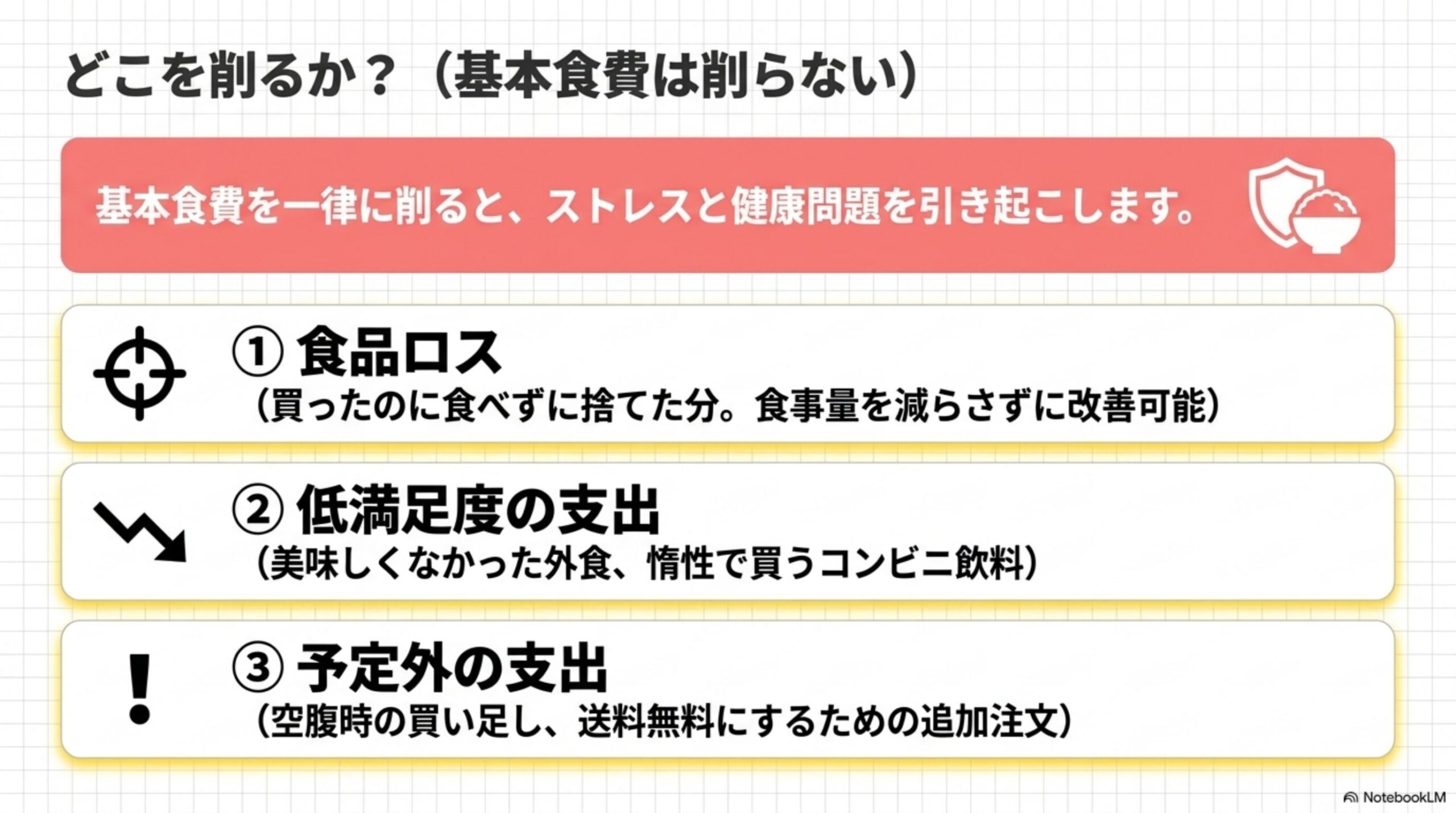
下の計算機で、大分類別の内訳を集計してみよう
ダッシュボードのSUMIFSと同じ考え方で、4分類の合計と構成比、予算との差を自動計算します。
基本食費・時間を買う食費・楽しむ食費・嗜好品の金額を入力すると、合計と構成比を自動計算します。食費予算を入力すれば、予算との差も表示します(利用でXP+10、バッジ獲得)。
グラフは2つだけでよい
グラフを増やしすぎると、見るべき数字が分からなくなります。最初は、基本食費・時間を買う食費・楽しむ食費・嗜好品の割合を確認する分類別の円グラフと、食費が増えているか減っているかを確認する月別の棒グラフの2つで十分です。ただし、グラフを眺めるだけでは食費は変わりません。必ず「来月は何を一つ変えるか」まで決めましょう。
AIを使わなくても完成できる
ここまでのシートは、AIを利用しなくても作れます。必要な機能は、SUM・SUMIF・SUMIFS・IF・プルダウン・条件付き書式・グラフだけです。食費予算シートの本体はAIではなく、「家計の数字を入力し、予算と実績を比較する仕組み」が本体です。AIは、作成・分類・分析を早くするための補助として使います。
AI活用レベル1|シートの作り方を相談する
通常のChatGPTやGeminiへ質問しながら、数式を作る方法です。次のプロンプトをそのままコピーして使用できます。
あなたはGoogleスプレッドシートと家庭の家計管理に詳しいアシスタントです。

手取り収入・先取り貯蓄・固定費・食費以外の生活費・特別費積立から、食費に使える上限を自動計算するシートを作りたいです。

次の3シート構成にしてください。

1. 設定
2. 食費記録
3. ダッシュボード

食費記録の列は次のとおりです。

日付
店舗・支払先
内容
大分類
小分類
金額
支払方法
必要度
食品ロス額
メモ
対象月

大分類は次の4つです。

基本食費
時間を買う食費
楽しむ食費
嗜好品

初心者でも作れるように、入力するセル、数式を入れるセル、貼り付ける数式を順番に説明してください。

Googleスプレッドシートでそのまま使える数式を出してください。
存在しないシート名やセルを使わないでください。
最後に数式同士の参照が正しいか確認してください。
AIが出した数式は、そのまま信用せず、少額のテストデータを入力して確認します。
AI活用レベル2|Geminiにシートを作ってもらう
対象となるGoogle WorkspaceまたはGoogle AIプランでは、Googleスプレッドシート内のGeminiを使って、表・数式・分析・グラフを作成できます。既存シートへの条件付き書式、プルダウン、ピボットテーブルなどの操作にも対応しています。利用には対象プランが必要です。スプレッドシート右上に「Geminiに相談」が表示されている場合は、次のプロンプトを入力します。
家庭用の食費予算管理スプレッドシートを作成してください。

目的:
手取り収入から固定費・貯蓄・食費以外の生活費・特別費積立を差し引き、食費に使える月上限と週予算を自動計算する。

シート構成:
1. 設定
2. 食費記録
3. ダッシュボード

設定シート:
手取り収入
先取り貯蓄
固定費
食費以外の生活費
特別費積立
食費に使える上限
1週間の予算
1日当たりの予算

食費記録シートの列:
日付
店舗・支払先
内容
大分類
小分類
金額
支払方法
必要度
食品ロス額
メモ
対象月

大分類のプルダウン:
基本食費
時間を買う食費
楽しむ食費
嗜好品

ダッシュボード:
選択月
食費予算
実績
残額
予算使用率
食品ロス額
大分類別合計

予算を超えた場合は条件付き書式で分かるようにする。
月別の推移グラフと大分類別の円グラフを作る。

数式と参照先が正しいことを確認してから作成してください。
Geminiが作成案を表示したら、内容を確認してからシートへ反映します。
AI活用レベル3|ChatGPTをスプレッドシート内で使う
OpenAIは、Googleスプレッドシートのサイドバー上で、シートの作成・更新・説明・分析を行う「ChatGPT for Google Sheets」を案内しています。公式ヘルプでは、Free・Go・Plus・Proおよび組織向けプランで提供するとされていますが、アカウントや管理設定によって利用画面が異なる場合があります。スプレッドシート内で利用できる場合は、Gemini用と同じ作成プロンプトを使用できます。サイドバー型のAIが利用できない場合でも、通常のChatGPTへ表やCSVファイルをアップロードし、集計・表作成・グラフ・分析を依頼できます。OpenAIは、CSVやExcelなどの構造化データについて、明確な列名と1行1件の形式にすると分析しやすいと案内しています。
AIで明細を自動分類する方法
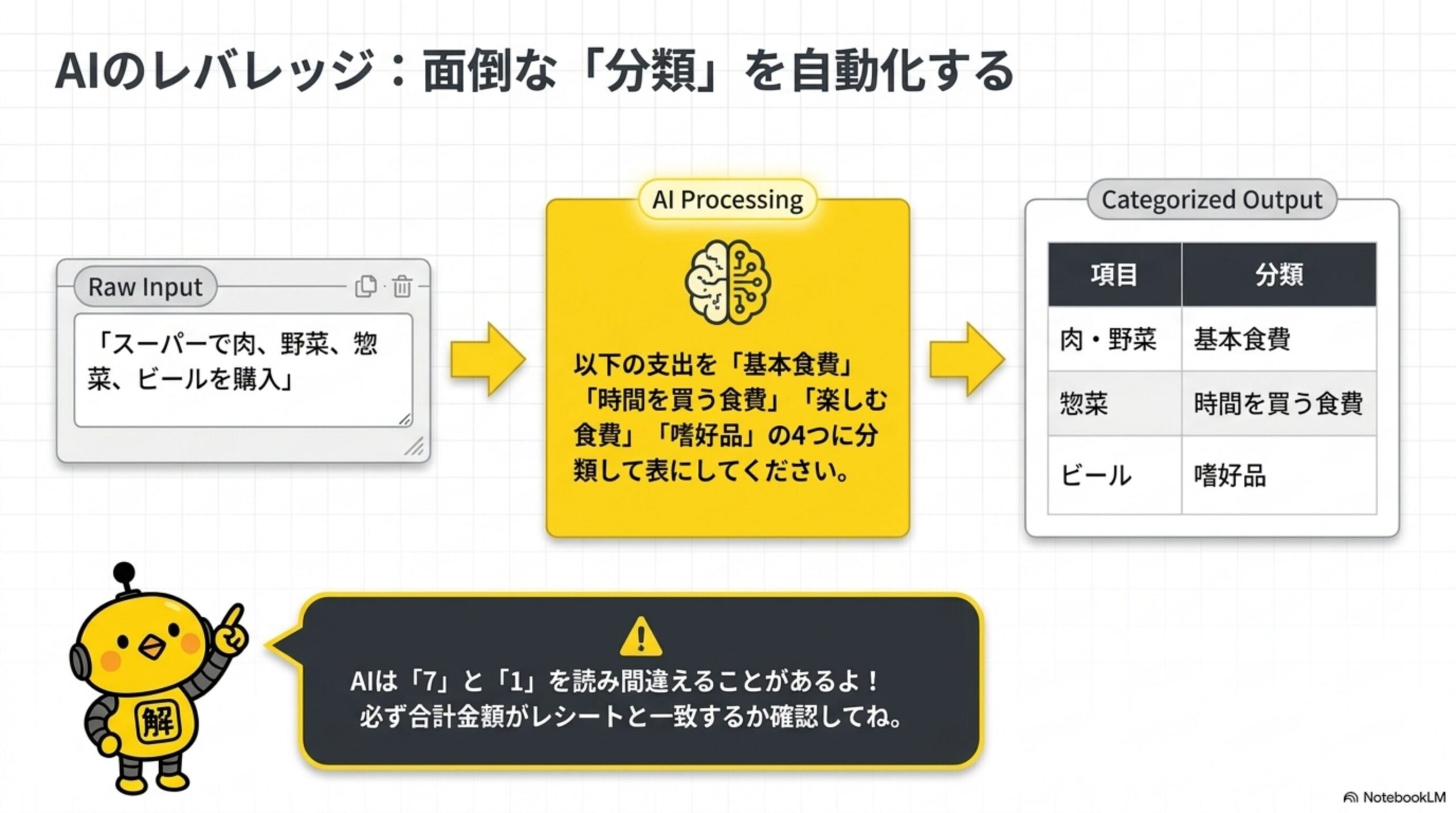
食費記録で最も面倒なのが、支出の分類です。例えば「7月1日 ○○スーパー 肉・野菜・牛乳 6480円」のような明細を、AIへまとめて渡します。
以下の食費明細を、指定したルールで分類してください。

【大分類】
基本食費
時間を買う食費
楽しむ食費
嗜好品

【小分類】
食材
惣菜・弁当
外食
カフェ
給食
お菓子
飲料
酒
その他

【必要度】
必要
時間短縮
楽しみ
見直し候補

【分類ルール】
・スーパーで購入した通常の食材は「基本食費」
・惣菜、弁当、デリバリーは「時間を買う食費」
・家族外食、カフェ、イベントの食事は「楽しむ食費」
・酒、お菓子、ジュースは「嗜好品」
・内容だけで判断できない場合は「要確認」とする
・金額や日付を変更しない
・入力順を変更しない
・推測で店舗や商品を追加しない

次の列順で、タブ区切り形式で出力してください。

日付
店舗・支払先
内容
大分類
小分類
金額
必要度
分類理由

【明細】
ここに明細を貼り付ける
AIの出力をコピーし、Googleスプレッドシートへ貼り付けます。
AI分類を過信しない
AIは、店舗名だけを見て誤った分類をすることがあります。例えば、ドラッグストアで牛乳・冷凍食品・子どものお菓子・洗剤を同時に購入した場合、レシート全体を食費として扱うと日用品まで含まれてしまいます。また、コンビニの780円が、必要な昼食なのか、予定外のお菓子なのか、仕事上の立替なのか、家族の依頼品なのかは、金額と店舗名だけでは分かりません。AIには「要確認」を使わせ、最終判断は本人が行いましょう。
レシート画像をAIへ渡す場合の注意点
AIやOCRでレシート画像を読み取れば、入力作業を短縮できる場合があります。ただし、1と7の読み違い、税込・税抜の取り違え、合計と小計の重複、値引き前金額の取得、日付の読み違い、店舗名の誤認、日用品と食品の混在といった誤読が起こる可能性があります。
AIで月次分析をする方法
1か月分の記録がたまったら、データをAIへ渡して分析します。
あなたは、家計を無理に切り詰めるのではなく、支出を整理して改善する家計分析アシスタントです。

添付した食費記録を分析してください。

【家計条件】
月の食費予算:
1週間の食費予算:
家族構成:
自宅で食べる回数:
外食を残したい回数:
健康・アレルギーなど削減してはいけない条件:

【分析してほしいこと】
1. 食費総額
2. 予算との差額
3. 大分類別の金額と割合
4. 金額が大きい支出
5. 回数が多い支出
6. 食品ロスの合計
7. 予定外と思われる支出
8. 時間短縮に役立っている支出
9. 生活への影響が少ない見直し候補
10. 来月実行する行動を3つ

【重要ルール】
・基本食費を一律に削減しない
・必要な栄養、医療、アレルギー対応食品を削減対象にしない
・惣菜や冷凍食品をすべて無駄と判断しない
・推測とデータから確認できる事実を分ける
・不明な点は「要確認」と表示する
・節約額を過大に見積もらない
・具体的な行動へ落とし込む
AIの分析結果で確認する順番
AIから10個の改善案を出されても、すべて実行する必要はありません。次の順番で確認します。
- 明らかな集計ミス:二重登録、食費以外の支出、返品・返金の未反映、家族間の立替。
- 食品ロス:買ったのに食べなかった支出です。食事量を減らさずに改善できます。
- 予定外の支出:買い物リストにない商品、何となく寄ったコンビニ、空腹時の買い足し、送料無料にするための追加注文。
- 満足度の低い支出:おいしくなかった外食、食べ切れなかったデリバリー、習慣だけで購入している飲料、家族が食べなかった特売品。
- 時間を買っている支出:惣菜や冷凍食品によって調理負担が減った、デリバリーを防げた、外食より安く済んだ、家族が食べ切ったのであれば、残す判断も必要です。
AIへ渡してはいけない情報
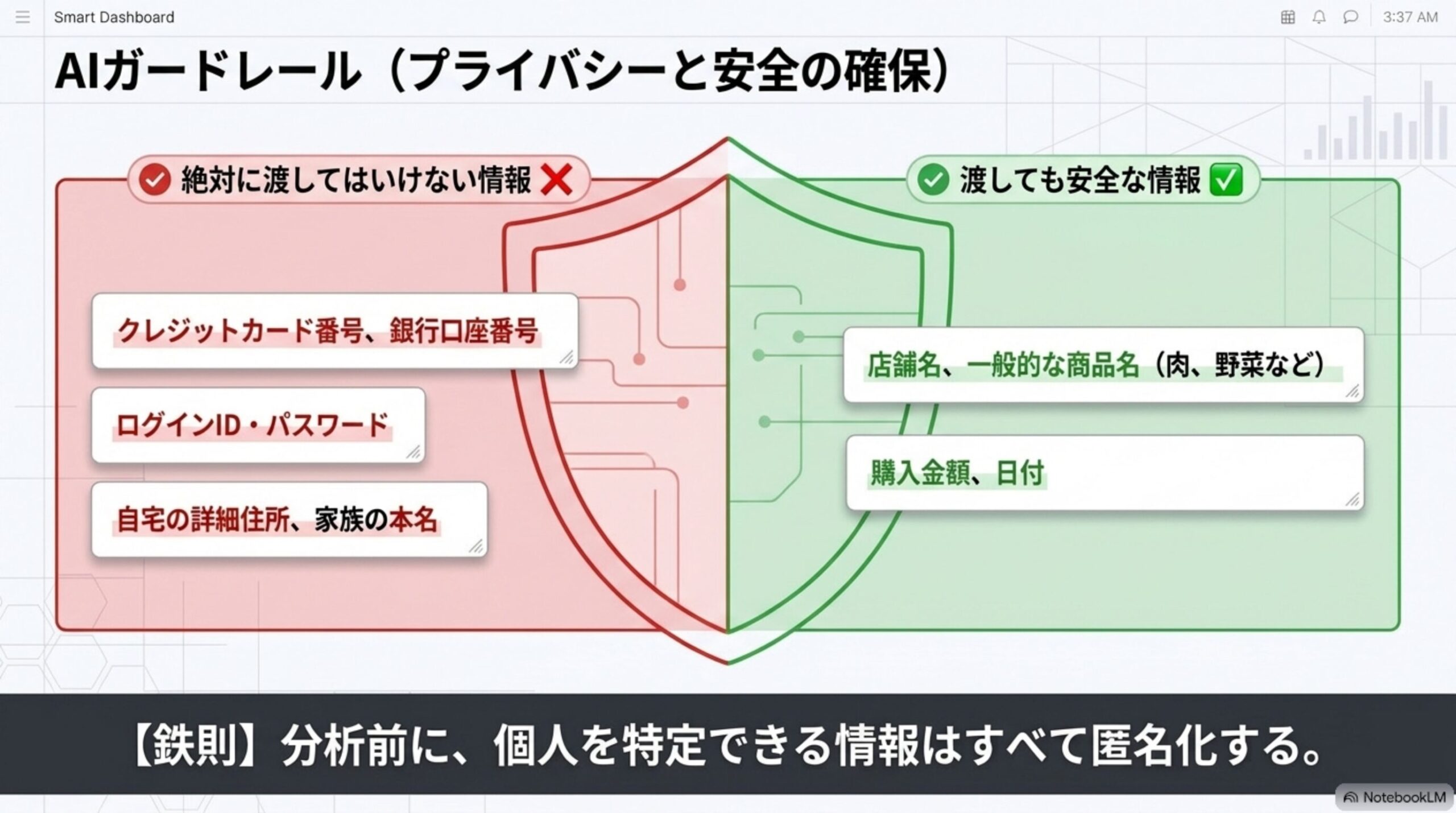
食費分析に、クレジットカード番号、銀行口座番号、ログインID・パスワード、自宅の詳細住所、家族の本名、勤務先の機密情報、医療記録、個人番号、レシートに印字された会員番号は必要ありません。明細をAIへ渡す前に、個人を特定できる情報を削除します。また、GoogleはGeminiに関するフィードバックへ個人・機密・センシティブ情報を含めないよう案内しています。AIへ渡すデータは、利用サービスの設定やデータ取扱方針も確認しましょう。
毎日の入力は30秒で終わらせる
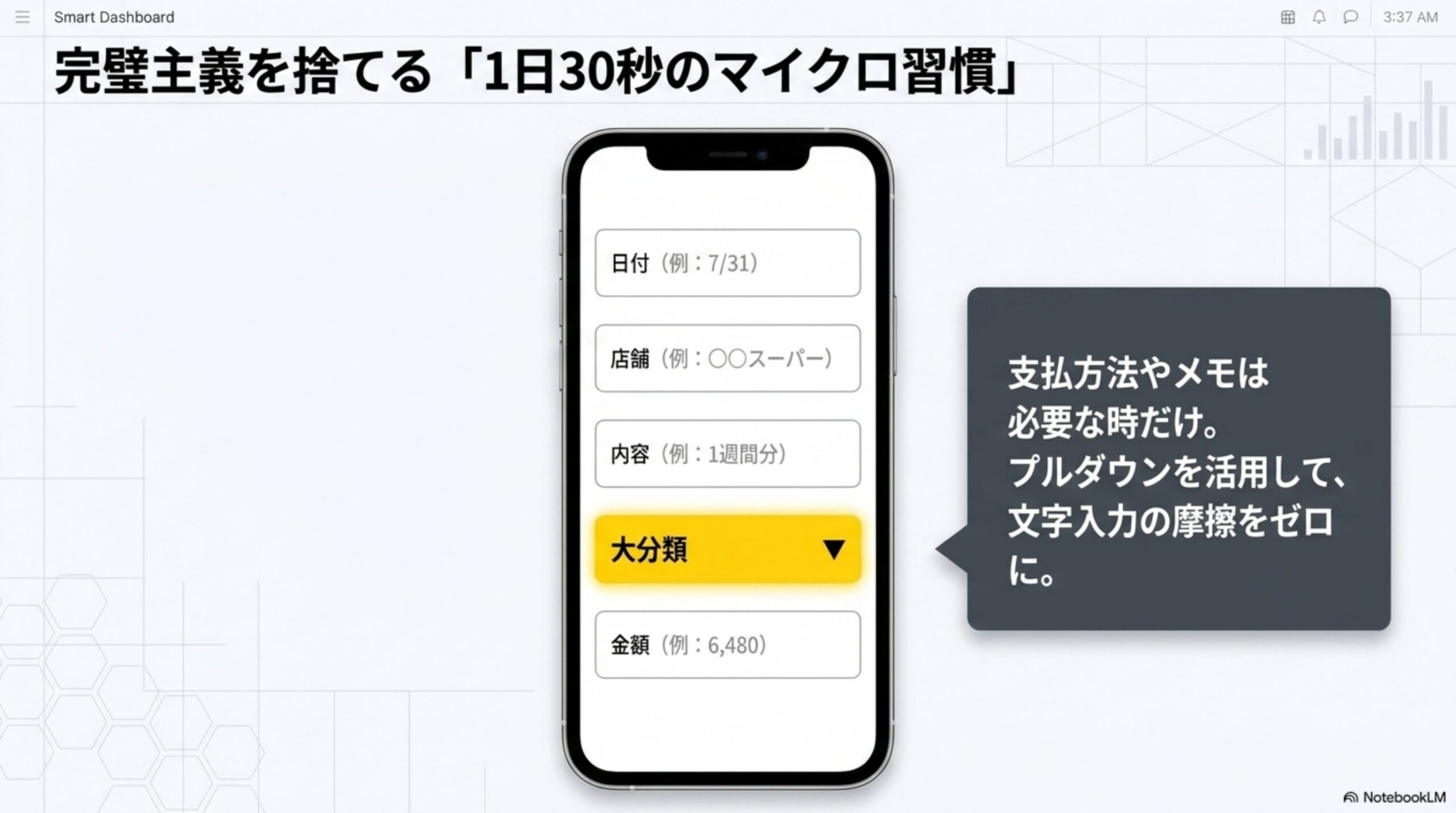
家計簿が続かない最大の理由は、入力項目が多すぎることです。毎日入力する必須項目は、日付・店舗・内容・大分類・金額の5つだけで構いません。支払方法、必要度、食品ロス額、メモは、必要なときだけ入力します。
| 日付 | 店舗 | 内容 | 大分類 | 金額 |
|---|---|---|---|---|
| 7/31 | スーパー | 1週間分 | 基本食費 | 6,480円 |
| 7/31 | コンビニ | 昼食 | 時間を買う食費 | 780円 |
完璧な家計簿を作るより、記録が続くことを優先しましょう。
毎月10分で行う振り返り
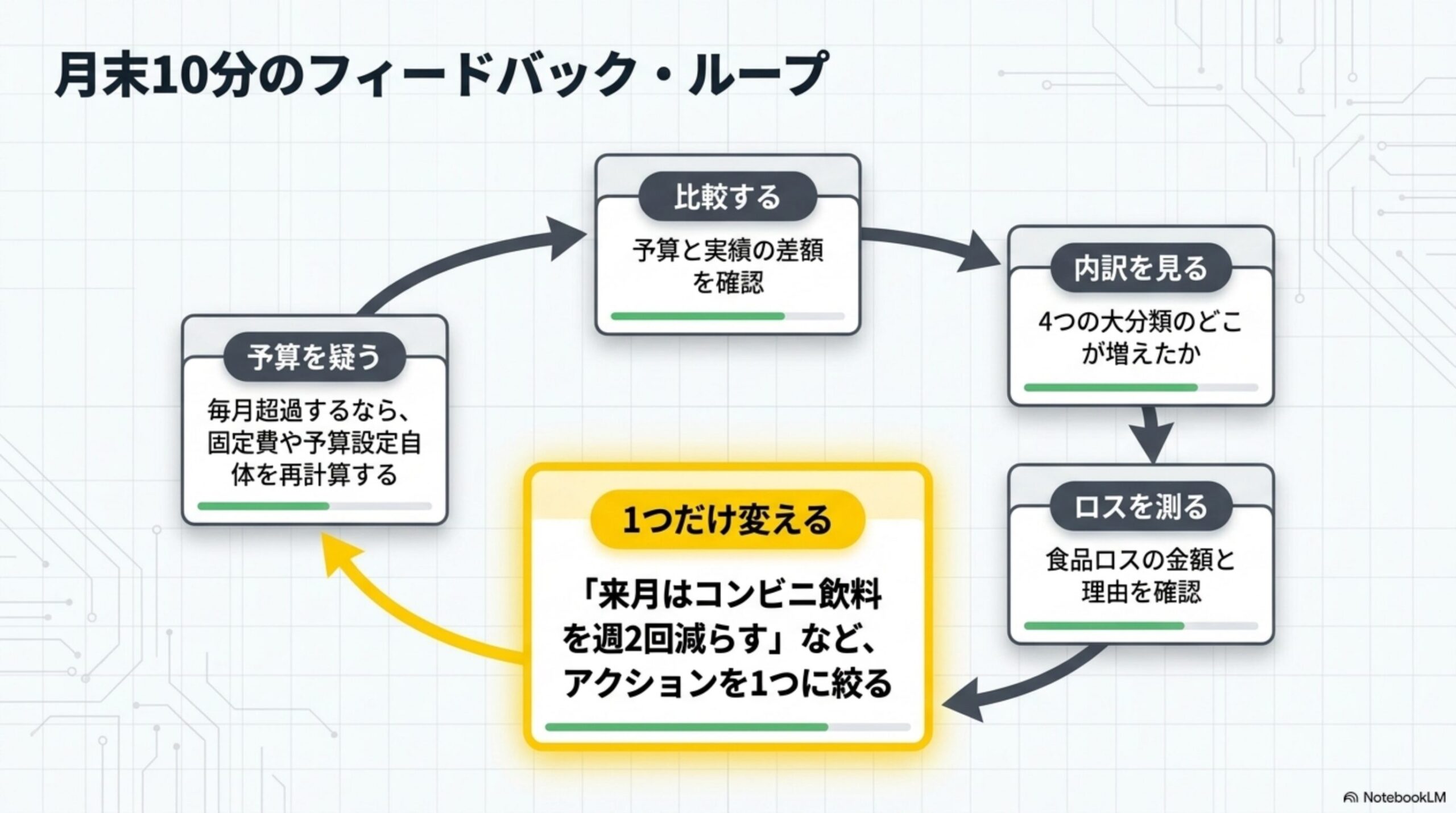
月末または翌月初めに、次の順番で確認します。
- 予算と実績を比較する:予算、実績、差額、使用率を確認します。
- 4分類を確認する:基本食費、時間を買う食費、楽しむ食費、嗜好品のどこが増えたかを確認します。
- 食品ロスを確認する:金額だけでなく、理由を確認します。
- 見直し候補を一つ選ぶ:一度にすべてを変えません。買い物前に冷蔵庫の写真を撮る、コンビニ飲料を週2回減らす、外食を月4回から3回にするなどから一つ選びます。
- 予算自体も見直す:毎月必ず予算を超える場合、生活がだらしないのではなく、予算設定が現実に合っていない可能性があります。固定費、貯蓄目標、教育費、仕事の忙しさなども含めて再計算しましょう。
予算を自動で決めすぎない
計算式で65,000円と表示されても、その金額が絶対に正しいとは限りません。食費の上限が現在の食費より極端に低い場合は、固定費が高すぎる、食費以外の生活費を多く見積もっている、貯蓄目標が高すぎる、特別費を二重計上している、手取り収入を少なく入力している、食費に給食や外食を含めていない、家計全体が収入を超えているといった可能性があります。食費だけを無理に削って、すべてを解決しようとしないでください。
家計簿アプリとスプレッドシートはどちらがよい?
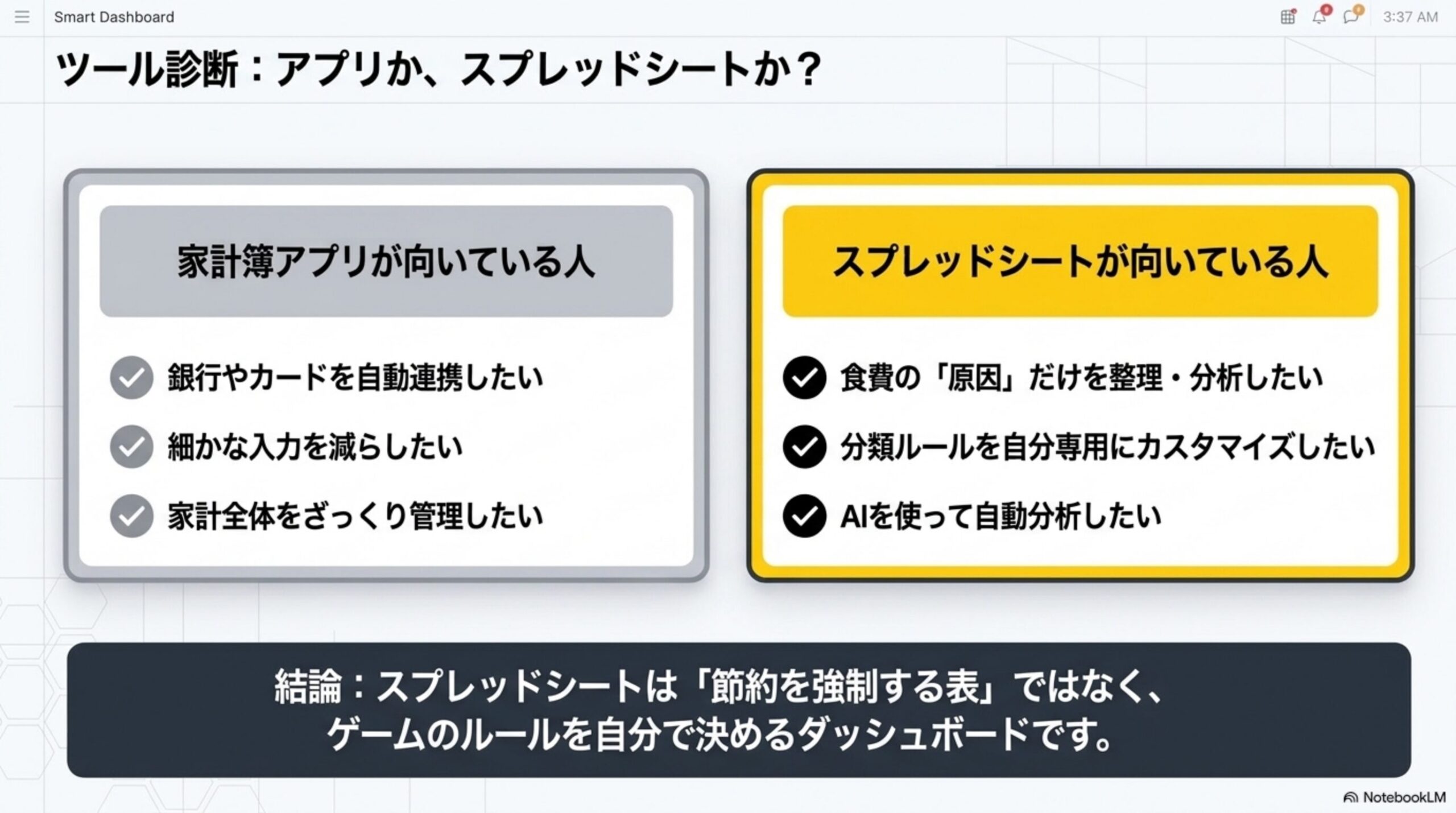
家計簿アプリが向いている人
- 銀行やカードを自動連携したい
- 細かな入力を減らしたい
- 家計全体を管理したい
- 初期設定に抵抗がない
スプレッドシートが向いている人
- 自分に必要な項目だけ管理したい
- 食費だけを整理したい
- 分類方法を自由に決めたい
- 数式や表を調整したい
- 家族と共有したい
- AIで分析したい
両方を組み合わせても構いません。家計簿アプリからCSVを出力し、食費だけをスプレッドシートで詳しく分析する方法もあります。
よくある失敗
- 最初から項目を増やしすぎる:産地、商品名、単価、購入個数まで記録すると続きません。最初は5項目で始めましょう。
- 過去1年分を最初に入力する:過去データの整理で疲れて、今月の記録が始まりません。今日から記録し、必要なら直近3か月だけ追加します。
- AIが作った数式を確認しない:AIは、存在しないシート名や間違ったセルを参照することがあります。必ずサンプルデータで確認します。
- 予算を超えたら食材を削る:最初に確認するのは、食品ロス、予定外支出、満足度の低い支出です。
- 毎月予算を変える:少し超えただけで予算を上げたり、達成したから大きく下げたりすると、比較できません。まず3か月運用して傾向を確認しましょう。
- 家族の支出を含めない:家族が個別に購入した昼食、飲料、外食なども確認しなければ、本当の食費は分かりません。
今日から始める手順
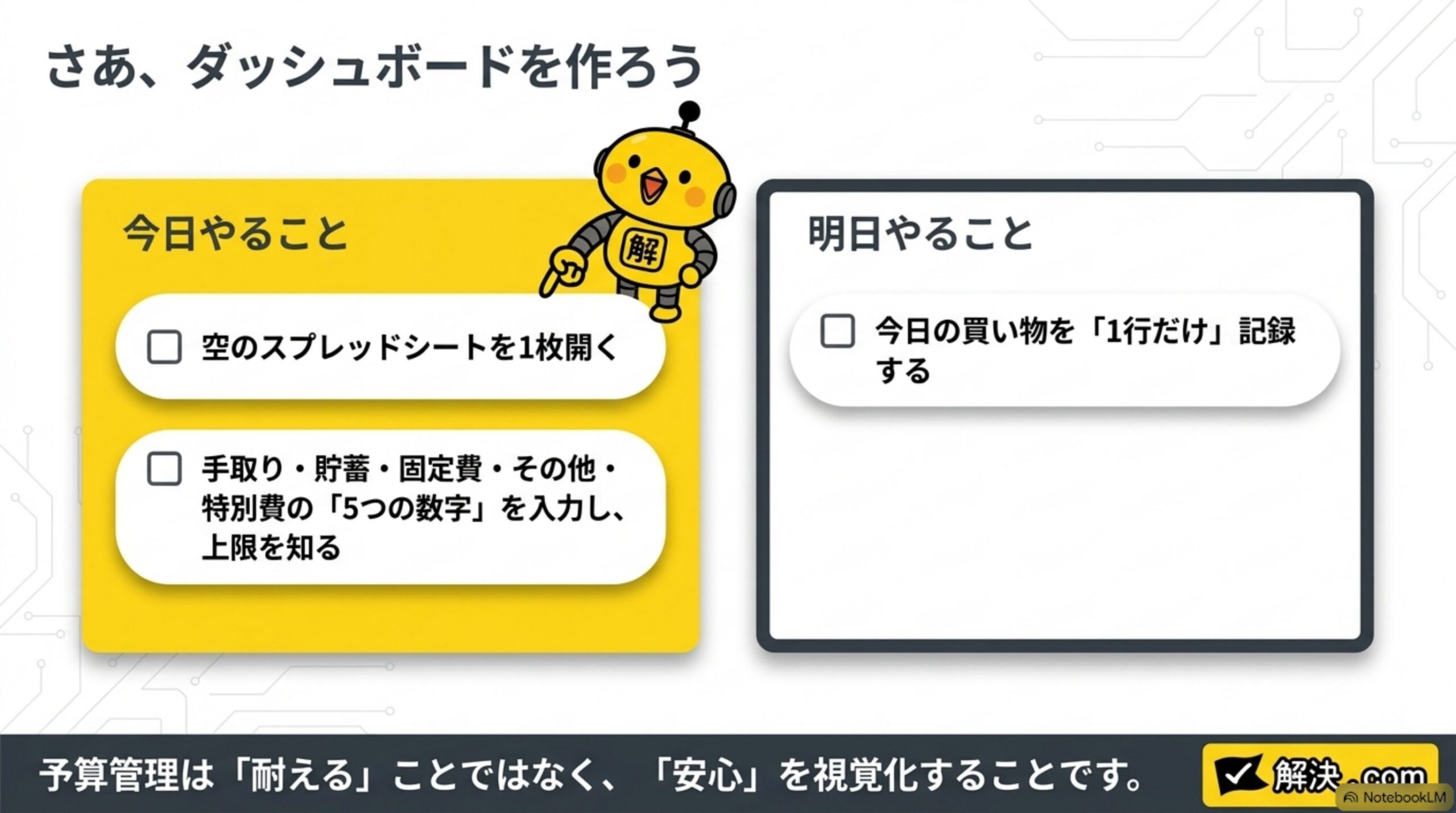
今日行うこと:Googleスプレッドシートを1枚開く→手取り収入を入力する→先取り貯蓄を入力する→固定費を入力する→食費以外の生活費を入力する→特別費積立を入力する→食費上限の数式を貼る→直近3か月の平均食費を入力する→予算との差額を確認する。
明日から行うこと:買い物をしたら、日付・店舗・内容・大分類・金額の5項目だけを記録します。
月末に行うこと:AIまたはダッシュボードで、予算との差、分類別金額、食品ロス、見直し候補を確認し、来月変えることを一つだけ決めます。
✅ 食費予算シート作成チェックリスト
気になる項目をタップするとチェックが付きます。ブラウザに保存されるので、後で見直すこともできます(タップでXP+1、全項目完了でバッジ獲得)。
最初の設定
食費記録
ダッシュボード
AI活用
よくある質問
個人のGoogleアカウントで、基本的な表計算、数式、プルダウン、条件付き書式、グラフなどを利用できます。ただし、Gemini in Googleスプレッドシートなど一部のAI機能には、対象となるGoogle WorkspaceまたはGoogle AIプランが必要です。
この記事に掲載した数式を、指定セルへコピーすれば作成できます。AIへ数式を作らせる場合も、結果をサンプルデータで確認してください。
必要ありません。最初は日付・店舗・内容・大分類・金額の5項目だけで構いません。
家計全体を把握するなら、基本的には含めます。ただし、イベント時の特別な外食は、特別費として分けても構いません。
固定費、ほかの生活費、貯蓄目標、特別費の入力を再確認してください。食費だけを無理に下げず、家計全体を見直します。
読み取りや分類を短縮できる場合がありますが、金額、日付、値引き、食費以外の商品などを誤認する可能性があります。必ずレシート合計と一致するか確認してください。
不要な個人情報は削除してください。カード番号、口座番号、住所、氏名、勤務先情報などは、食費分析には必要ありません。利用するAIサービスの設定やデータ取扱方針も確認しましょう。
Googleスプレッドシートの共有機能を使えます。ただし、数式を誤って消さないよう、入力欄と計算欄を分け、必要に応じてシートや範囲を保護します。
収入、固定費、家族構成などが変わった場合は変更します。毎月の一時的な超過だけで予算を変更せず、まず3か月程度の傾向を確認しましょう。
まず、この記事の「最短10分|1枚だけで作る食費予算シート」を作ってください。実際に使えることを確認してから、食費記録とダッシュボードを追加します。
🧠 理解度チェッククイズ
全4問。正解でXP+5。全問正解でバッジ「🏆 スプレッドシート博士」を獲得!
🏆 獲得バッジ
音声を再生
予算シミュレーターを利用
内訳シミュレーターを利用
チェックリスト全完了
クイズ全問正解
まとめ
食費予算シートで必要なのは、複雑な家計簿ではありません。最初に入力するのは、手取り収入・先取り貯蓄・固定費・食費以外の生活費・特別費積立の5項目です。この5つから、食費に使える上限を自動計算します。その後、実際の食費・予算との差額・1週間の予算・大分類別の金額・食品ロス額を記録します。
AIは、シート構成の作成、数式の作成、食費明細の分類、月次集計、支出傾向の分析、来月の行動案作成に活用できます。ただし、AIへ家計管理を丸投げしてはいけません。AIには、家族にとって必要な外食、忙しい日に助かった惣菜、健康上必要な食品、子どもが食べられる食品、家族が大切にしている楽しみまでは分かりません。最後に判断するのは、数字ではなく、その家庭で生活している人です。

解決ドットコムからひとこと
食費管理で挫折する人は、意思が弱いのではありません。最初から、毎日すべて記録する、レシートを細かく分類する、自炊を増やす、外食を減らす、月数万円節約すると、一度に多くのことを始めすぎています。まずは、手取り収入と固定費を入力し、食費にいくら使えるのかを確認してください。次に、今日使った食費を1行だけ記録します。月末になったら、AIや集計表を使って、何が増えたのかを整理します。そして、来月変えることを一つだけ決めます。
記録する→整理する→判断する→一つ実行する。問題を解く前に、まず整理する。食費予算シートは、家族に我慢を強いるための表ではありません。家計の中で安心して使える金額を見える化し、必要な食事と楽しみを残しながら、無駄だけを減らすための仕組みです。
カイピヨくんのひとこと
予算管理は「耐える」ことではなく、「安心」を視覚化することだよ。まずは空のスプレッドシートを1枚開いて、5つの数字を入力してみよう!
※本記事は、2026年7月31日時点のGoogleおよびOpenAIの公表情報を基に、一般家庭向けの実践方法をまとめたものです。AI機能の提供状況、画面表示、対象プランは変更される場合があります。家計や健康状態に合わせ、必要な食事を極端に削らないようにしてください。
執筆:横田 和也/解決ドットコム
\ 最新情報をチェック /