
スマホの写真が消えた時にやってはいけない行動 絶対に失敗しない復旧と対応の完全ガイド
 kaik-2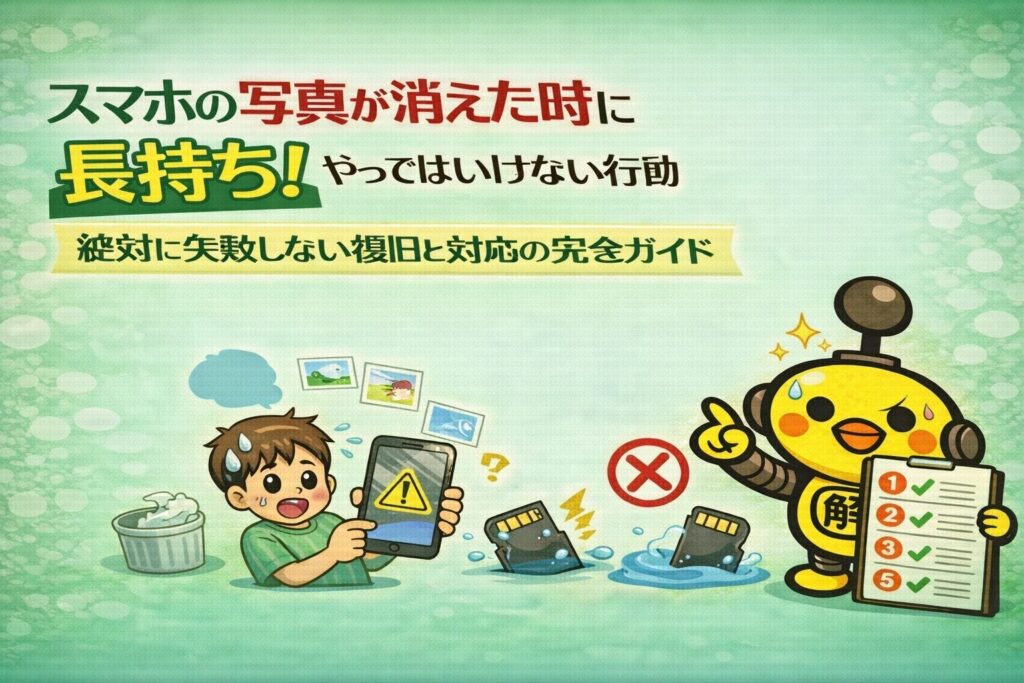
📱 スマホの写真が消えた時にやってはいけない行動
絶対に失敗しない復旧と対応の完全ガイド
移動中やスキマ時間に、写真復旧の知識を習得できます

写真が消えた瞬間、パニックになるのは当然ピヨ😨 でも焦って間違った操作をすると、復元できたはずの写真が永久に失われちゃうピヨ!この記事で「やってはいけない行動」をしっかり学んで、大切な思い出を守るピヨ〜📱✨
🔍 はじめに:写真消失トラブルの現実
スマホの写真が消えてしまう原因は複数あります:
⚠️ 重要
いずれも慌ててしまいがちですが、やってはいけない行動を先に知っておくことが最も重要です。
なぜなら、誤った操作によって元の写真データが上書きされたり消失リスクが高まるからです。
これが復元の難易度を一気に上げてしまうことがあります
❌ やってはいけない行動トップ 10
ここからは、実際に写真が消えた時に絶対にやってはいけない行動を徹底解説します。
⚠️ 警告
誤った操作をすると、復元可能だった写真が永久に失われる危険性があります。
❌ 1|新しい写真・データを撮り続けること
写真が消えたら、新しい写真を撮りたくなるのは自然な心理ですが…
👉 これは絶対にやってはいけません。
📊 技術的説明
スマホの記憶領域(ストレージ)は、撮った写真やファイルを保存する場所が決まっています。
写真を消した直後のデータは一時的に残っていることがありますが、新しく写真やデータを書き込むことで、その場所に上書きが起き、復元できる可能性が低くなってしまいます。
❌ 2|すぐにスマホを再起動してしまう
再起動はシステムのリフレッシュには有効ですが、消えた写真を復元したい場合には逆効果になることがあります。
再起動により自動的なデータの書き込みやキャッシュ整理が行われ、消失した写真領域に上書きされる可能性があるからです。
❌ 3|復元アプリをすぐにインストールする
ネットに出回っている復元アプリやツールは多いですが、焦ってすぐにアプリをインストールしてスキャンを開始すると…
⚠️ 危険
結果として復元が不可能になるリスクがあります。
特にスマホ単体でアプリを使う方法は慎重にするべきです。
❌ 4|自動同期設定をいきなり変更する
iCloud や Google フォトなどクラウド同期サービスには、写真データをスマホとクラウド間で保持・同期する仕組みがあります。
しかし、設定を急に変えたり、別アカウントへ切り替えたりすると、意図せず写真データがクラウド上からも消えたり統合が壊れたりする可能性があります。
❌ 5|スマホを初期化する・工場出荷状態に戻す
「もうデータがないから…」と初期化をしてしまうのは、
復元可能な可能性すべてを消す最悪の行動です。
⚠️ 最重要警告
特に iPhone や Android では初期化時に暗号化キーが消えたり、内部ストレージ全体が初期化されるため、写真データは復元不可能になります。
❌ 6|SD カードを勝手にフォーマットする
外部ストレージ(SD カード)を使っている場合、「もう消えたからフォーマットしよう…」という選択は絶対に避けましょう。
フォーマットすると、写真データが格納されていた領域が完全にリセットされ、復元がほぼ不可能になります。
❌ 7|写真ファイル名をいじる/移動する
ファイル名変更やフォルダ移動は非常に危険です。
これは「参照情報」を変えてしまい、復元時にツールが正しくデータを読み込めなくなる可能性があります。
❌ 8|複数の復元アプリを同時に試す
復元アプリは内部にあるシステム領域にアクセスしながらスキャンしますが、複数の復元アプリを短時間に試すと、その処理の度に書き込みが発生してしまい、結果的に復元対象データを上書きして消失させてしまう危険があります。
❌ 9|PC に接続して無造作に操作する
PC やラップトップに接続して写真データを修復しようとするとき、OS の自動バックアップやファイル同期が発動したり、PC 側での読み込みが行われたりします。
これも内部ストレージに書き込みが発生する可能性があり、復元を難しくする行為です。
❌ 10|放置して様子を見るだけにする
「まだ消えてから時間が経っていないから…」と放置するのもリスクです。
放置している間に OS やアプリがバックグラウンドでキャッシュやデータ整理を行い、いつの間にか復元が困難になるケースもあります。
理解した項目をチェック
NG行動理解度
すべて理解しましょう
✅ 写真が消えたときにやるべき安全な対応
ここまで紹介したやってはいけないことを避けつつ、安全に進めるべき行動を紹介します。
✔ 1|まずは冷静に状況を整理する
消えた状況を落ち着いて整理します:
この段階で状況を把握することで、誤った操作を回避できます。
✔ 2|「最近削除した項目」をまず確認する
iPhone:写真アプリ → 「最近削除した項目」
Android:ギャラリーまたは Google フォトの「ゴミ箱」
📊 保存期間
削除後一定期間(30〜60日)が保存されています。
✔ 3|クラウドサービスを確認
クラウドに同期していた場合は、Google フォト・iCloud 内に写真が残っている可能性があります。
クラウド側で削除されていないか再度確認しましょう。
✔ 4|バックアップからの復元を検討
iCloud/Google アカウント、PC へのバックアップがある場合は、バックアップから復元する方法が可能なケースがあります。
ただしこの方法でも慎重に進めることが大切です。
✔ 5|専門家や業者への相談
自力での復元が不安な場合、データ復旧専門業者やサービスに相談することが最も安全です。
誤った自己判断よりも高い確率で写真を救える可能性があります。
実践した・理解した項目をチェック
安全対応実践度
安全な対応を実践しましょう
問題1:写真が消えた直後に絶対やってはいけないことは?
🧠 まとめ:絶対に避けるべき行動
スマホの写真が消えたときにやってはいけない行動:
❌ 新しく撮影する
❌ 再起動・初期化・SD フォーマット
❌ 復元アプリをむやみに使う
❌ 同期設定・アカウント変更
❌ ファイル操作・複数アプリ実行
❌ PC 操作で勝手に書き込み
内部ストレージに書き込みが発生する操作は
すべて復元成功率を下げる危険があります
写真が消えたときは、まず「やってはいけない行動」を止めることが大事ピヨ!冷静になって、ゴミ箱やクラウド・バックアップを最初に確認して、無理に操作しないピヨ〜📱💡 どうしても自力で不安なら、プロに相談するのが安心ピヨ〜✨
\ 最新情報をチェック /