旅行先の混雑をGoogleマップで確認する方法|「混雑する時間帯」の見方と旅行計画への使い方
 kaik-2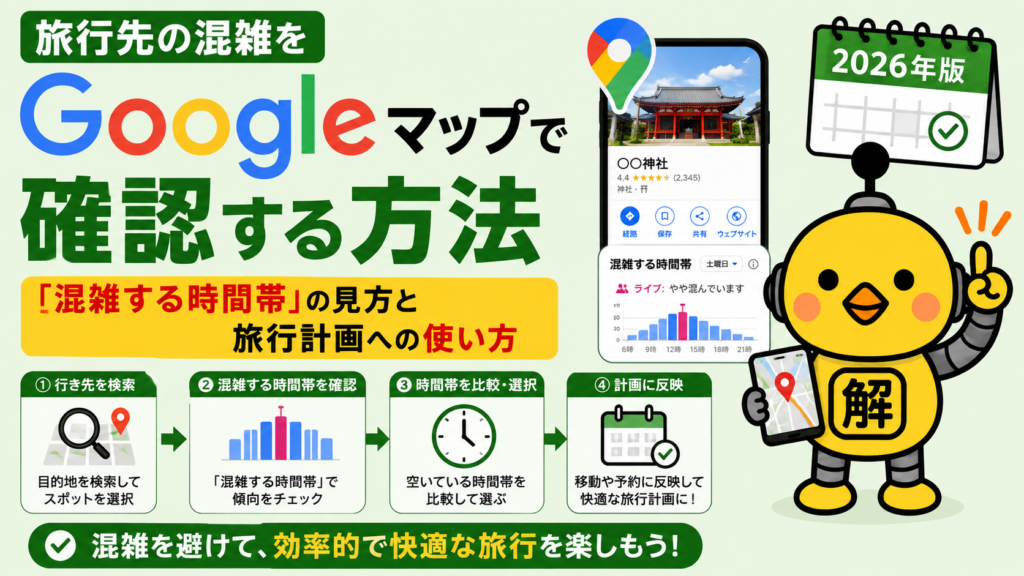
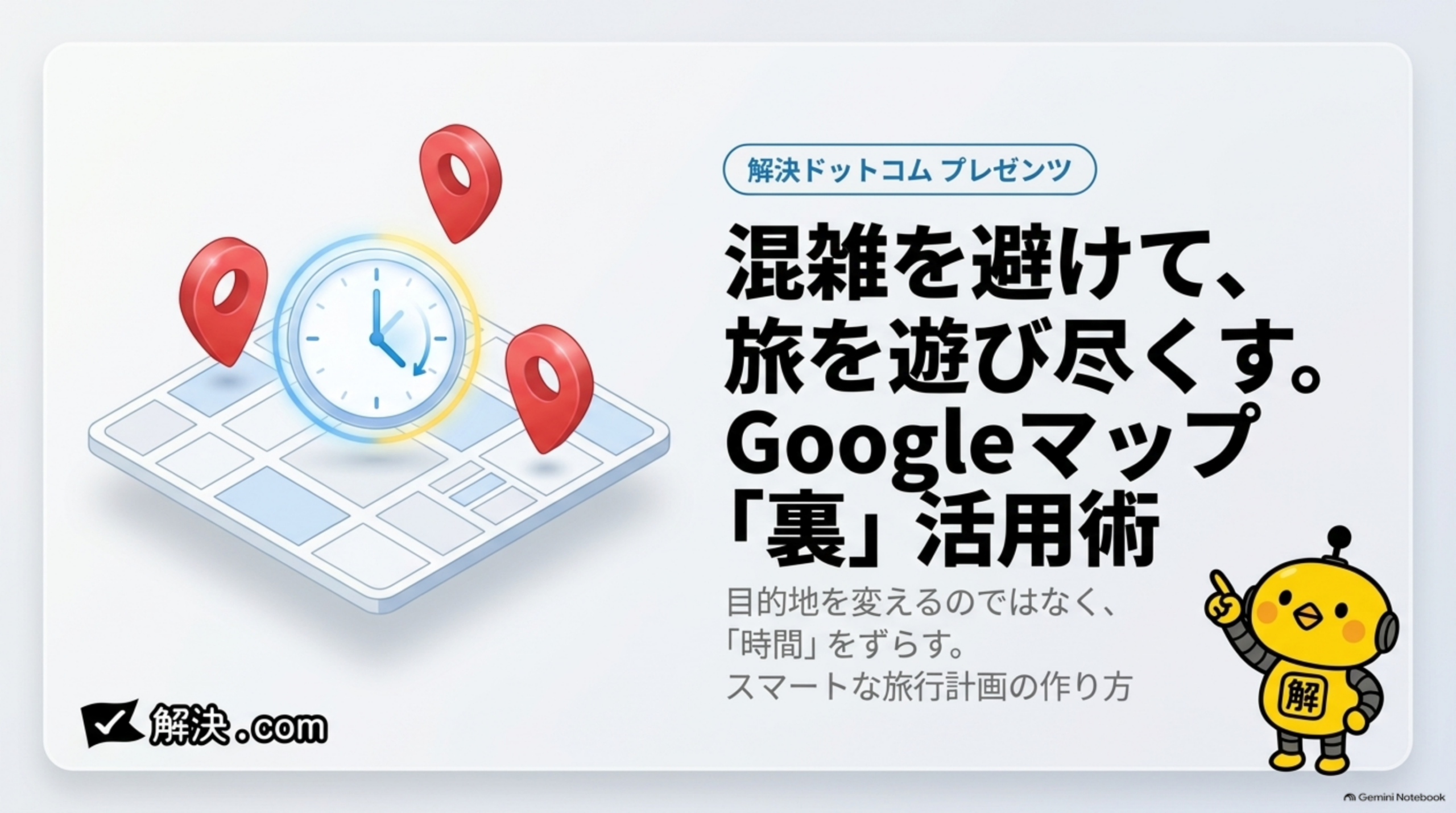
旅行先の混雑をGoogleマップで確認する方法|「混雑する時間帯」の見方と旅行計画への使い方
「今、混んでいる?」だけでなく、「何時に行けば空きやすい?」までGoogleマップで比較しよう。
🎧 音声で聞く|Googleマップの空き表示を疑え
通勤中・家事をしながらでも「ながら学習」できます(再生でXP+10)
「観光地へ行ったら想像以上に混雑していた」「人気店へ行ったら1時間待ちだった」「午前と午後、どちらに観光した方がいい?」
旅行先の混雑を避けるとき、現地に着いてから状況を確認するだけでは遅い場合があります。Googleマップでは、場所によって、混雑する時間帯・現在の混雑状況・推定待ち時間・平均的な滞在時間・エリア全体の混雑・周辺道路の交通状況などを確認できます。
特に便利なのが、「今は混んでいるか」ではなく、「通常、何曜日の何時が混みやすいか」を事前に比較できることです。ライブカメラが「現地の一部分を映像で見る方法」だとすれば、Googleマップは、過去の訪問傾向と現在のデータを使って、旅行する時間そのものをずらすための情報として使いやすいのが特徴です。
📌 この記事で分かること
- Googleマップで「混雑する時間帯」を確認する方法
- 「通常」と「現在」の混雑の違い
- 混雑エリアの見方、待ち時間・滞在時間の使い方
- 車で行く場合の渋滞確認
- 観光地・飲食店・商業施設での使い分け
- 混雑情報が表示されない理由
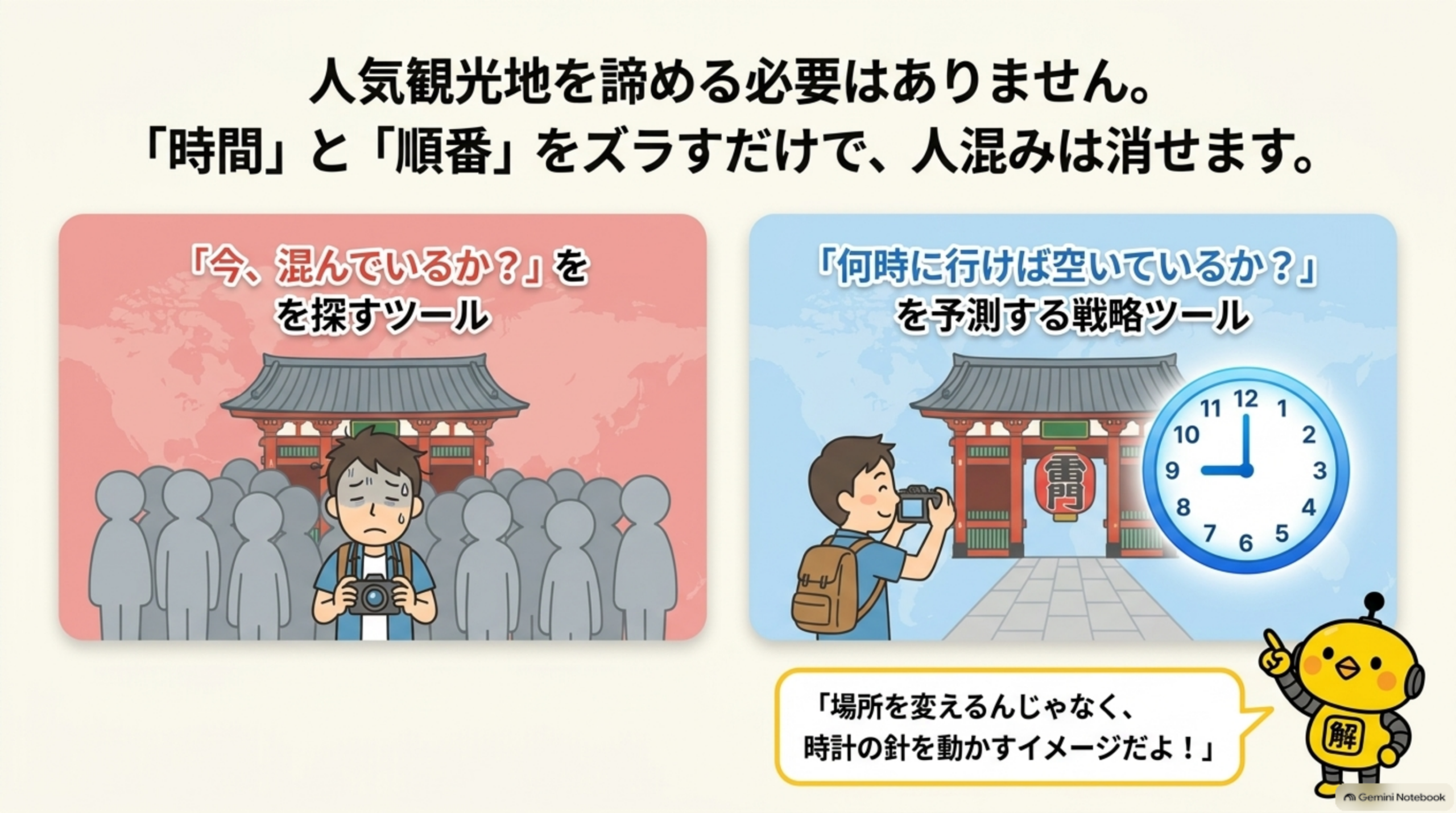
カイピヨくんのひとこと
場所を変えるんじゃなく、時計の針を動かすイメージだよ!
- まず結論|Googleマップでは4種類の混雑情報を見る
- Googleマップの「混雑する時間帯」とは?
- スマホで観光地の混雑を確認する基本手順
- 「通常」と「現在」をセットで見る
- 「混雑する時間帯」は旅行の何日前に見る?
- 「混雑回避プラン」を作る簡単な方法
- 「混雑エリア」で地域全体を見る
- 飲食店は「待ち時間」も確認する
- ランチは「12時」を基準にしない
- 「滞在時間」も旅行計画に使える
- 車で行くなら「交通状況」も見る
- 旅行先タイプ別|Googleマップの使い方
- Googleマップの混雑情報はどこから来ている?
- 混雑情報が表示されない場所がある理由
- Googleマップだけで判断しない方がよい日
- 雨の日もGoogleマップだけで決めない
- 2つの観光地で迷ったら比較する
- 子ども連れ・高齢者同行での使い方
- Googleマップとライブカメラの違い
- Googleマップの混雑情報で失敗しやすい7つの判断
- ✅ 旅行前Googleマップ確認チェックリスト
- 🏆 獲得バッジ
- よくある質問
- まとめ
- 参考資料
まず結論|Googleマップでは4種類の混雑情報を見る
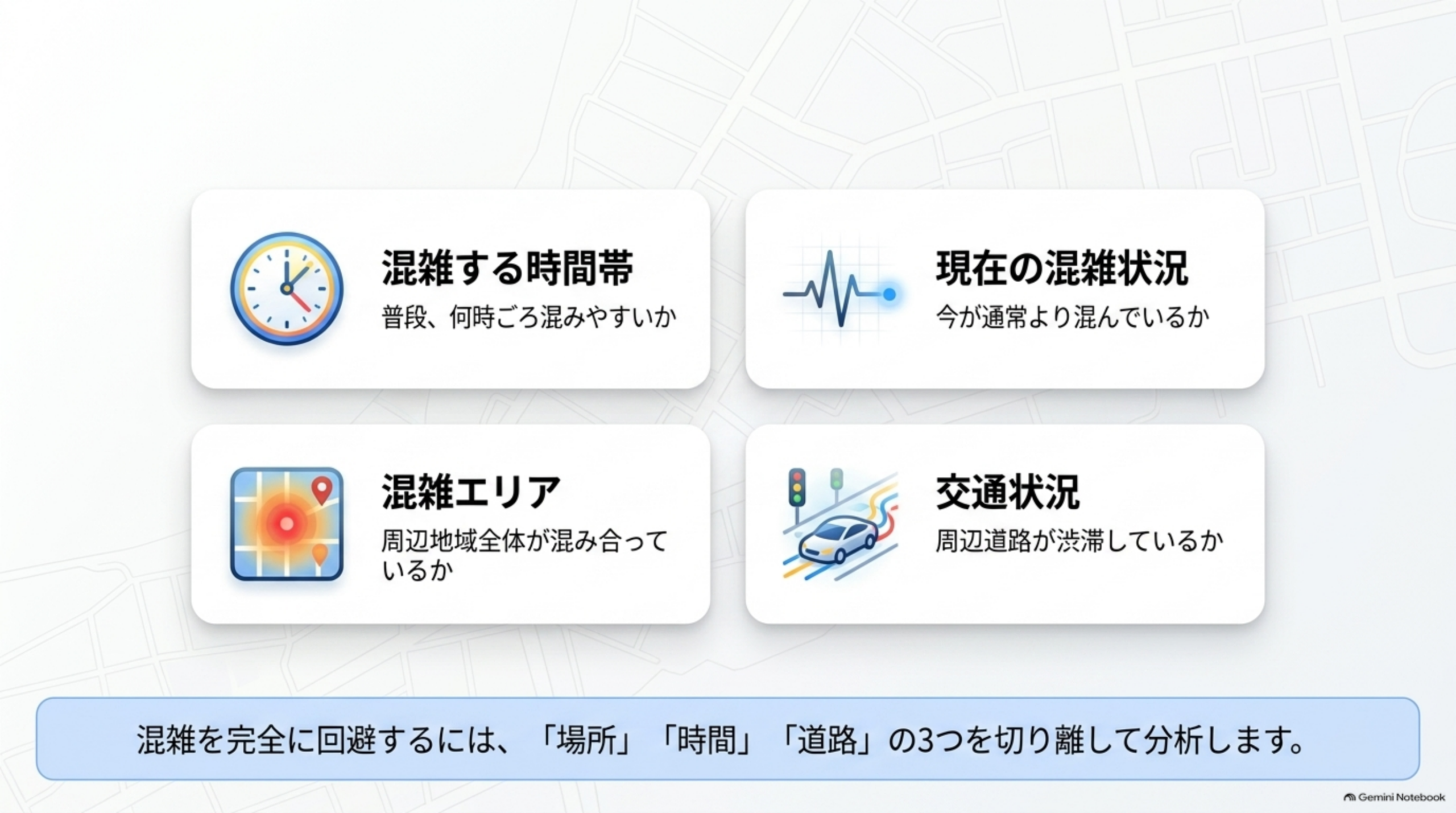
旅行先の混雑を確認するときは、次の4つを分けて考えます。
| 確認する情報 | 分かること |
|---|---|
| 混雑する時間帯 | 普段、何時ごろ混みやすいか |
| 現在の混雑状況 | 今が通常より混んでいるか |
| 混雑エリア | 周辺地域全体が混み合っているか |
| 交通状況 | 周辺道路が渋滞しているか |
さらに場所によっては、推定待ち時間・平均的な滞在時間も表示されます。
Googleマップの「混雑する時間帯」とは?
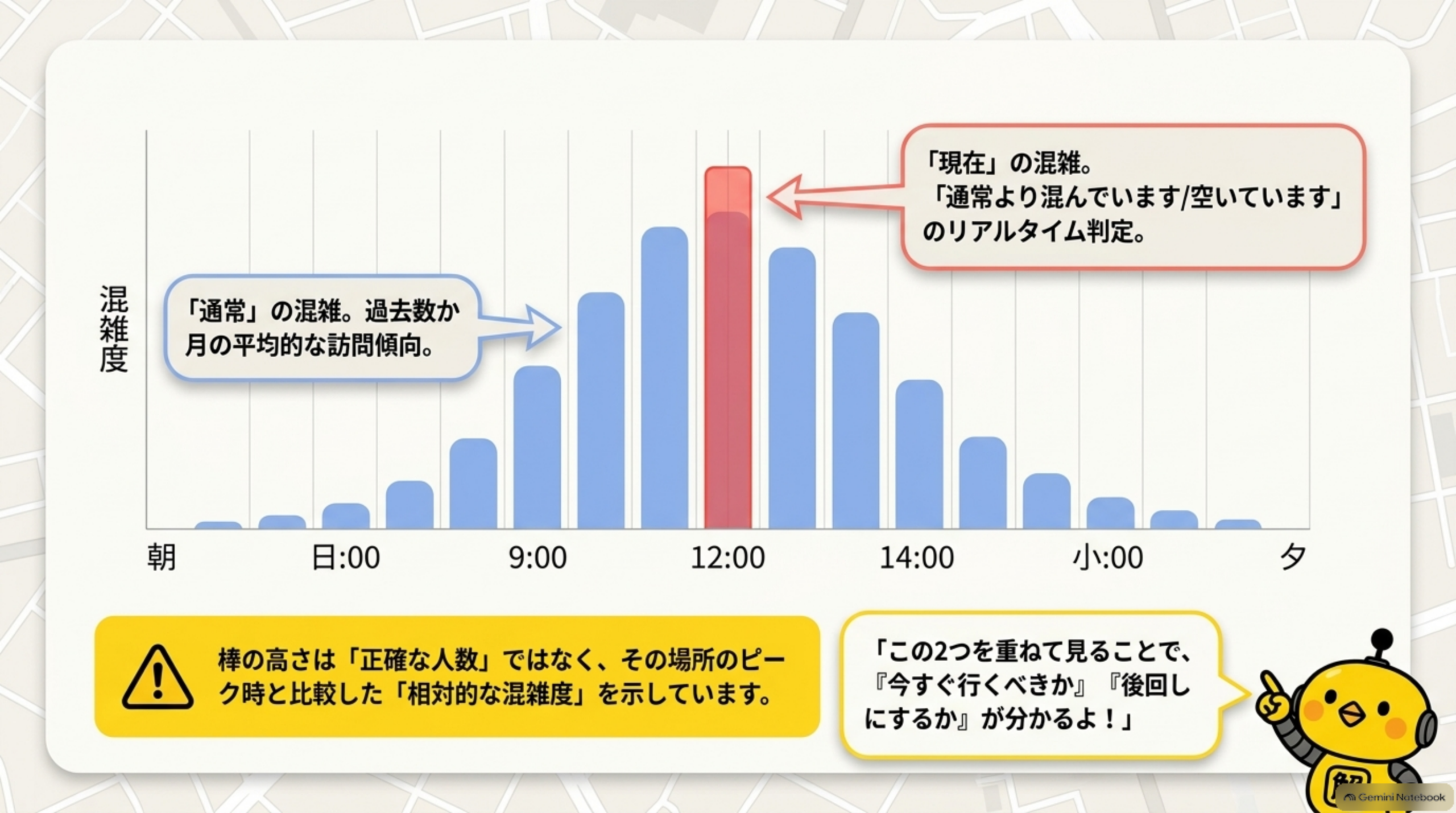
GoogleマップやGoogle検索では、訪問データが十分にある場所について、時間帯ごとの混雑傾向がグラフで表示される場合があります。Googleによると、「混雑する時間帯」は過去数か月の平均的な訪問傾向をもとに算出され、その場所の1週間の中で特に混雑する時間帯を基準として、各時間帯の相対的な混雑度を表示しています。
ただし、表示される棒の高さは正確な人数を表しているわけではありません。その場所の通常の混雑傾向を相対的に示したものです。
スマホで観光地の混雑を確認する基本手順
Googleマップの画面構成はアプリ更新などで変わる場合がありますが、基本的な確認方法は同じです。
STEP1|Googleマップを開く
スマートフォンでGoogleマップを開きます。
STEP2|行きたい場所を検索する
できるだけ具体的な施設名・場所名で検索します。
STEP3|場所の詳細情報を開く
検索結果から目的地を選びます。
STEP4|「混雑する時間帯」が表示されているか確認する
訪問データが十分にある場所では、詳細情報の中に時間帯別の混雑グラフが表示される場合があります。
STEP5|時間帯の差を見る
「空いている時間」を一点だけ探すのではなく、朝・昼前・昼・午後・夕方を比較します。
「通常」と「現在」をセットで見る
場所によっては、通常の混雑グラフに加えて、「現在は通常より混んでいます」「現在はそれほど混んでいません」といった最新の訪問状況が表示される場合があります。Googleはこれを「最新の訪問情報」として、現在の混雑状況をリアルタイムで更新し、通常の混雑グラフと重ねて表示すると説明しています。
旅行当日は、通常の混雑と現在の混雑を組み合わせます。例えば「通常:かなり混雑/現在:通常よりさらに混雑」なら今すぐ行くのではなく別の場所を先に回る判断ができ、「通常:混雑しやすい/現在:通常より空いている」なら予定を前倒しして今行くという判断もできます。これがGoogleマップを旅行計画に使う大きなメリットです。
STEP1|この場所の「通常の混雑傾向」は?
「混雑する時間帯」は旅行の何日前に見る?
おすすめは、3段階で確認する方法です。
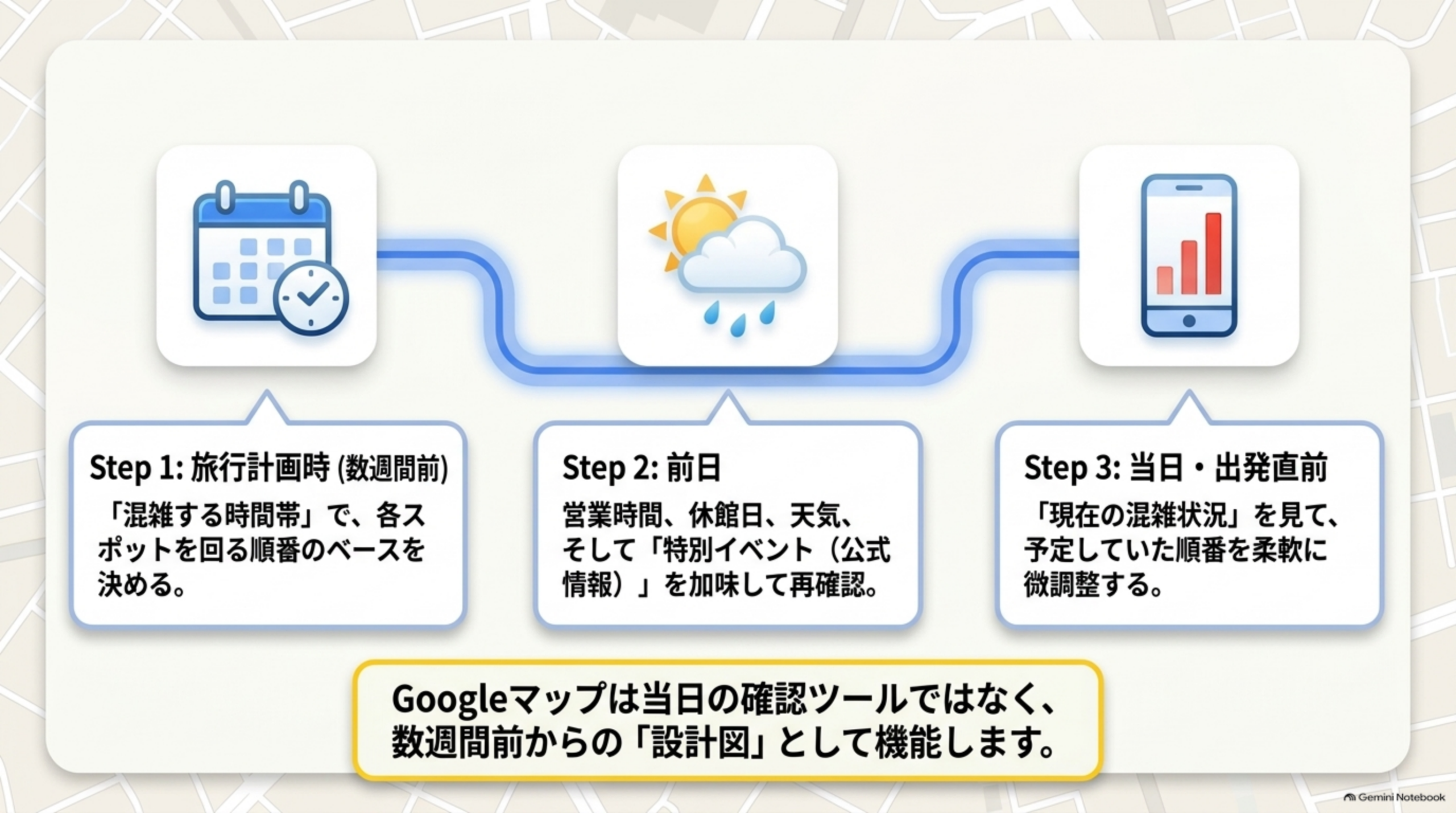
1回目|旅行計画を作るとき
旅行の数日前から数週間前に、観光地・飲食店・商業施設の通常の混雑時間を確認します。ここで決めるのは、どの時間帯に行くかです。
2回目|前日
前日は、営業時間・休館日・イベント・天気と合わせて、もう一度混雑傾向を確認します。イベントや季節によって、通常より大幅に人が増える可能性があるためです。イベント情報は、施設・自治体・観光協会などの公式情報も確認してください。
3回目|出発直前
当日は、「現在の混雑状況」が表示されていれば確認します。旅行計画を固定せず、順番を入れ替える材料にします。
「混雑回避プラン」を作る簡単な方法
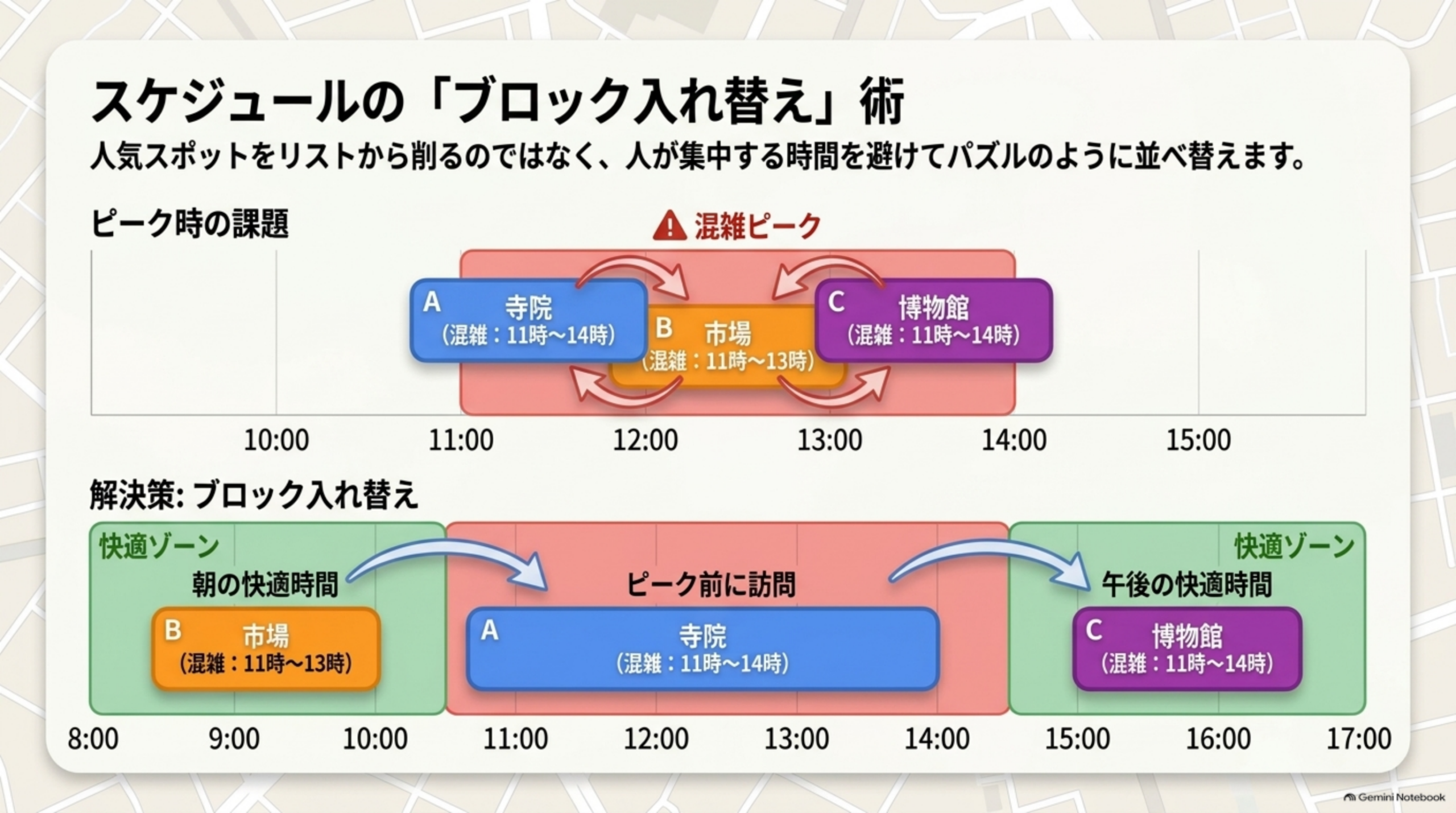
旅行前に、行きたい場所を3つ選びます。
| 場所 | 空きやすい時間 | 混みやすい時間 |
|---|---|---|
| A寺院 | 8~9時 | 11~14時 |
| B市場 | 9~10時 | 11~13時 |
| C博物館 | 15時以降 | 11~14時 |
これをそのまま並べるのではなく、次のように組み替えます。
10:00 B市場
11:00 昼食
13:00 周辺散策
15:00 C博物館
人気観光地を減らすのではなく、人が集中する時間をずらす考え方です。
「混雑エリア」で地域全体を見る
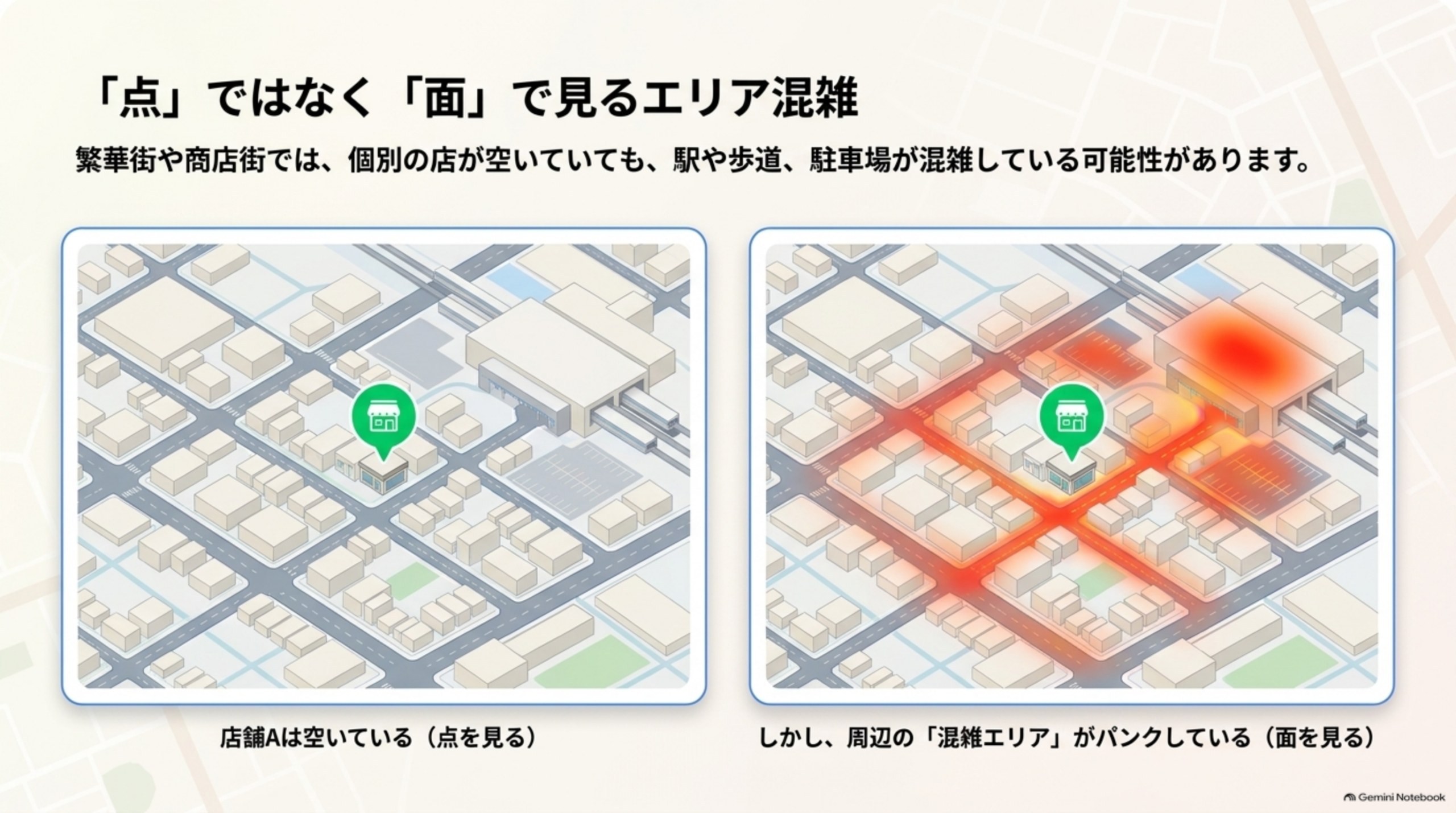
Googleマップでは、店舗や施設単位だけでなく、商業エリアなどについて「混雑エリア」と表示される場合があります。Googleは、エリア内にある店舗・レストラン・公園・カフェ・その他のスポットの混雑傾向を組み合わせ、エリア全体が普段のピークに近づいた場合などに「混雑エリア」としてハイライト表示すると説明しています。
混雑エリアはこんなときに使う
個別施設ではなく、街全体を歩く旅行で役立ちます。行きたい店だけを見ると「店舗Aはそれほど混んでいない」としても、周辺一帯が非常に混雑していれば、駅・歩道・飲食店・駐車場が混雑している可能性があります。そこで、店舗単位+周辺エリアの両方を見ます。
混雑エリアは「人数表示」ではない
Googleマップのエリア混雑度では、「現在この地区に12,500人います」のような正確な人数は表示されません。Googleはプライバシー保護のため、エリアにいる利用者の総人数は表示せず、その地域が普段と比べて混雑している場合などにハイライトすると説明しています。また、一軒家・マンションなど住宅の混雑情報は算出しません。
飲食店は「待ち時間」も確認する
飲食店など一部の場所では、混雑する時間帯だけでなく、推定待ち時間が表示される場合があります。Googleによると、推定待ち時間は過去数週間の訪問パターンをもとに、サービスを受けるまでどの程度待つかを時間帯別に推定したものです。例えば着席型レストランの場合は、一般的に席へ案内されるまでの待ち時間を表します。
ランチは「12時」を基準にしない
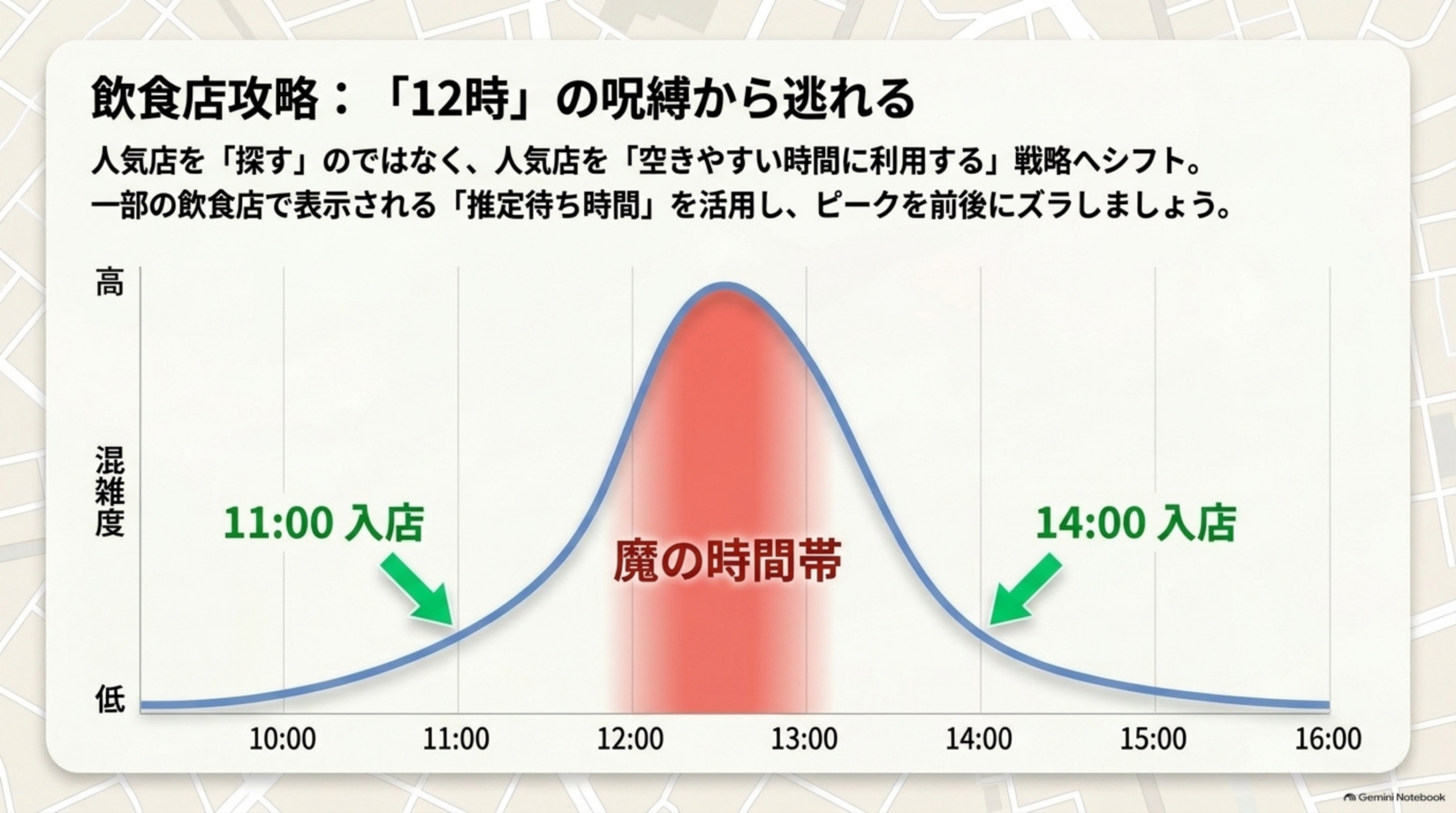
旅行先の食事では、「12時になった→近くの人気店を探す」という行動をすると、ほかの旅行者と同じ時間に集中しやすくなります。そこで、Googleマップで事前に「11:00比較的空いている/12:00ピーク/13:00まだ混雑/14:00減少」と分かった場合は、11時に食べる、または14時まで観光してから食べるという方法があります。単に「人気店を探す」のではなく、人気店を空きやすい時間に利用するという考え方です。
「滞在時間」も旅行計画に使える
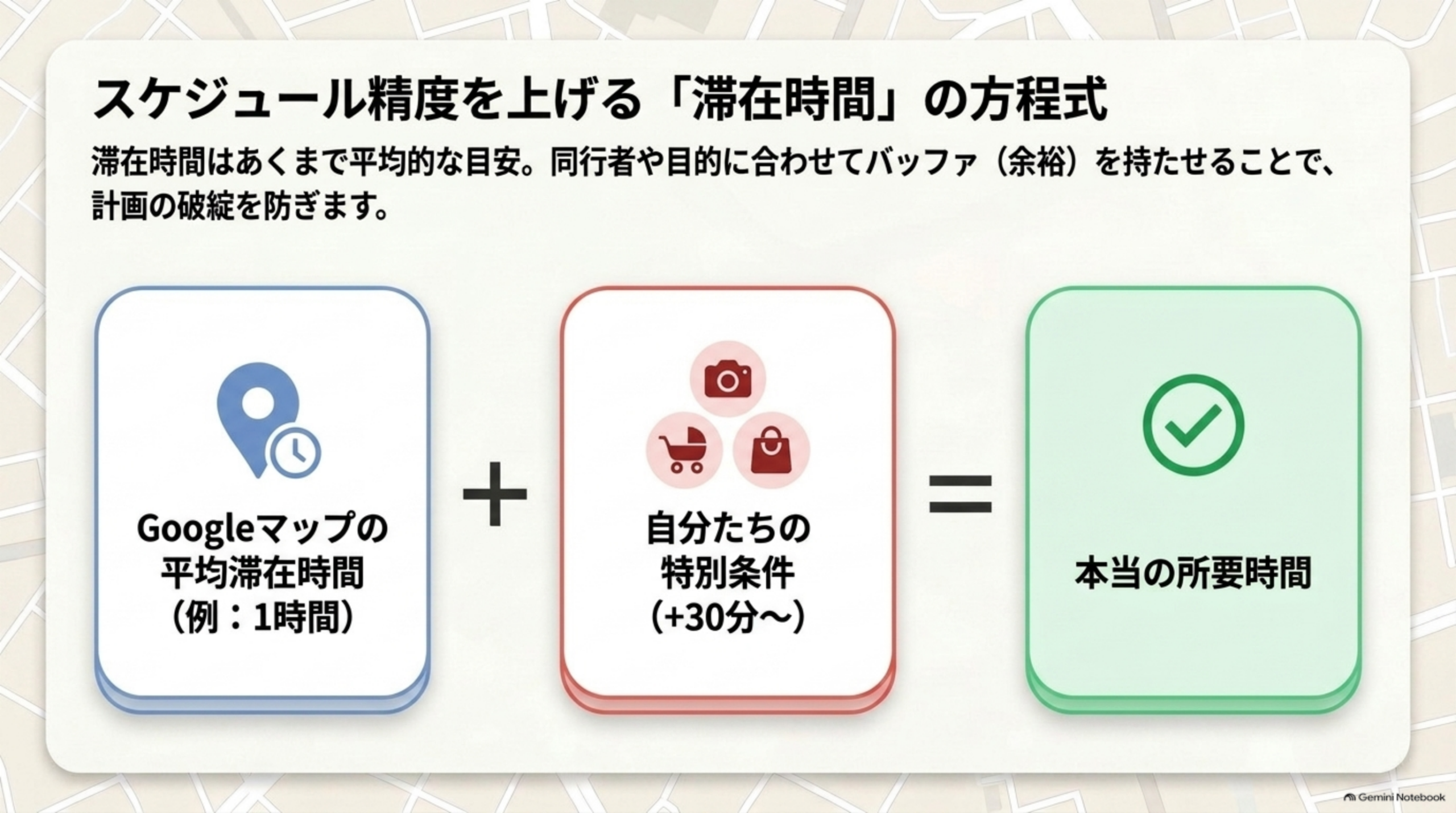
Googleマップでは、一部の場所について、ユーザーが通常どれくらい滞在しているかの目安が表示される場合があります。Googleによると、この滞在時間は過去数週間の訪問パターンをもとに推定されています。例えば「通常30分~1時間滞在」と分かれば、移動30分・観光60分・昼食60分のように、旅行日程を組みやすくなります。
「滞在時間=自分もその時間必要」ではない
滞在時間は平均的な目安です。子ども連れ・高齢者同行・写真撮影をじっくり行う・展示をすべて見る・食事をする・お土産を見るなどによって必要時間は変わります。旅行計画では、Googleマップの滞在時間+自分たちの条件で考えましょう。
当てはまる条件をタップしてください(複数選択可)
車で行くなら「交通状況」も見る
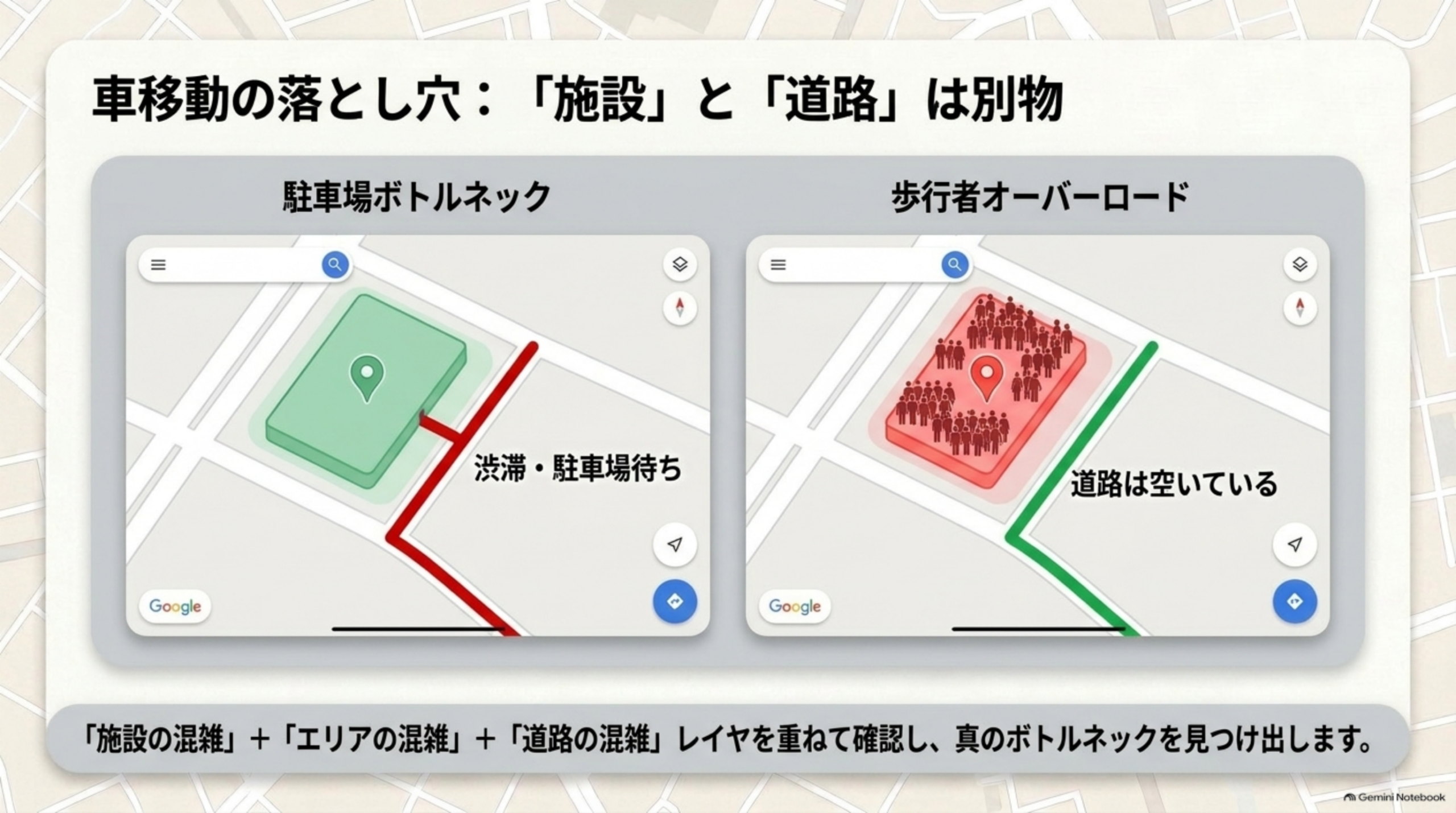
観光地そのものが空いていても、観光地までの道路が渋滞している場合があります。Googleマップでは「交通状況」のレイヤを表示して、周辺道路の交通状態を確認できます。
交通状況と施設混雑は別々に見る
観光施設は現在それほど混んでいないのに、周辺道路は大渋滞ということがあります。これは、イベント終了直後・駐車場待ち・事故・工事・別の観光施設への車列などが原因かもしれません。逆に道路が空いていても、徒歩・鉄道利用者が多く、施設内部が混雑している可能性もあります。そのため、施設の混雑+エリアの混雑+道路の混雑を分けて確認します。
旅行先タイプ別|Googleマップの使い方
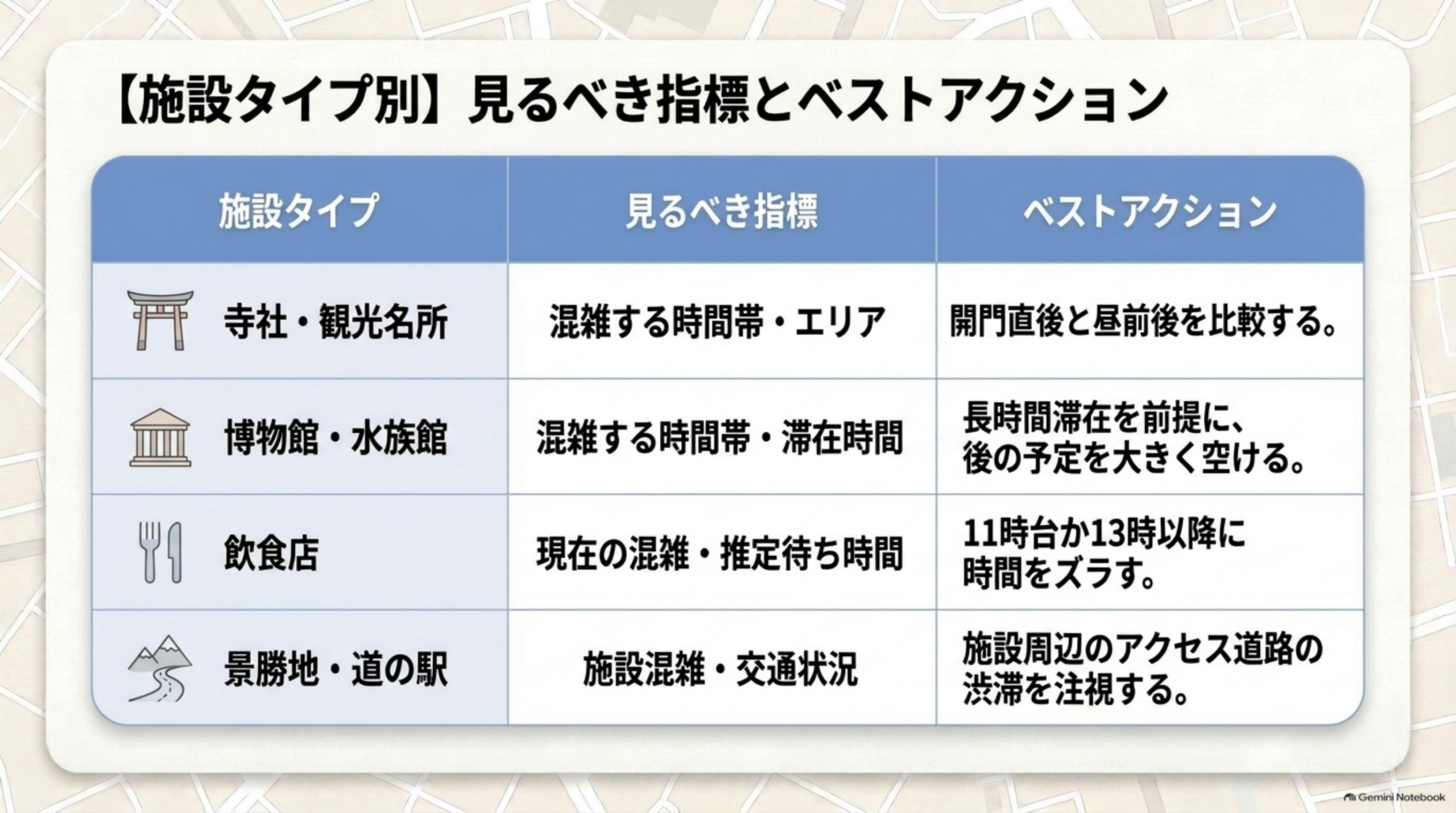
| 施設タイプ | 見るもの | おすすめ |
|---|---|---|
| 寺社・観光名所 | 混雑する時間帯/現在の混雑/エリア混雑 | 開門・観光開始直後と昼前後を比較する |
| 動物園・水族館・博物館 | 混雑する時間帯/滞在時間/営業時間 | 入館時間だけでなく、平均的な滞在時間を考えて次の予定を決める |
| 飲食店 | 混雑する時間帯/現在の混雑/推定待ち時間 | 11時台・13時以降など、ピークの前後を比較する |
| 商店街・繁華街 | 混雑エリア/周辺店舗/駅周辺 | 個別の店ではなく、街全体の混雑を見る |
| 車で行く景勝地・道の駅 | 施設混雑/交通状況/周辺道路 | 到着予定時刻の混雑だけでなく、入口周辺の道路も確認する |
Googleマップの混雑情報はどこから来ている?
Googleによると、混雑する時間帯・待ち時間・滞在時間などは、Googleタイムラインを有効にしている利用者から集計した匿名化された訪問データをもとに算出されています。Googleタイムラインはデフォルトでは無効で、混雑情報は十分な訪問データが集まっている場所だけに表示されます。また、Googleは差分プライバシーなどを利用し、混雑情報から個人を特定できないようにしています。
混雑情報が表示されない場所がある理由
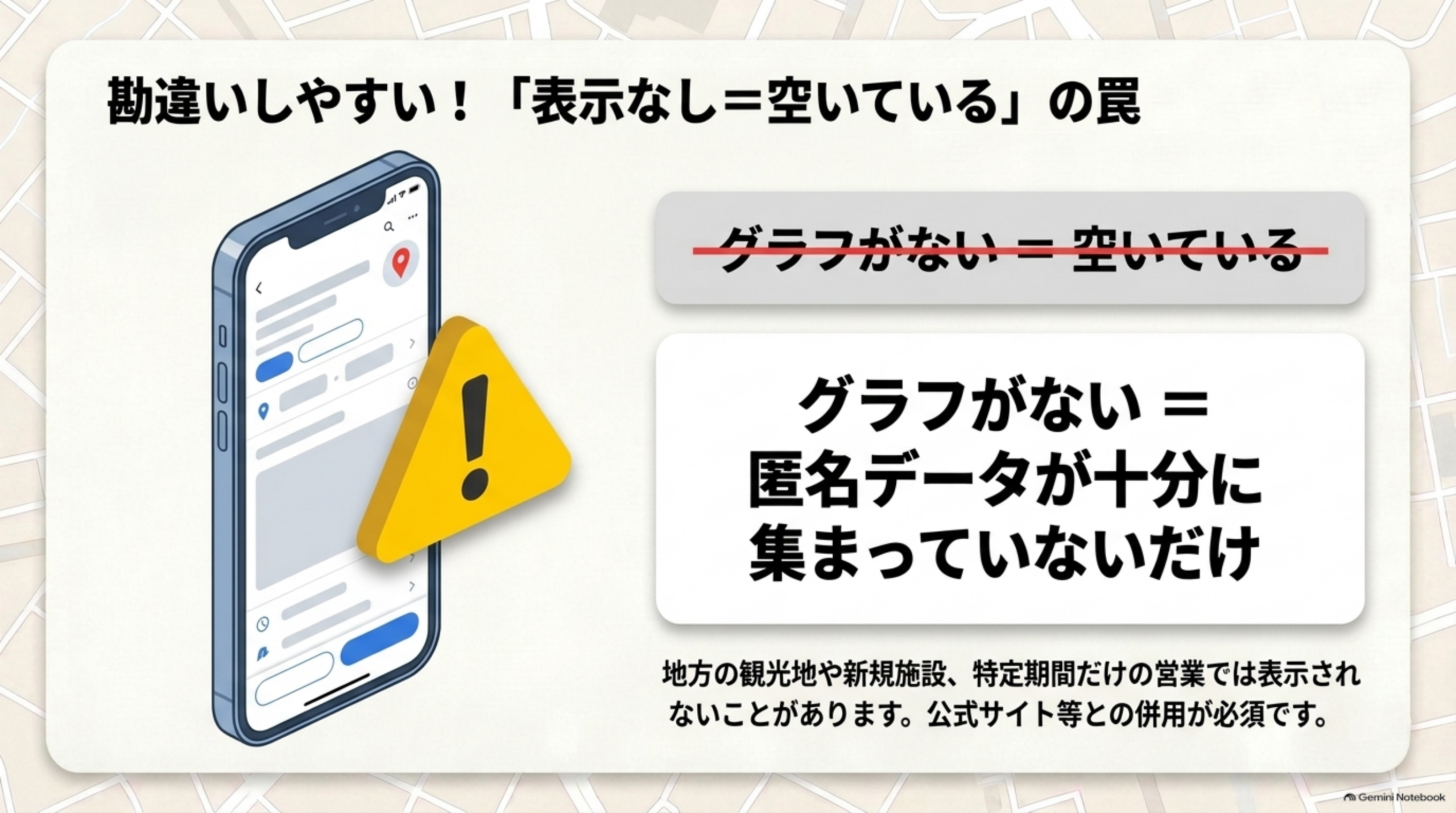
旅行先を検索しても、「混雑する時間帯」がない場合があります。これは異常ではありません。Googleは、十分な訪問データが集まっている場所にのみ、混雑する時間帯・待ち時間・滞在時間などを表示しています。新しい施設・小規模な店・地方の観光施設・利用者が少ない場所・特定の期間だけ営業する施設などでは表示されないことがあります。
「混雑表示なし=空いている」ではない
これは重要です。混雑情報が表示されないのは、Googleが表示できるだけの十分なデータがない可能性があるからです。混雑情報がない場合は、施設公式サイト・自治体や観光協会・予約状況・ライブカメラ・駐車場情報などを組み合わせます。
現在の混雑表示がない場合もある
「混雑する時間帯」は表示されていても、現在の混雑状況が必ず表示されるとは限りません。Googleは、正確で匿名性を保てる十分なデータが集まらない場合には、混雑情報を公開しないと説明しています。したがって、ライブ表示がない=現在空いているとは判断しないでください。
Googleマップだけで判断しない方がよい日
花火大会・祭り・大型ライブ・スポーツ大会・特別公開・無料開放日・桜や紅葉のピーク・ゴールデンウィーク・お盆・年末年始などは、通常の混雑傾向から大きく外れる可能性があります。「混雑する時間帯」は過去数か月の平均的な傾向をもとにした情報なので、特定日の突発的な混雑を完全に予測するものではありません。イベント日は公式情報も確認しましょう。
雨の日もGoogleマップだけで決めない
雨の日に屋外観光地が空いていても、屋内施設・ショッピングモール・水族館・博物館などへ人が集中することがあります。また、道路では事故・渋滞・通行止めなどが起きる場合があります。車で移動する場合は交通状況レイヤも確認します。
2つの観光地で迷ったら比較する
Googleマップは、「Aは混んでいるか?」だけでなく、AとB、どちらを今先に回るかを決めるために使うと便利です。A観光地が現在通常より混雑していて、B観光地が通常は午後から混雑するが今は比較的空いているなら、「現在→B観光地→昼食→A観光地を再確認→空いてきたら移動」という組み替えができます。これなら、旅行先そのものを諦める必要がありません。
子ども連れ・高齢者同行での使い方
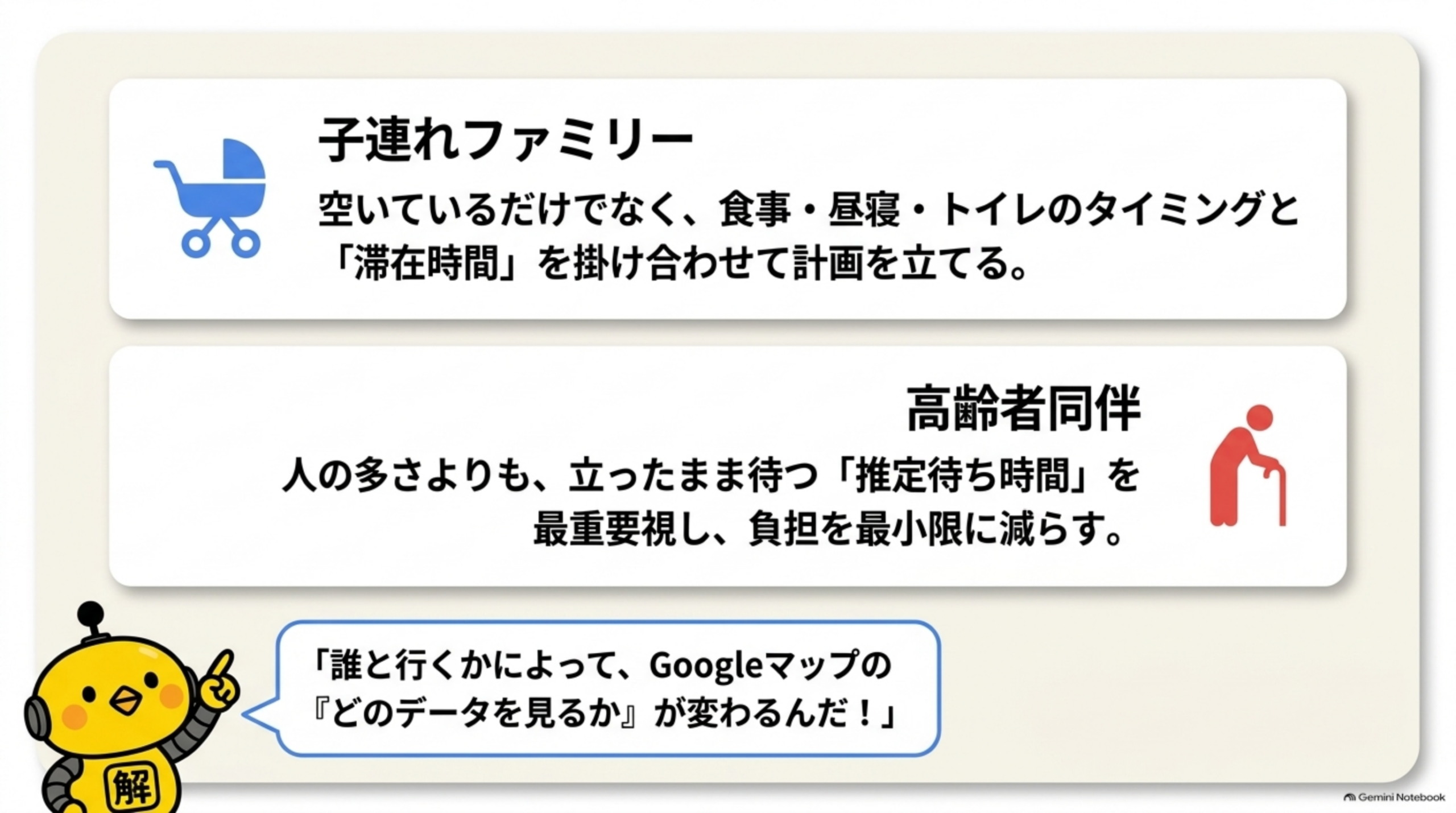
子ども連れなら「混雑+滞在時間」を見る
子ども連れ旅行では、空いている場所を選ぶだけでは不十分です。例えば「施設A:空いている・滞在時間2~3時間」「施設B:少し混んでいる・滞在時間30分~1時間」なら、昼寝や食事の予定によってはBの方が利用しやすい場合があります。子ども連れでは、混雑・滞在時間・食事時間・トイレ・休憩をまとめて考えましょう。
高齢者同行なら「待ち時間」を重視する
高齢者がいる旅行では、人の多さだけでなく、立ったまま待つ時間が負担になります。飲食店などで推定待ち時間が表示されている場合は、混雑グラフだけでなく待ち時間も確認しましょう。「12:00待ち時間45分/13:30待ち時間15分」なら、先に休憩・買い物してから13時30分に食事という組み替えができます。
Googleマップとライブカメラの違い
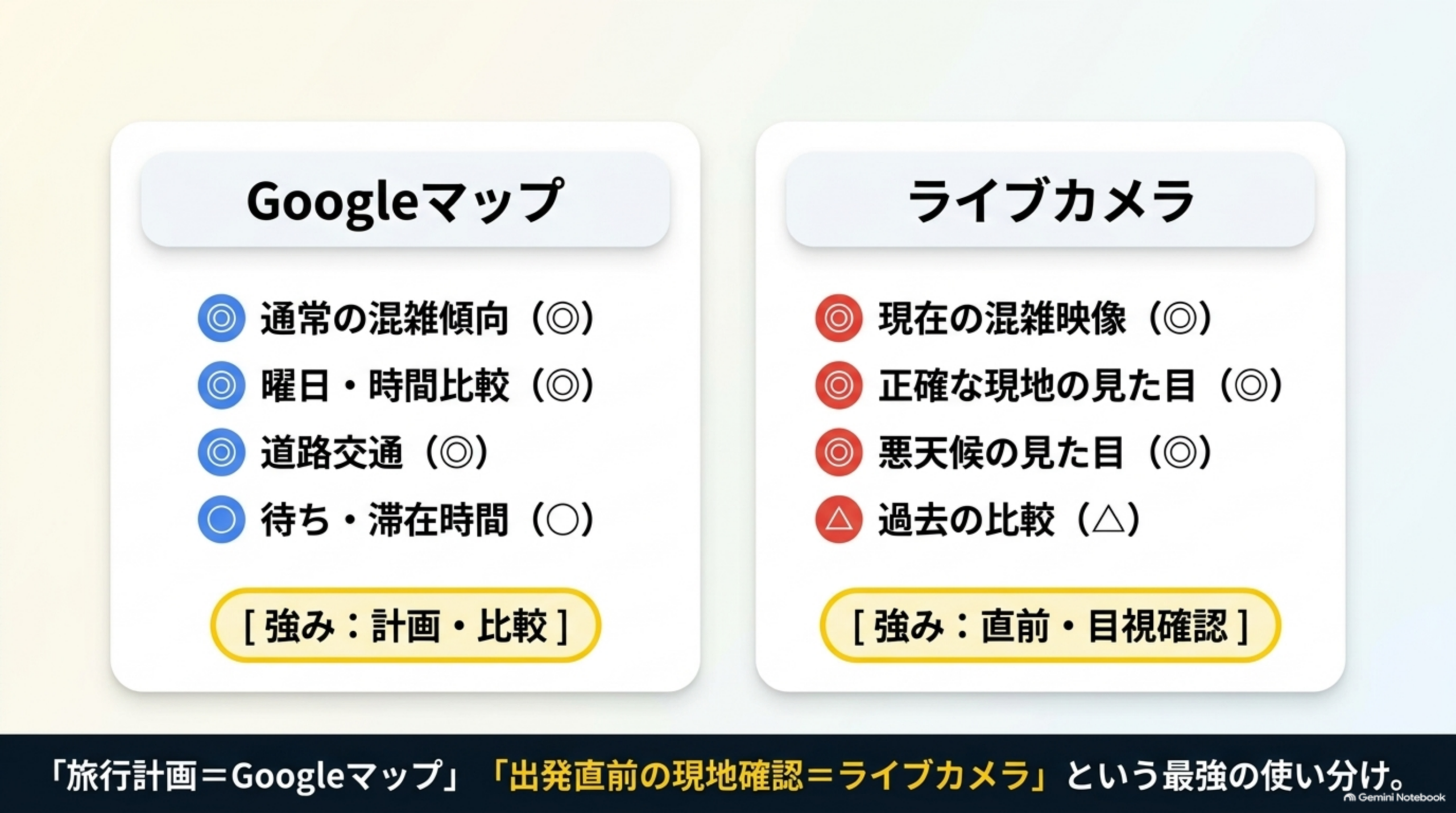
以前の記事で紹介した観光地ライブカメラとは、役割が違います。
| 項目 | Googleマップ | ライブカメラ |
|---|---|---|
| 通常の混雑傾向 | ◎ | △ |
| 現在の混雑 | ○ 表示地点のみ | ◎ 映像で確認 |
| 曜日・時間比較 | ◎ | △ |
| 正確な現地の見た目 | △ | ◎ |
| エリア全体 | ○ | △ |
| 待ち時間 | ○ 対応地点 | × |
| 滞在時間 | ○ 対応地点 | × |
| 道路交通 | ◎ | ○ |
| 悪天候の見た目 | △ | ◎ |
おすすめは、旅行計画=Googleマップ/出発直前の現地確認=ライブカメラという使い分けです。
Googleマップの混雑情報で失敗しやすい7つの判断
①棒グラフが低いから絶対空いていると思う(通常の傾向であり、その日の人数を保証する情報ではありません)②現在の混雑情報だけを見る(旅行計画には、通常の時間帯別傾向も使います)③情報がないから空いていると思う(十分なデータがないだけかもしれません)④施設だけ見て道路を見ない(車旅行なら交通状況も確認します)⑤イベント日も通常グラフどおりだと思う(特別な日は通常傾向から外れる可能性があります)⑥待ち時間=滞在時間だと思う(待ち時間と、施設内で過ごす滞在時間は別の情報です)⑦30分違うだけでは意味がないと思う(団体客・昼食時間・イベント終了などで短時間に混雑状況が変わる場合があります)。
✅ 旅行前Googleマップ確認チェックリスト
タップしてチェックを付けながら、対応状況を確認しましょう(チェック1つでXP+1/各カテゴリを全部チェックでバッジ獲得)。チェック状態はこの端末に保存されます。
旅行計画時
前日
当日
🏆 獲得バッジ
音声を再生
シミュレーターで診断
計算機を使用
チェックリスト1つ完了
よくある質問
目的地を検索し、場所の詳細情報を開きます。訪問データが十分にある場所では、「混雑する時間帯」や現在の訪問状況などが表示される場合があります。
通常の「混雑する時間帯」は、過去数か月の平均的な混雑傾向です。場所によっては、それとは別にリアルタイム更新される「最新の訪問情報」が重ねて表示されます。
正確な人数ではありません。その場所の通常のピークと比較した相対的な混雑度です。
Googleが十分な訪問データを確保できない場所では、混雑する時間帯などが表示されない場合があります。
違います。表示するための十分なデータがない可能性があります。施設公式情報、ライブカメラ、予約状況なども確認してください。
対応するエリアでは「混雑エリア」としてハイライトされる場合があります。表示をタップすると時間帯別の混雑グラフや周辺施設を確認できます。
対応している場所では推定待ち時間が表示される場合があります。データは過去数週間の訪問パターンをもとに算出されています。
場所によっては平均的な滞在時間が表示されます。旅行計画の所要時間を決める参考にできます。
Googleマップの交通状況レイヤで、周辺道路の交通状況を確認できます。
Googleマップは有効な参考情報ですが、イベント、臨時休業、交通規制、災害などをすべて判断できるとは限りません。旅行当日は、施設、自治体、交通機関などの公式情報と組み合わせて利用してください。
まとめ
Googleマップは、旅行先を探すだけでなく、「何時に行くか」を決めるためのツールとして使えます。旅行先の混雑を確認するときは、次の順番で見ます。
②混雑する時間帯を見る
③朝・昼・夕方を比較する
④当日は現在の混雑状況を見る
⑤エリア全体の混雑も確認する
⑥飲食店なら待ち時間を見る
⑦滞在時間を旅行日程へ入れる
⑧車なら交通状況も確認する
⑨混雑していたら観光の順番を入れ替える
Googleによると、混雑情報は匿名化された訪問データを使って算出され、十分なデータがある場所にのみ表示されます。したがって、表示がないことを「空いている」と解釈しないことも重要です。
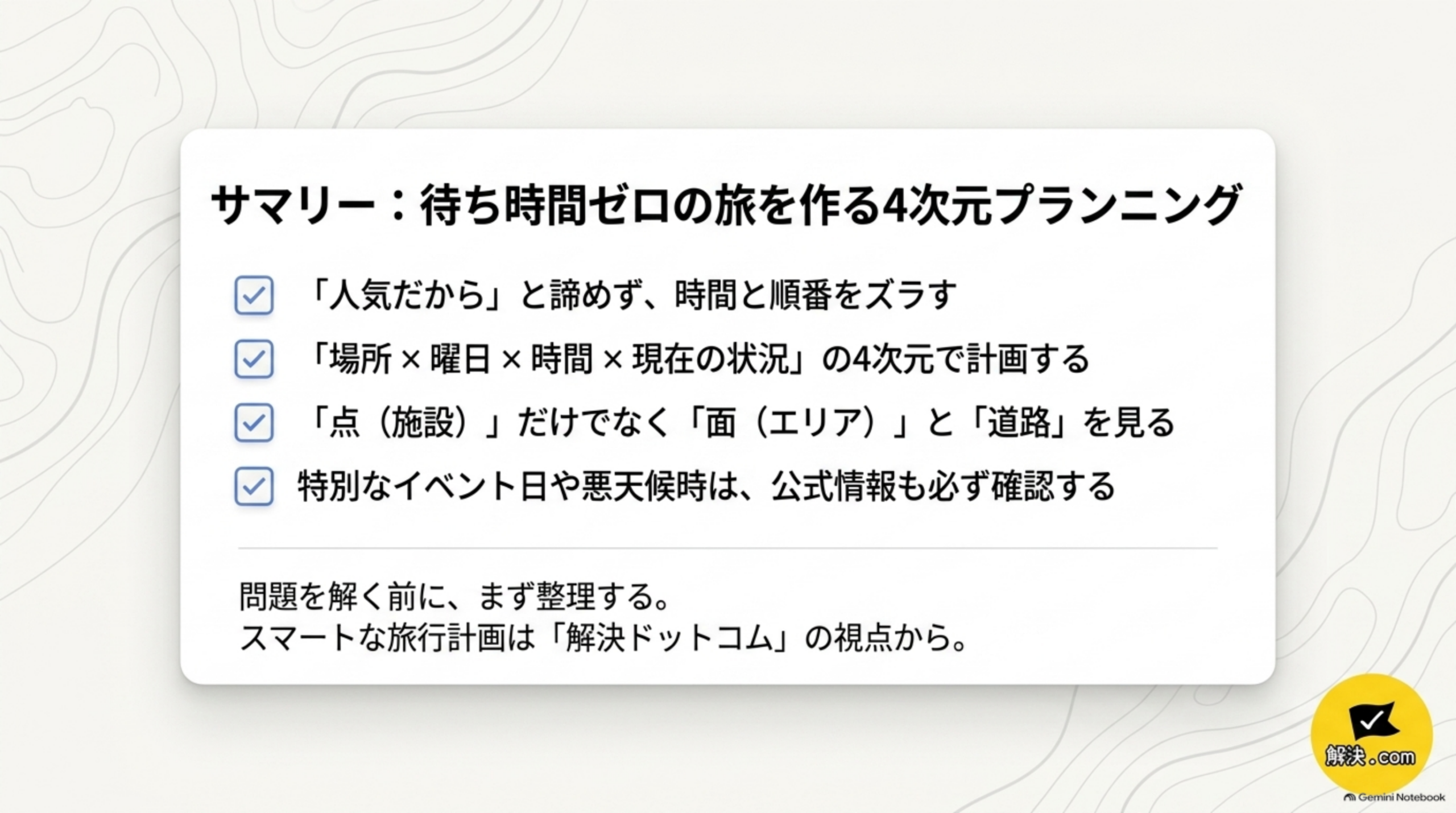
解決ドットコムからひとこと
Googleマップで旅行先を調べるとき、多くの人は「どうやって行くか」を確認します。しかし、混雑を避けたいなら、その前後に、何時に行く?→普段は何時が混む?→今は普段より混んでいる?→周辺も混んでいる?→混んでいたら、どこを先に回る?まで考えます。
人気観光地を諦める必要はありません。朝に行く。昼をずらす。別の施設を先に見る。夕方に戻る。Googleマップの混雑情報は、目的地を変えるためではなく、時間と順番を変えるために使うと旅行が組み立てやすくなります。
カイピヨくんのひとこと
問題を解く前に、まず整理する。「人気だから混む」で終わらせず、場所×曜日×時間×現在の状況まで確認することが、待ち時間の少ない旅行をつくる第一歩だよ。
※本記事は、2026年8月22日時点のGoogle公式ヘルプの公表情報を基に作成しています。Googleマップの表示項目、画面構成、利用できる混雑情報は、地域・施設・端末・アプリの更新状況などによって異なる場合があります。営業時間、イベント、交通規制等は各施設・自治体・交通事業者の公式情報もご確認ください。
参考資料
- Google マップ 公式アプリページ(混雑状況の確認機能について記載)
- Google マップ ヘルプセンター(support.google.com/maps)
\ 最新情報をチェック /