「Wi-Fiが遅い」を今日中に解決する方法 ルーターの置き場所・設定で速度が2倍になる|2026年版・自宅ネット改善完全ガイド
 kaik-2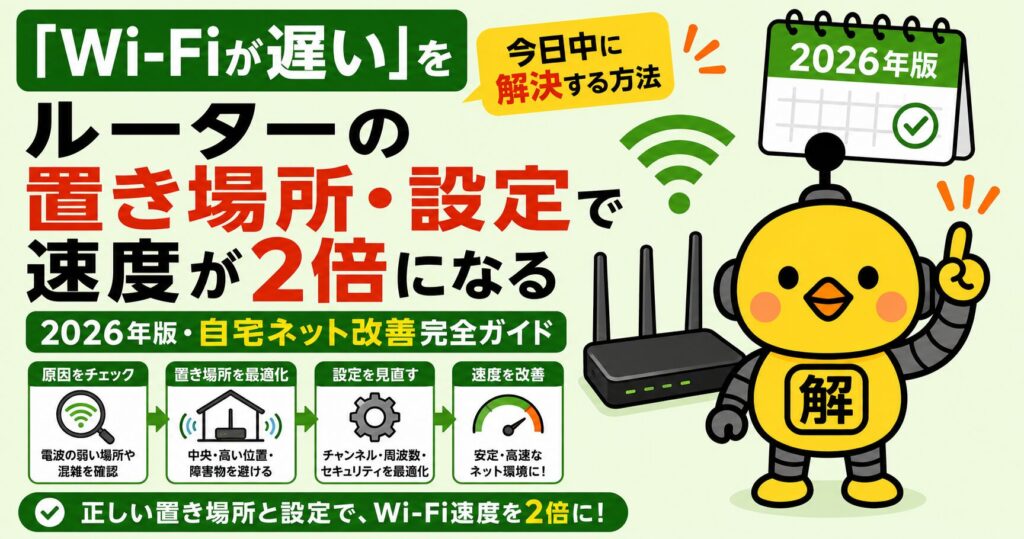
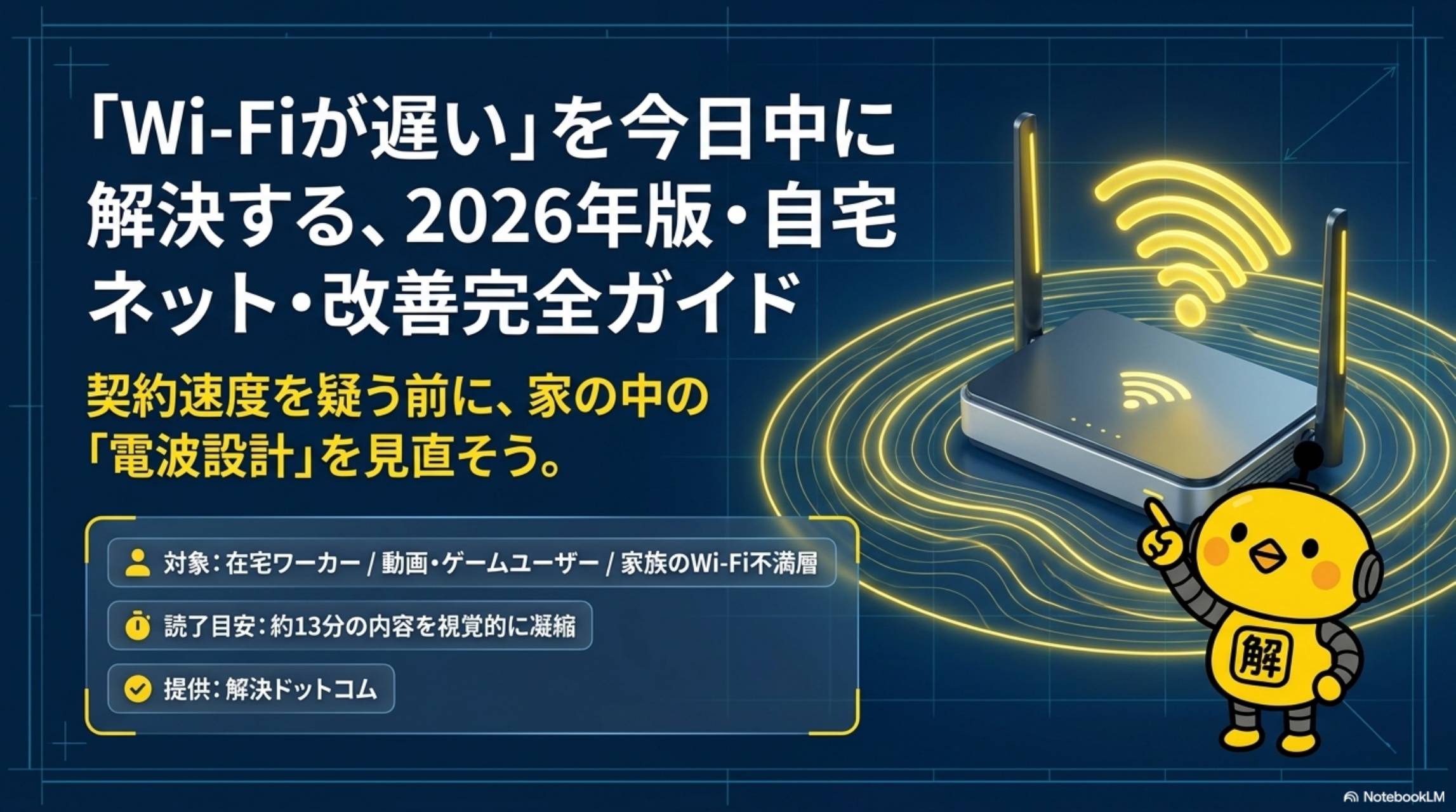
「Wi-Fiが遅い」を今日中に解決する方法
ルーターの置き場所・設定で速度が2倍になる|2026年版・自宅ネット改善完全ガイド
発行:解決ドットコム(kaik-2.com)
この記事の超要約
Wi-Fiが遅い原因の多くは「回線速度」ではなく「家の中の電波設計」にあります。ルーターの置き場所を変えるだけで速度が2倍になるケースも珍しくありません。この記事では、ルーター配置の最適化、2.4GHz/5GHzの使い分け、再起動・不要機器切断・メッシュWi-Fi・IPv6確認まで、2026年時点の最新知識(Wi-Fi 6/6E/7)を含めて今日すぐ実践できる改善策を整理します。
⏰ 30秒診断:あなたの家のWi-Fi、改善できる?
YES / NO で答えてください(全7問)
なぜ"契約速度は速いのに遅い"のか
「1Gbps契約なのにZoomが固まる」「YouTubeが止まる」「会議の音声が途切れる」。回線契約を見直す前に知っておくべきことがあります。それは、速度低下の真の原因の多くは「回線」ではなく「家の中の物理的な構造と干渉」にあるという事実です。
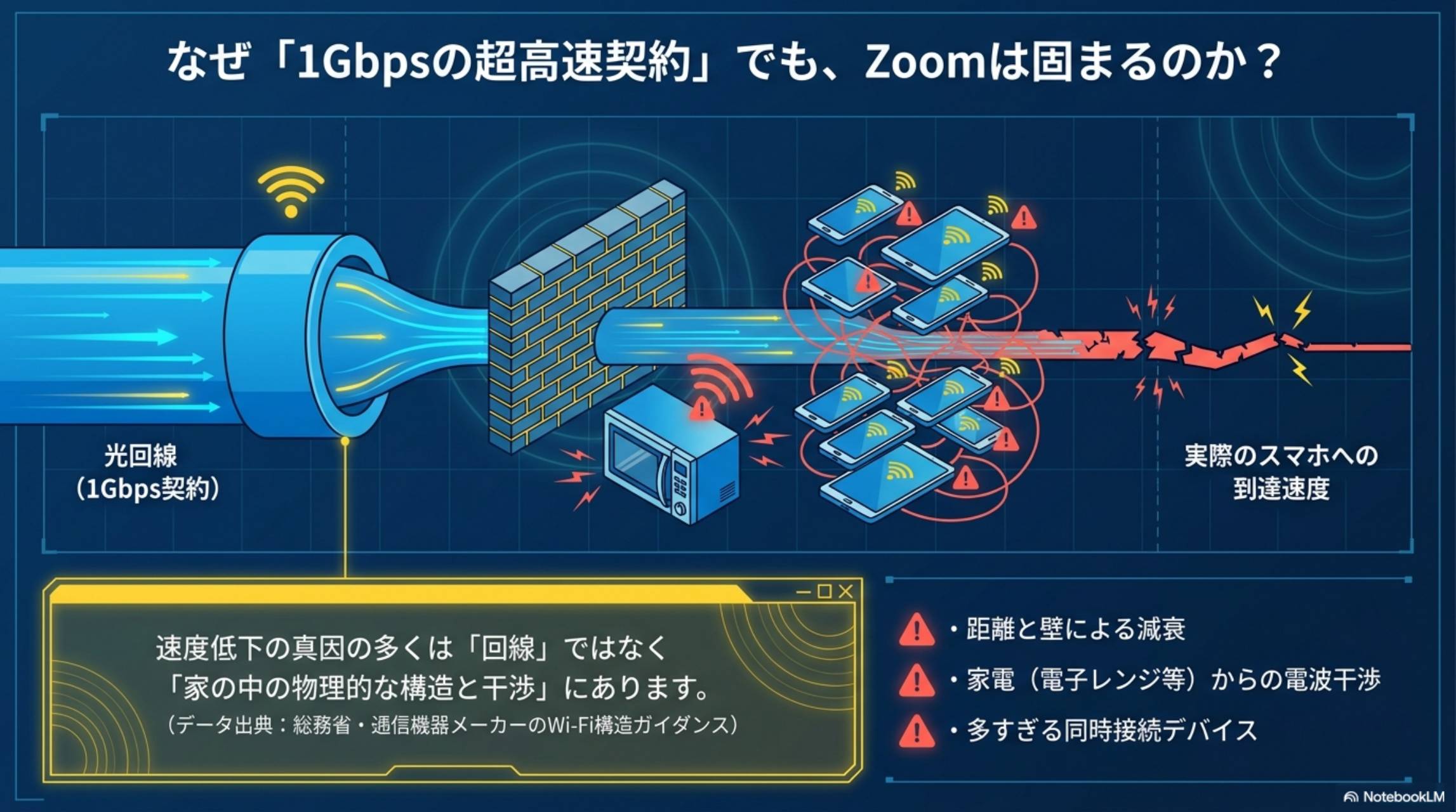
Wi-Fiは電波で通信するため、距離・壁・家電干渉・同時接続数の影響を直接受けます。「契約速度」と「実際に端末に届く速度」はまったく別のものです。
参考:総務省 Wi-Fi利用に関する情報
Wi-Fiが遅い家の5つの共通点
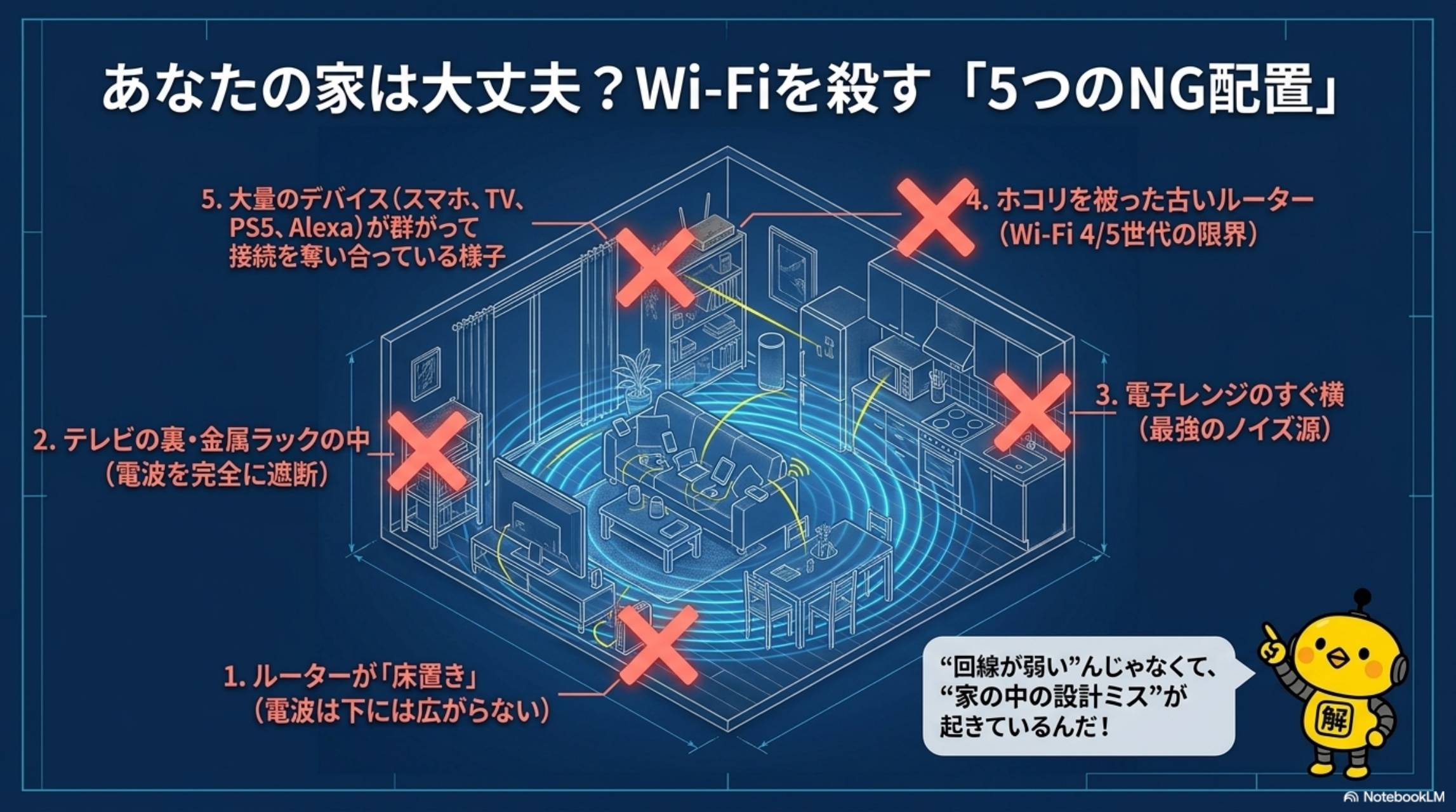
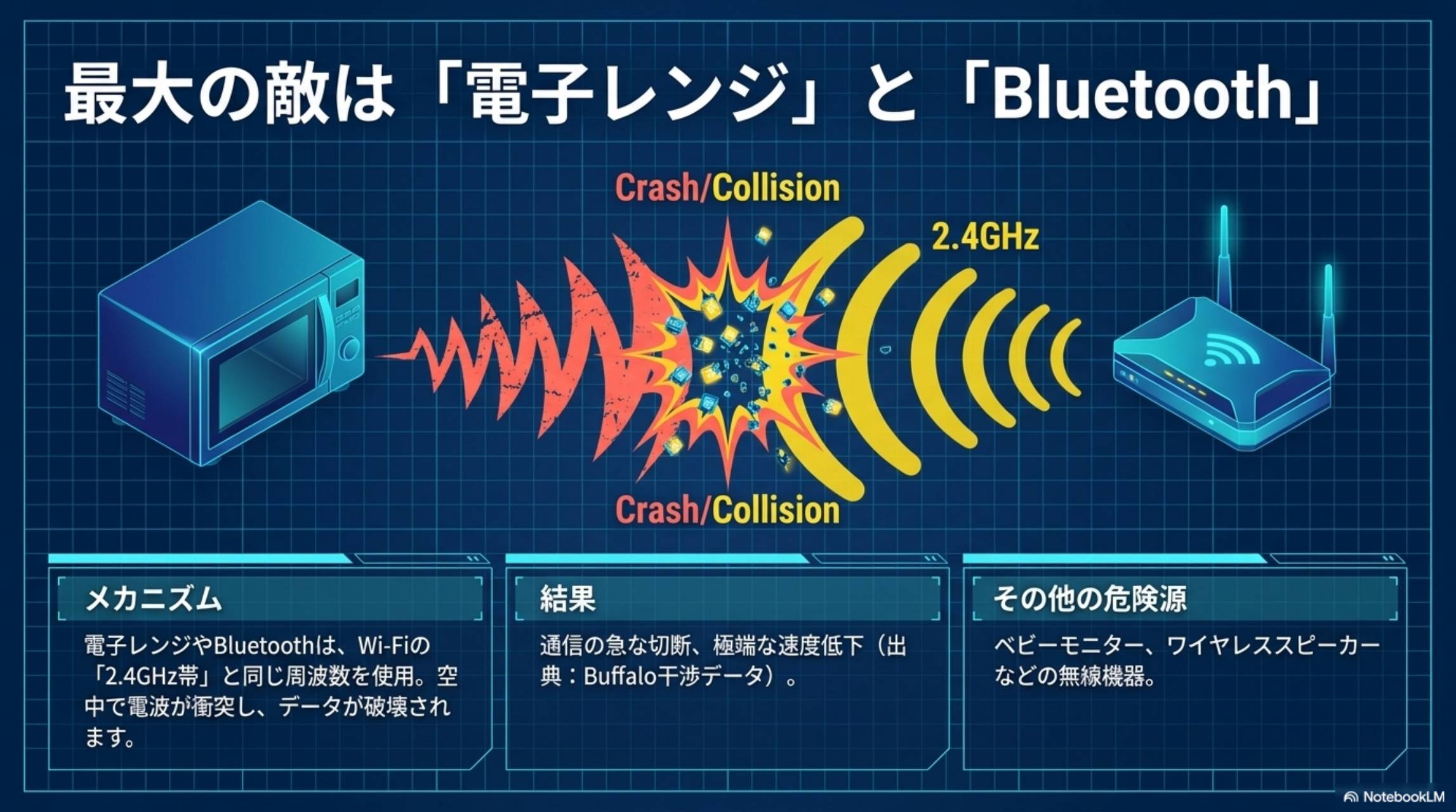
カイピヨくんの一言
「"回線が弱い"んじゃなくて、"家の中の設計ミス"が原因なことが多いんだよ。まずは家の中を見直してみよう!」
参考:Wi-Fi Alliance - Wi-Fi 6
今日中にできる6つの改善ステップ
ルーターを移動する(最重要)
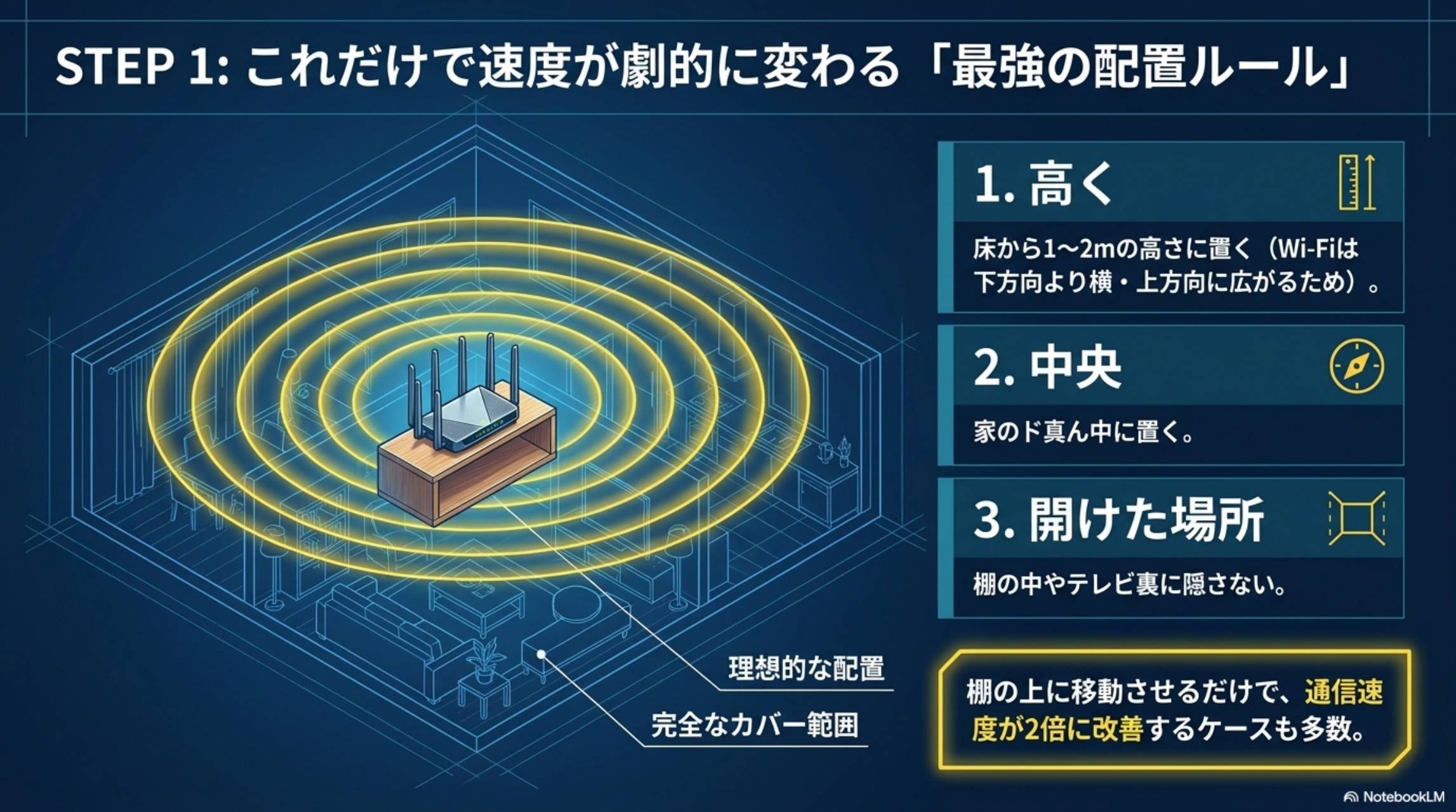
正解の配置は「家の中央」「床から1〜2mの高さ」「遮蔽物が少ない開けた場所」「電子レンジから離す」の4条件。棚の上に移動させるだけで通信速度が2倍になるケースも多数あります。
Wi-Fiの電波は全方向に放射されますが、特に横方向と上方向に強く広がります。床に置くと電波の大半が床に吸収され、2階や離れた部屋に届きにくくなります。また、家の端に設置すると反対側の部屋まで届かないことが多いです。光回線のONU(モデム)が玄関横にある場合でも、LANケーブルで延長してルーターを家の中央に設置する方法が有効です。
5GHz帯に接続する
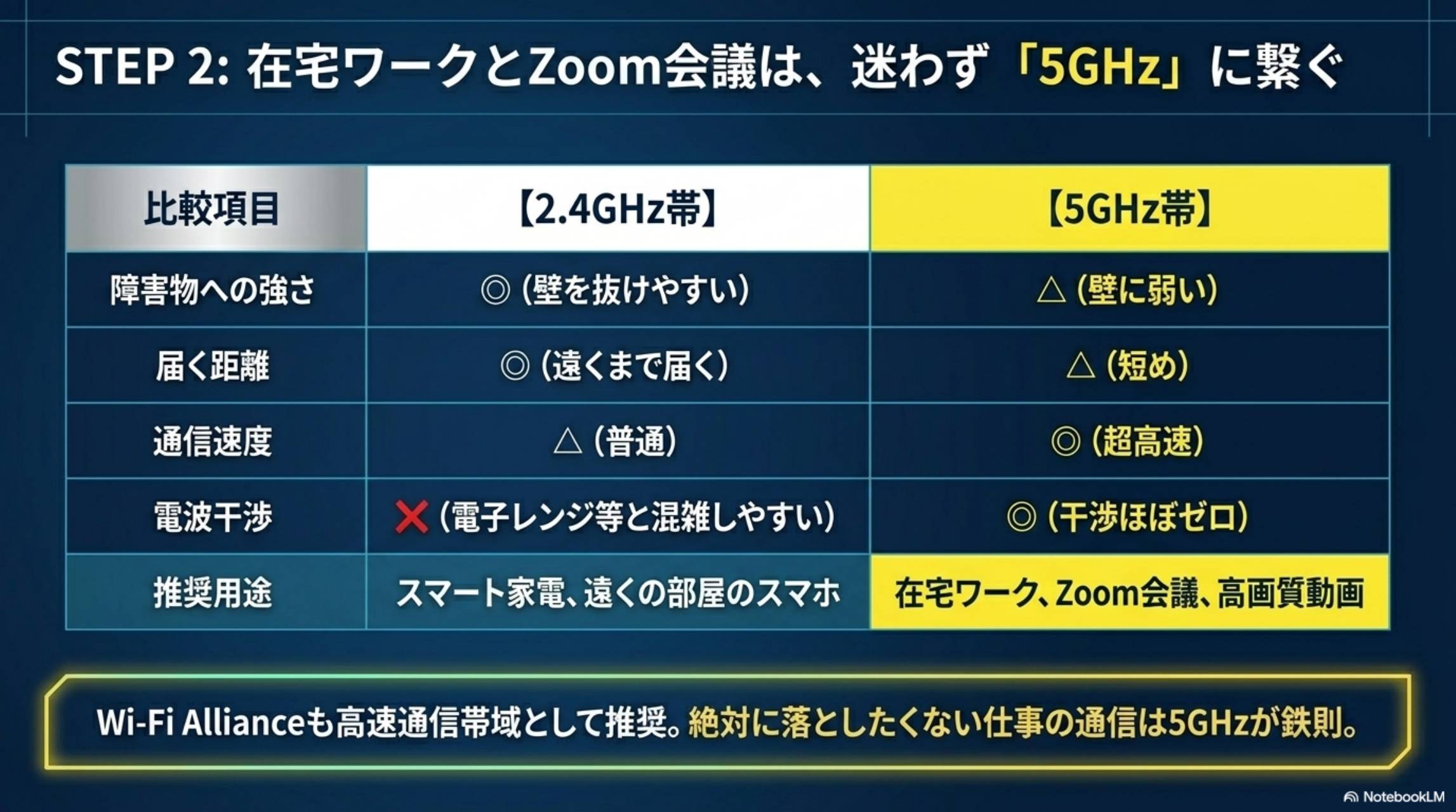
Wi-Fiには主に2.4GHz帯と5GHz帯があります。在宅ワーク・Zoom会議・動画視聴は5GHz帯への接続を推奨します。5GHz帯は高速で干渉が少ない一方、壁に弱いため、ルーターに近い部屋で使うのが理想です。
| 比較項目 | 2.4GHz帯 | 5GHz帯 |
|---|---|---|
| 障害物への強さ | ○ 壁を抜けやすい | △ 壁に弱い |
| 届く距離 | ○ 遠くまで届く | △ 短め |
| 通信速度 | △ 普通 | ◎ 超高速 |
| 電波干渉 | ✖ 混雑しやすい | ◎ 干渉ほぼゼロ |
| 推奨用途 | スマート家電、遠い部屋 | 在宅ワーク、Zoom、動画 |
ルーターのSSID(Wi-Fi名)に「-5G」や「-A」が付いているものが5GHz帯です。「-2G」「-G」が2.4GHz帯。スマホやPCのWi-Fi設定画面で切り替えられます。2.4GHz帯は遠くの部屋のスマート家電用、5GHz帯はメインの作業端末用と使い分けるのがベストプラクティスです。
ルーターを再起動する
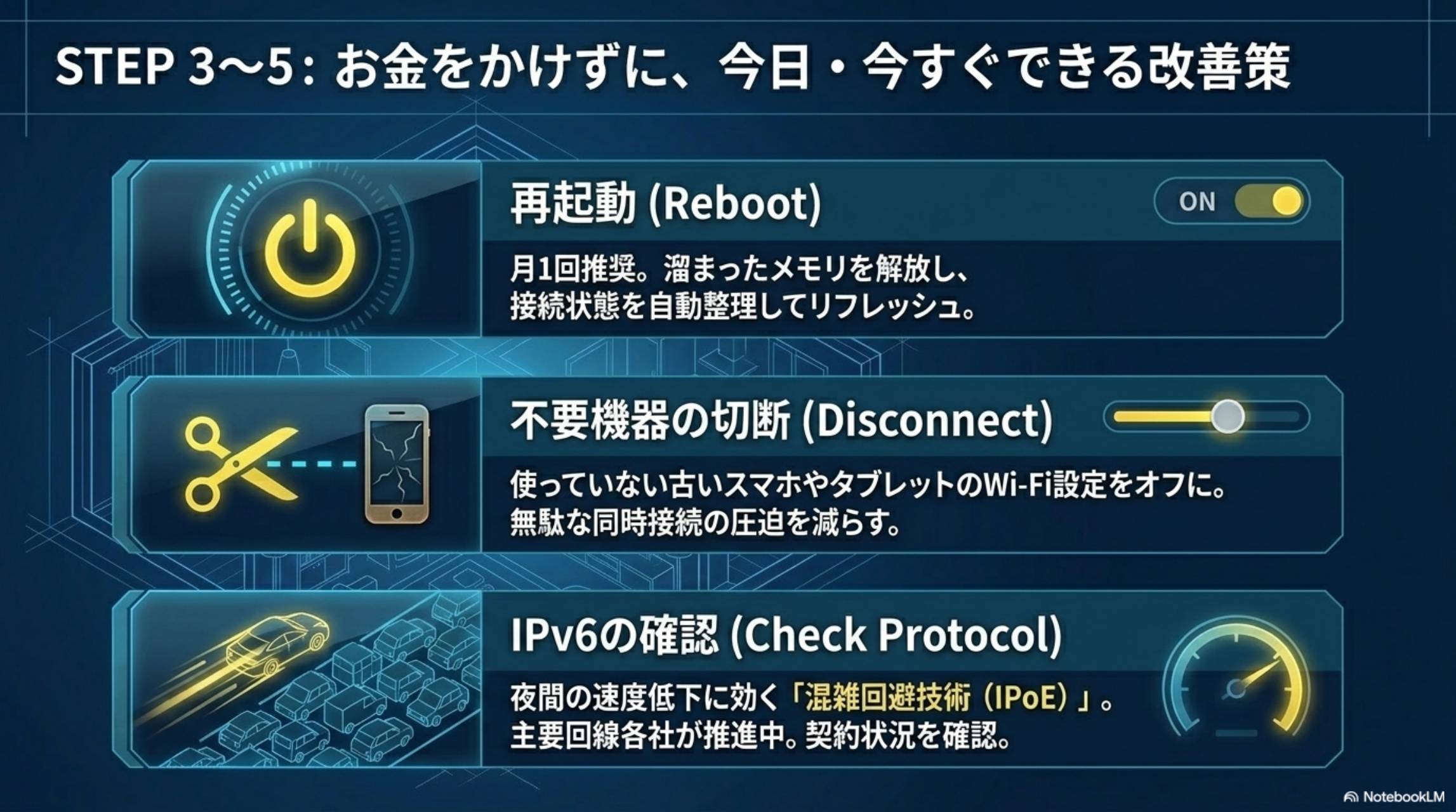
地味ですが効果があります。ルーターは長時間稼働するとメモリにゴミが溜まり、接続テーブルが肥大化します。電源を30秒以上抜いて再起動するだけで、メモリ解放と接続整理が行われます。月1回の再起動を習慣化するのがおすすめです。
不要な接続機器を切断する
使っていない古いスマホ、放置されたタブレット、電源が入ったままのストリーミングデバイス。これらがWi-Fiの同時接続数を圧迫しています。不要な端末のWi-Fi設定をオフにするか、ルーターの管理画面から接続一覧を確認して整理しましょう。
広い家はメッシュWi-Fiを検討する
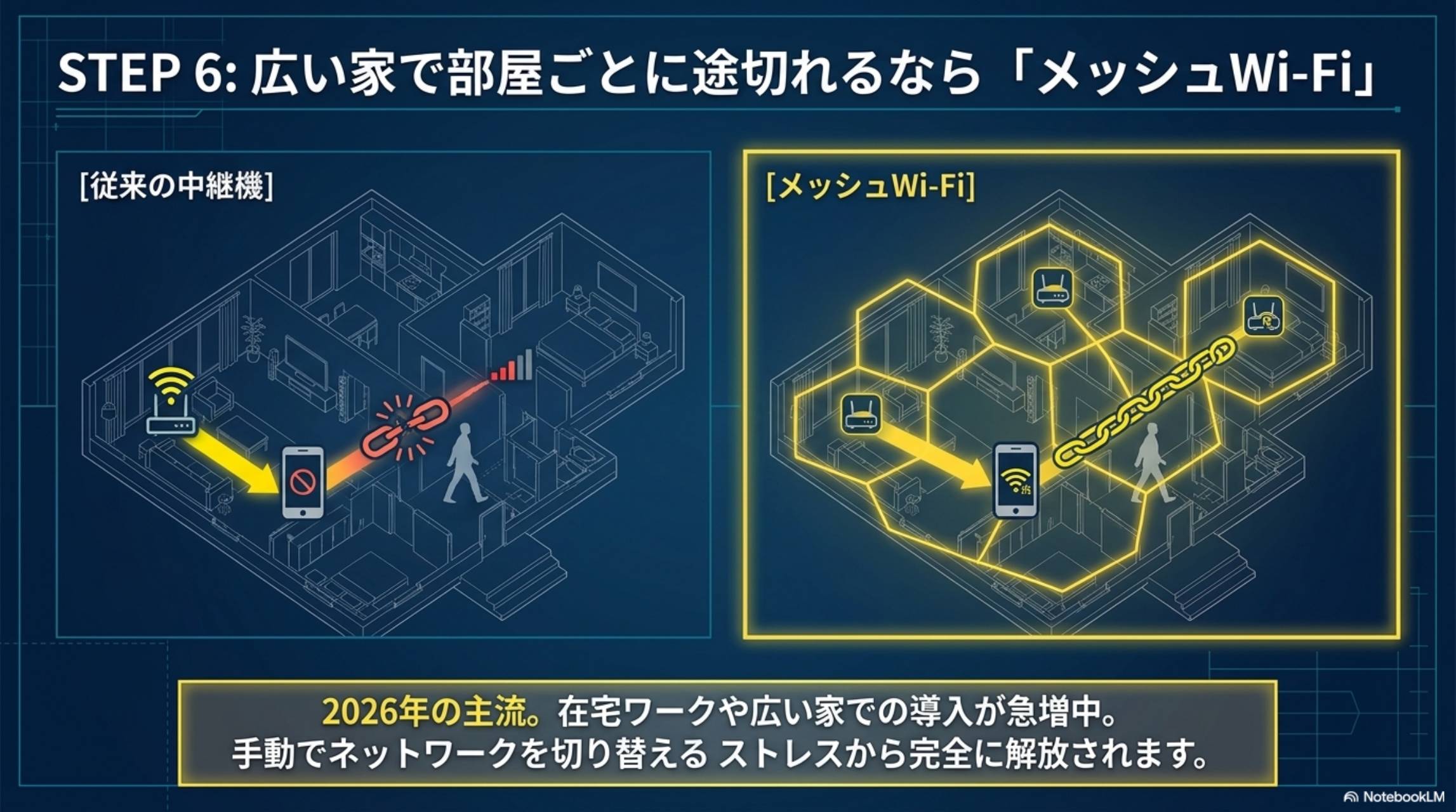
2LDK以上の住居で部屋ごとに電波が途切れる場合、メッシュWi-Fiが有効です。従来の中継機と違い、部屋間の移動でもSSID切替が自動で行われ、通信が途切れません。2026年の在宅ワーク家庭で導入が急増しています。
従来の中継機は「親機の電波を中継」する仕組みのため、中継機経由の通信は速度が半減する弱点がありました。メッシュWi-Fiは各ノードが対等に通信し合うため、速度低下が少なく、家全体を1つのネットワークとしてカバーできます。3LDK以上の戸建てでは特に効果的です。
IPv6(IPoE)接続を確認する
夜間に速度が遅くなる場合、IPv6 IPoE接続に切り替えることで改善するケースがあります。従来のIPv4 PPPoE方式は「網終端装置」でボトルネックが発生しやすく、夜間の利用集中時に速度低下を起こします。IPv6 IPoEはこのボトルネックを回避できます。契約中のプロバイダがIPv6対応しているか確認してみましょう。
参考:NTT東日本 フレッツ光
2026年版 最新Wi-Fi規格整理
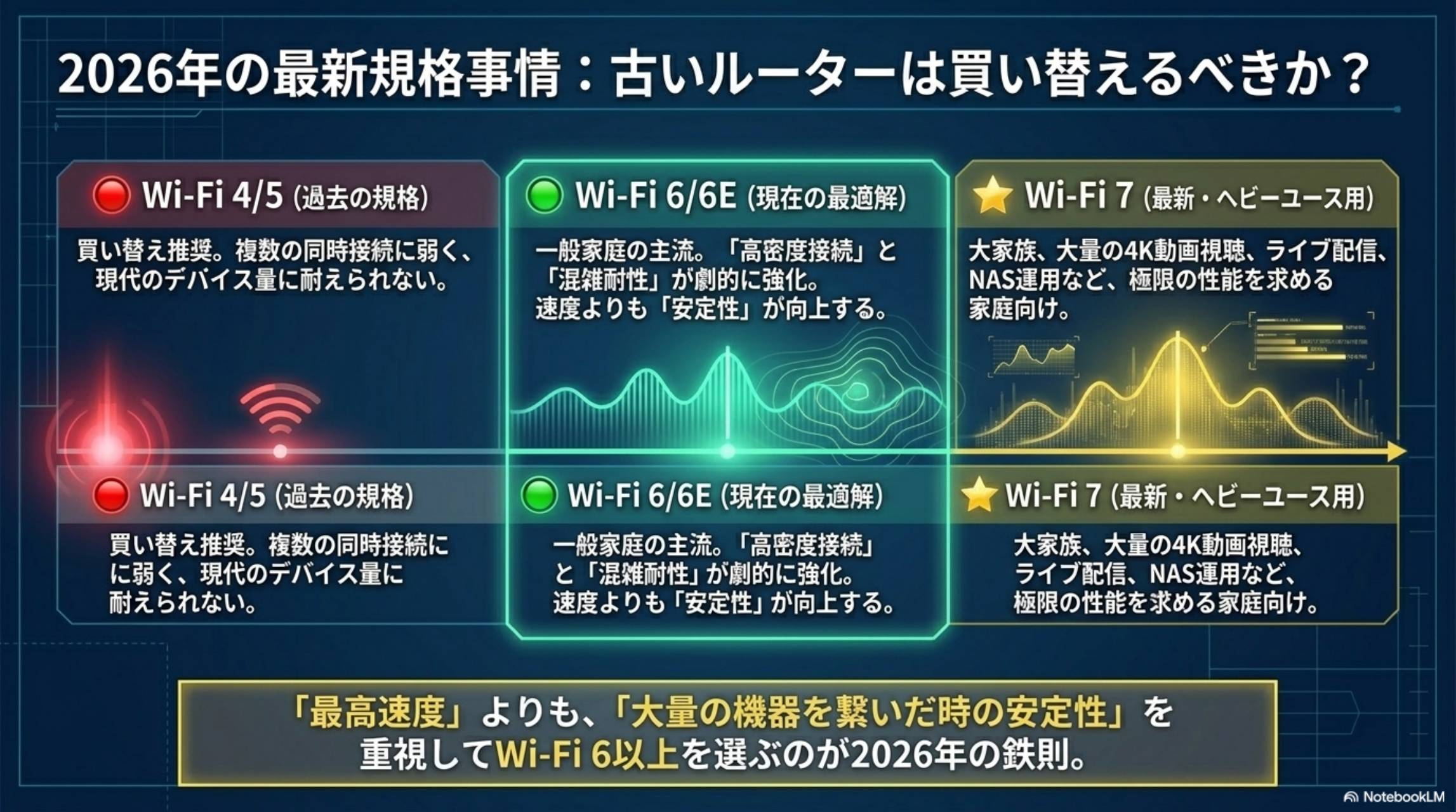
| 規格 | Wi-Fi 4/5 | Wi-Fi 6/6E | Wi-Fi 7 |
|---|---|---|---|
| 世代 | 過去の規格 | 現在の最適解 | 最新・ヘビーユース用 |
| 同時接続 | 弱い | 大幅強化 | 最強 |
| 混雑耐性 | 低い | 高い | 最高 |
| 最大速度 | 約600Mbps〜 | 約9.6Gbps〜 | 約46Gbps |
| 向いている人 | 買い替え推奨 | 一般家庭に最適 | 大家族・4K動画・配信・NAS |
2026年現在、一般家庭にはWi-Fi 6対応ルーターが最もバランスが良い選択です。「最高速度」より「大量の機器を繋いだ時の安定性」を重視してWi-Fi 6以上を選ぶのが鉄則です。Wi-Fi 7は大家族や4K動画大量視聴・ライブ配信・NAS運用など、極限の性能を求める家庭向けです。
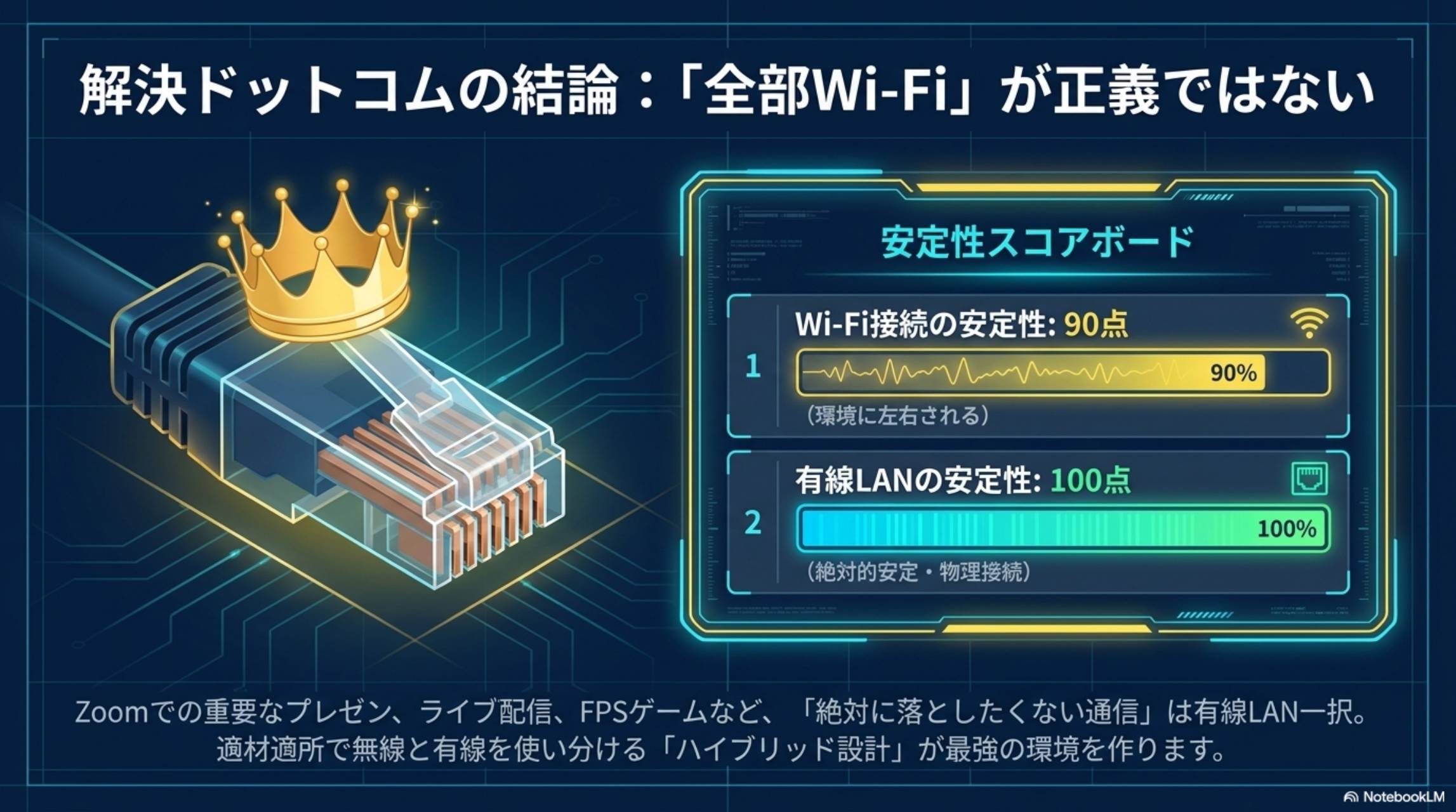
有線LANが最強な場面
Zoom会議のプレゼン、ライブ配信、FPSゲームなど、「絶対に落としたくない通信」は有線LAN一択です。有線LANの安定性は100点満点。Wi-Fiは最適化しても環境に左右される90点止まりです。「全部Wi-Fi」が正義ではなく、適材適所で有線と無線を使い分ける「ハイブリッド設計」が2026年の最強環境です。
参考:Wi-Fi Alliance - Wi-Fi 7
Before / After まとめ
| 項目 | Before(よくある状態) | After(改善後) |
|---|---|---|
| ルーター位置 | テレビ裏・床置き・家の端 | 家の中央・高い位置・開けた場所 |
| 周波数帯 | 2.4GHz固定(干渉あり) | 仕事用5GHz / IoT用2.4GHz使い分け |
| 再起動 | 一度も再起動していない | 月1回定期再起動 |
| 接続機器 | 古い端末が大量接続 | 不要端末を整理・切断 |
| Wi-Fi規格 | Wi-Fi 4/5の古いルーター | Wi-Fi 6以上に買い替え |
| 広い家の対応 | 1台のルーターで頑張る | メッシュWi-Fi導入 |
| 重要通信 | すべてWi-Fi接続 | Zoom・配信は有線LAN |
Wi-Fiは"回線契約"より"配置設計"で決まる
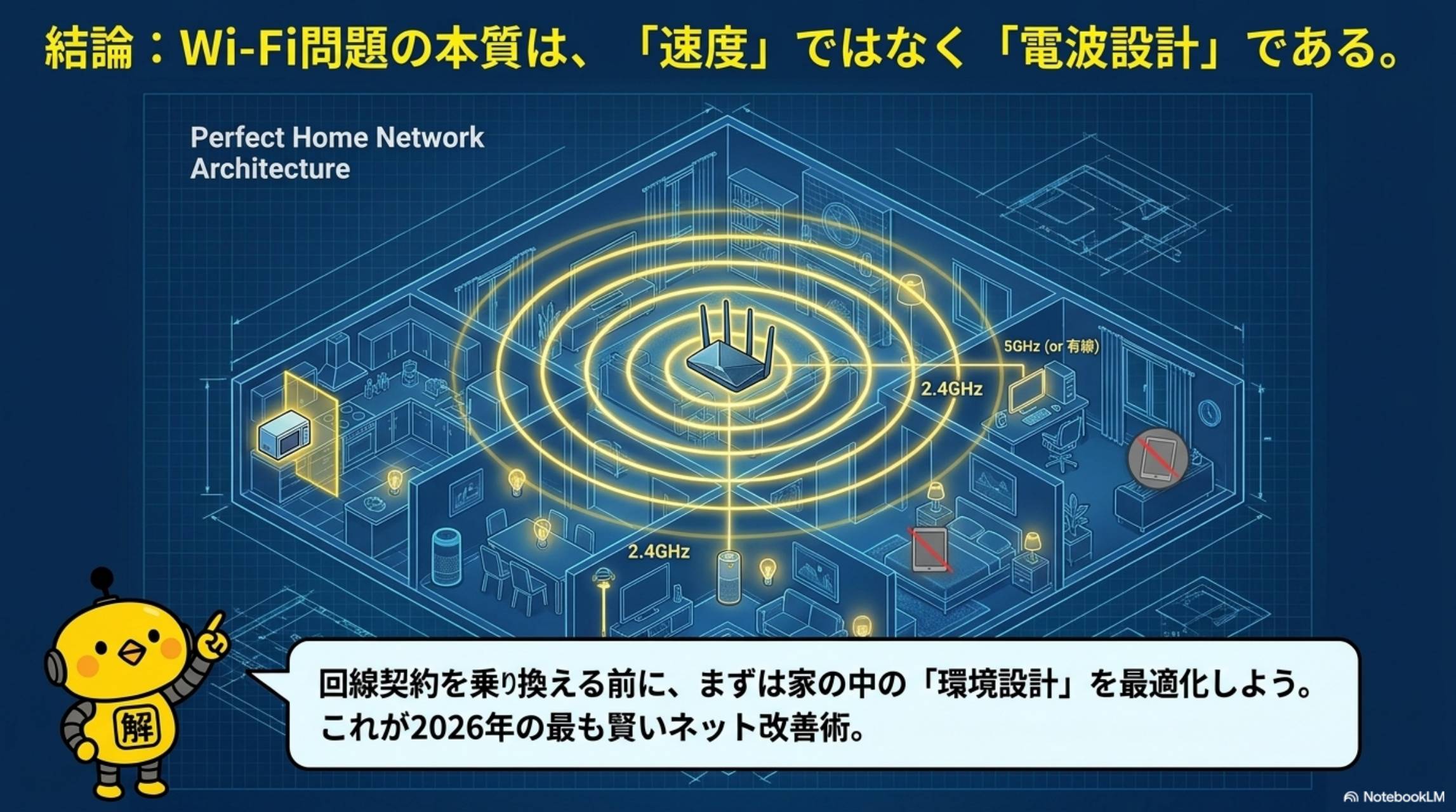
多くの人は「もっと高い回線を契約しよう」と考えますが、実際の問題はルーター配置・周波数・接続設計にあることがほとんどです。Wi-Fi改善の本質は「速度問題」ではなく「電波設計問題」です。
今日やること(即実践):
① ルーターを「高く・中央」に移動する
② 仕事用端末を5GHz帯に接続する
③ ルーターを再起動する
④ 使っていない端末のWi-Fiをオフにする
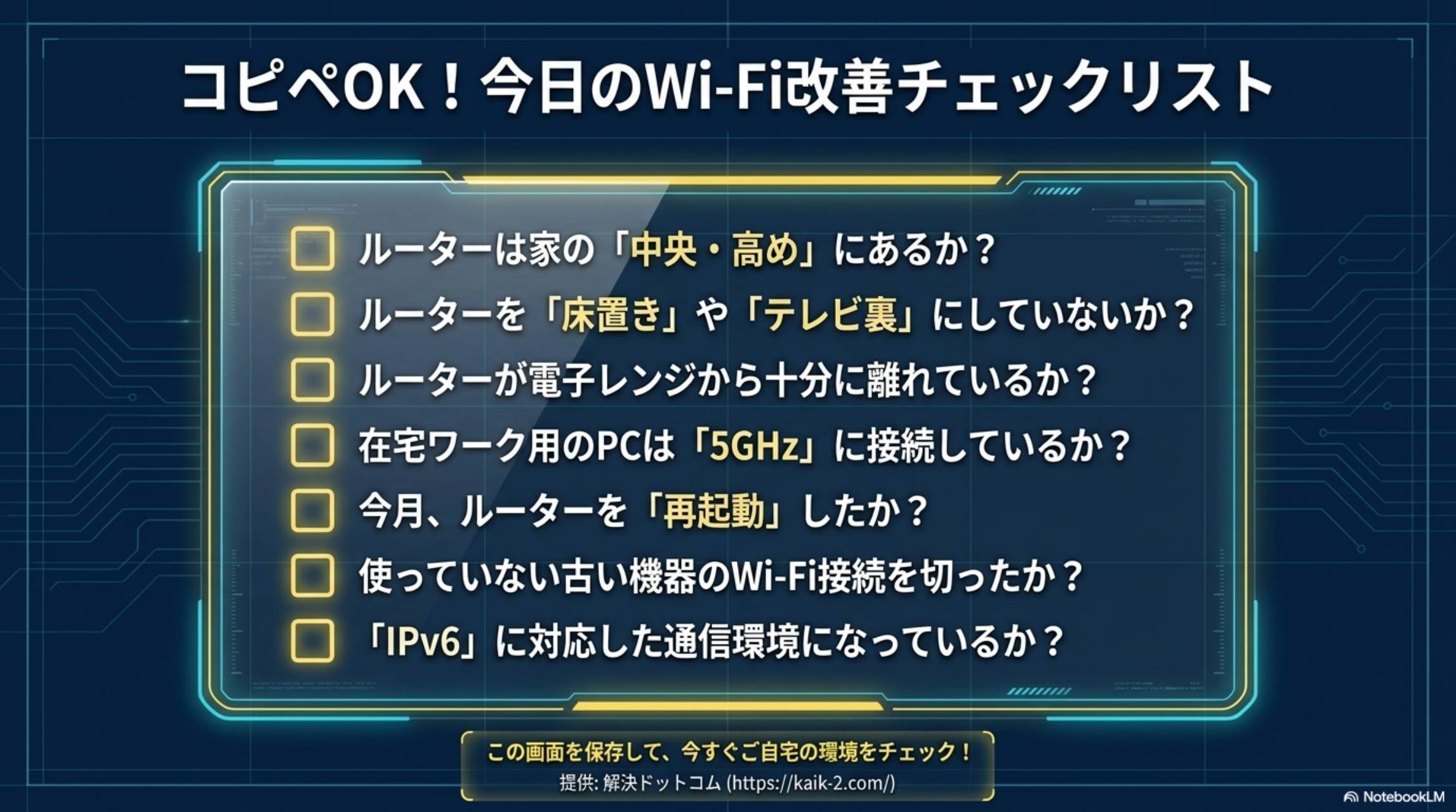
✅ Wi-Fi改善チェックリスト(12項目)
完了: 0 / 12
📝 理解度チェッククイズ(5問)
カイピヨくんの一言
「Wi-Fiの問題は"回線のせい"にする前に、家の中を見直すのが先だよ。高く置く・中央に置く・5GHz使う・古い機器整理。この4つだけでかなり変わるから、今日中にやってみよう!」
\ 最新情報をチェック /