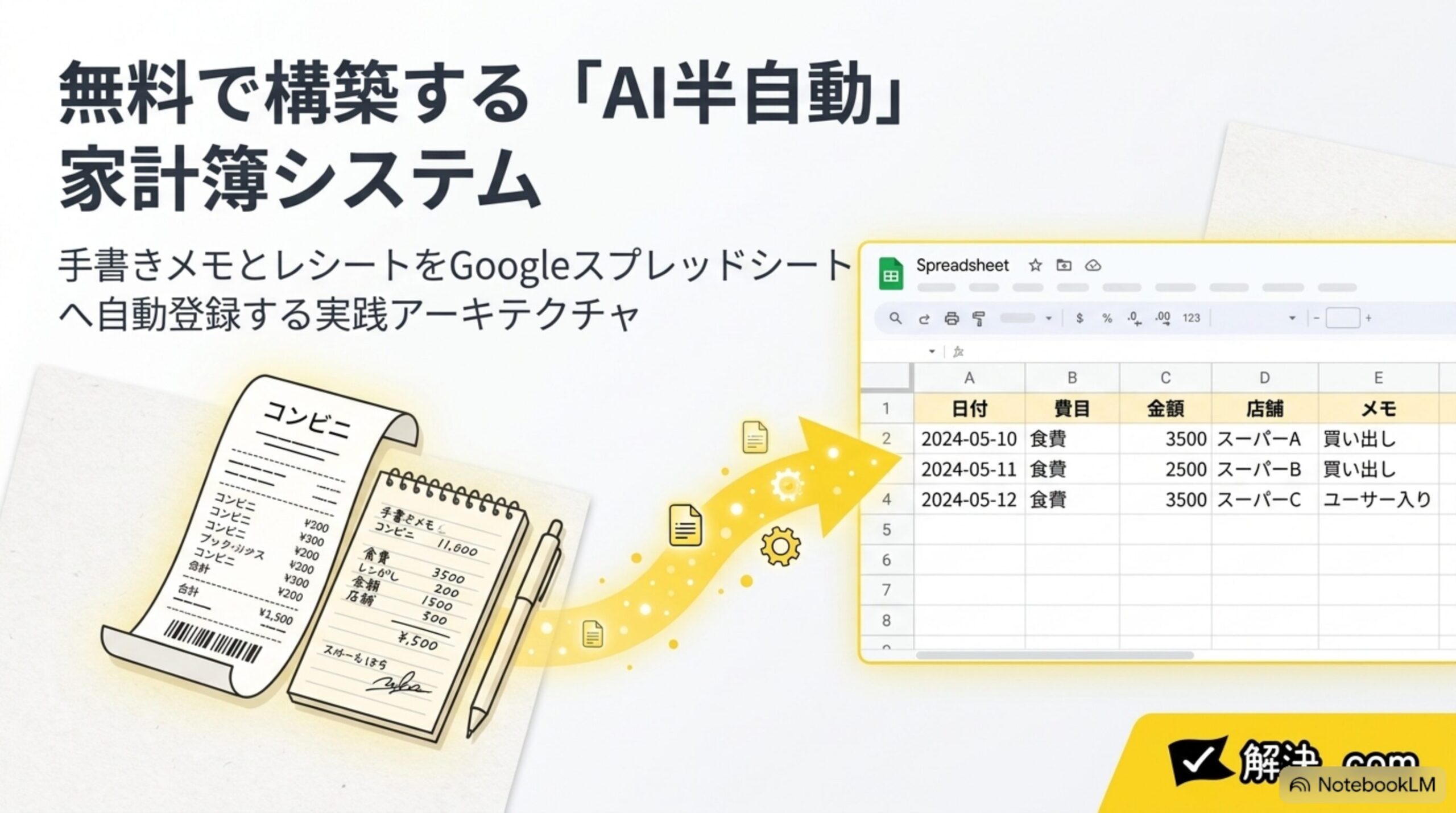
無料で構築するAI半自動家計簿システム 手書きメモとレシートをGoogleスプレッドシートへ自動登録する実践アーキテクチャ(第一回)
 kaik-2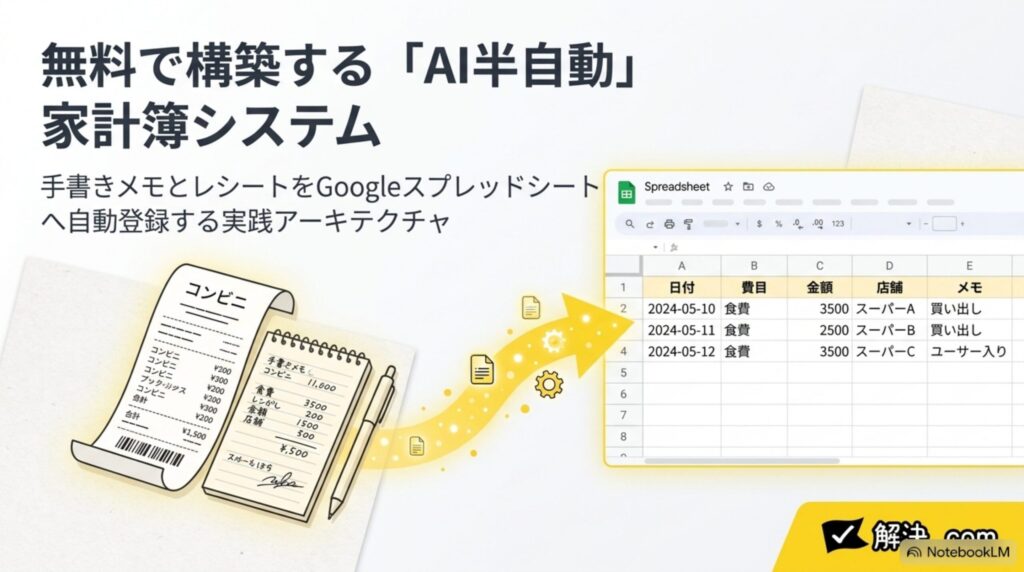
再生速度:1.0x1.25x1.5x2.0x
「家計簿をつけようと思っても、なかなか続かない」
そんな経験はないでしょうか。
家計簿アプリを入れたものの、数日で入力しなくなった。
紙の家計簿なら書けるけれど、月末の集計が面倒になった。
レシートを保管しているものの、あとから入力するのが負担になった。
家計管理が続かない理由は、意志が弱いからではありません。
家計簿には、想像以上に多くの作業が含まれているからです。
たとえば、買い物をしたあとには、次の作業が発生します。
1件だけなら、それほど大変ではありません。
しかし、毎日続けるとなると話は変わります。
入力が数日遅れる。レシートがたまる。まとめて処理しようとして、さらに面倒になる。
その結果、家計簿そのものをやめてしまうことがあります。
そこで今回、解決ドットコムでは、次の方法を実際に作って検証しました。
手書き家計簿やレシートをスマートフォンで撮影し、Google Drive、OCR、Gemini、Googleスプレッドシート、GASを組み合わせます。これにより、紙に書かれた家計情報を読み取り、Googleスプレッドシートへ自動で下書き登録できる仕組みを作りました。
ただし、AIがすべて正確に処理する完全自動化ではありません。
今回作ったものは、入力の手間を減らし、最後だけ人が確認する半自動の家計管理方法です。
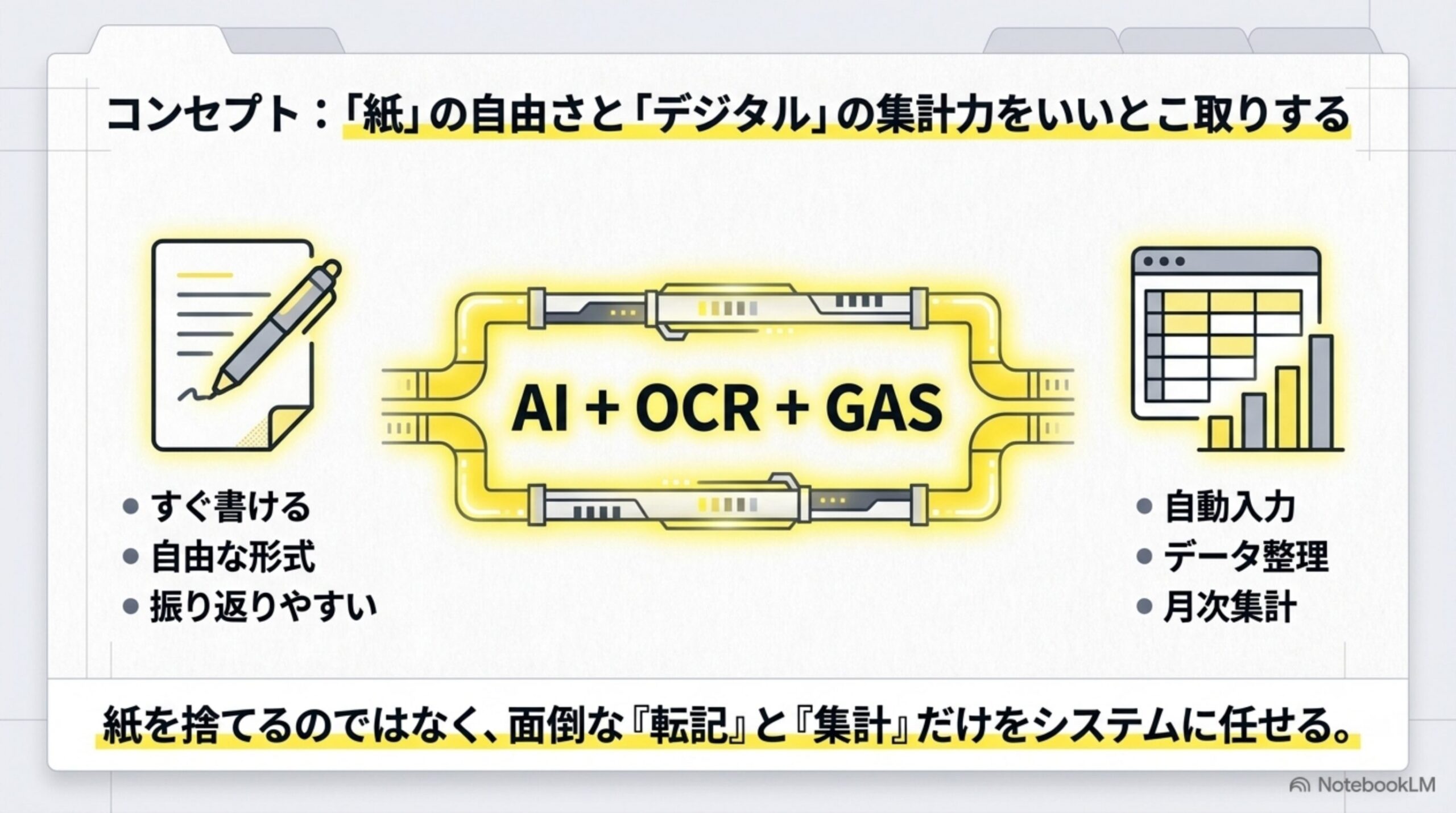
紙の家計簿とAIは両立できる
「AIを使うなら、紙の家計簿はやめなければならない」
そう考える必要はありません。
今回の仕組みでは、普段の記録方法を大きく変えません。
紙へ書きたい人は、これまでどおり紙へ書きます。レシートを残したい人は、これまでどおり保管します。
変えるのは、その後の集計作業です。
紙の良いところは残します。
そのうえで、デジタルが得意な入力、整理、集計の部分だけを任せます。
これが、今回の記事で紹介する「紙とAIのいいところ取り」です。
なぜ家計簿は続かないのか
家計簿が続かない原因は、人によって異なります。
ただし、多くの場合、問題は「家計簿を書くこと」だけではありません。
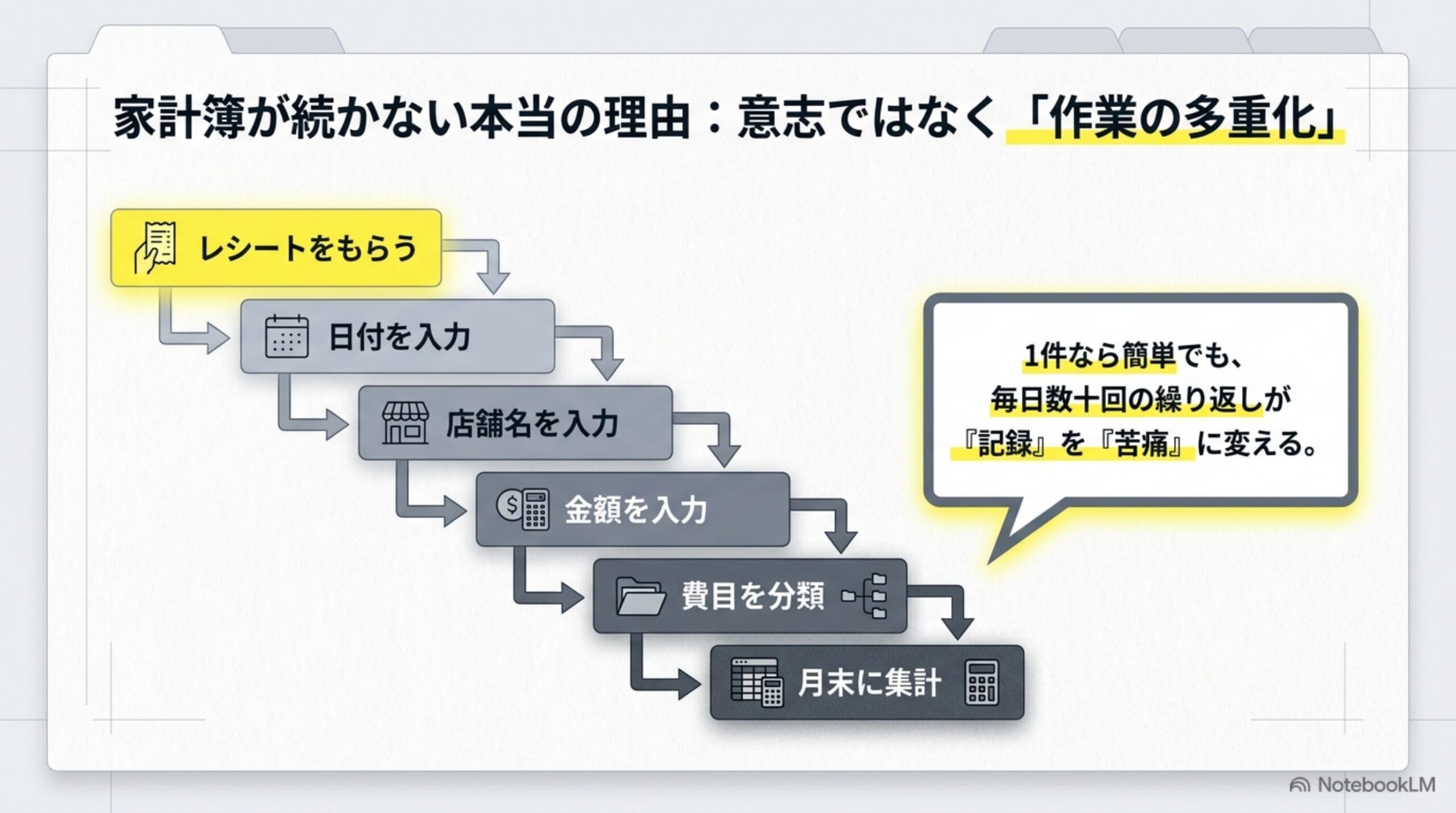
記録と集計が一体になっている
紙の家計簿では、支出を書いたあとに集計が必要です。
食費を足す。日用品を足す。先月と比べる。予算との差を確認する。
書くことはできても、集計まで毎月続けるのは負担になります。
入力項目が多い
Googleスプレッドシートで家計簿を作る場合、最低でも次のような項目が必要になります。
たとえば、説明用の架空レシートを登録すると、次のようになります。
1件ずつ見ると簡単です。
しかし、1か月分を入力するとなると、同じ作業を何十回も繰り返すことになります。
レシートをためると負担が増える
「週末にまとめて入力しよう」
そう思ってレシートを保管していても、10枚、20枚と増えると、入力を始める前から負担を感じます。
さらに、レシートには次のような数字が並んでいます。
家計簿へ登録したいのは最終的な支払金額ですが、どの数字を使うかを毎回確認する必要があります。
自分に合わない方法を使っている
「家計簿はアプリでつけるもの」「紙は古いからやめた方がよい」
そう決めつける必要はありません。
スマートフォンへ入力するより、紙へ書く方が続く人もいます。レシートを見ながら振り返る方が、お金を使った実感を持ちやすい人もいます。
続かない方法を無理に使うより、自分が続けられる方法を残し、負担になる部分だけを変える方が現実的です。
手書き家計簿には、手書きならではのメリットがある
手書き家計簿には、不便な部分があります。
検索しにくい。自動集計できない。書き間違えることがある。月ごとの比較にも手間がかかります。
しかし、手書きにはデジタルにはない良さもあります。
すぐに書ける
アプリを開き、項目を選び、入力画面を切り替える必要がありません。
紙とペンがあれば、すぐに記録できます。
自分の好きな形式で書ける
決められた入力欄に合わせる必要がありません。
たとえば、次のような自由な書き方ができます。
6月2日 〇〇薬局 日用品 980円 現金
表形式でも、箇条書きでも、簡単なメモでも構いません。
家計を振り返りやすい
紙へ書くことで、「今日は何に使ったか」を一度立ち止まって確認できます。
家計簿の目的は、数字を入力することではありません。
何にお金を使ったかを把握し、必要に応じて次の行動を考えることです。
そのため、手書きをやめるのではなく、手書き後の面倒な作業だけを減らす方法があります。
家計簿アプリとの違い
今回の方法は、家計簿アプリの代わりになる万能な仕組みではありません。
家計簿アプリには、次のような強みがあります。
こうした機能を重視する場合は、家計簿アプリの方が便利です。
一方、今回の方法には次の特徴があります。
| 比較項目 | 家計簿アプリ | 今回の方法 |
|---|---|---|
| 記録方法 | アプリへの入力・明細連携 | 紙・レシートを撮影 |
| 銀行連携 | 対応するものが多い | 基本的に行わない |
| 自由度 | アプリの仕様に合わせる | スプレッドシートを変更できる |
| 手書きとの相性 | アプリによる | 手書きを前提にできる |
| データ保存先 | アプリ内 | 自分のスプレッドシート |
| 自動化 | アプリ側の機能 | GASやAIで自分用に設計 |
| 確認作業 | 必要 | 必要 |
| 難易度 | 比較的簡単 | 初期設定が必要 |
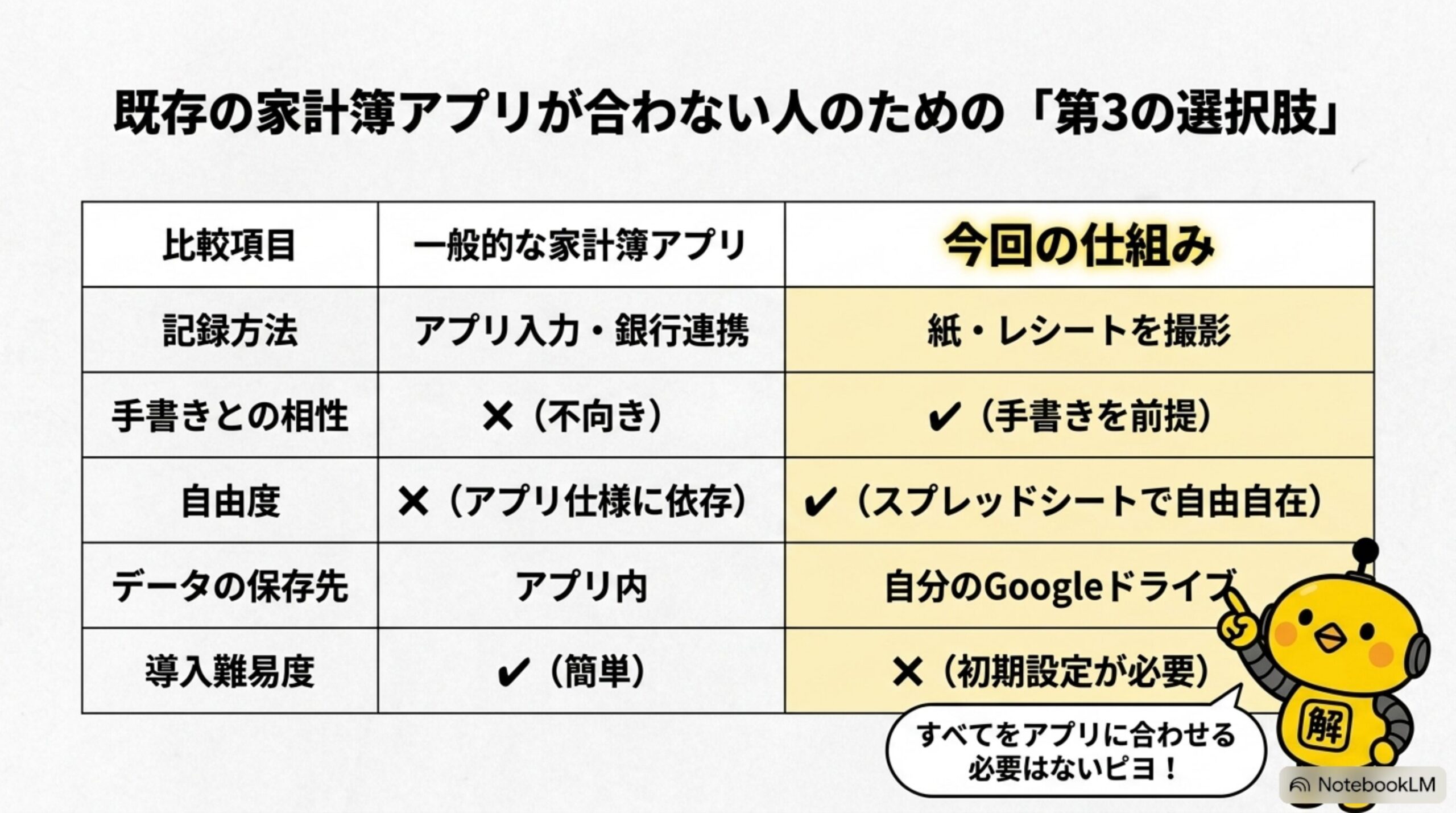
今回の仕組みは、家計簿アプリを否定するものではありません。
家計簿アプリが続かなかった人や、紙の方が自分に合っている人に向けた第3の選択肢です。
今回作った仕組み
今回の検証で完成した流れは、次のとおりです。
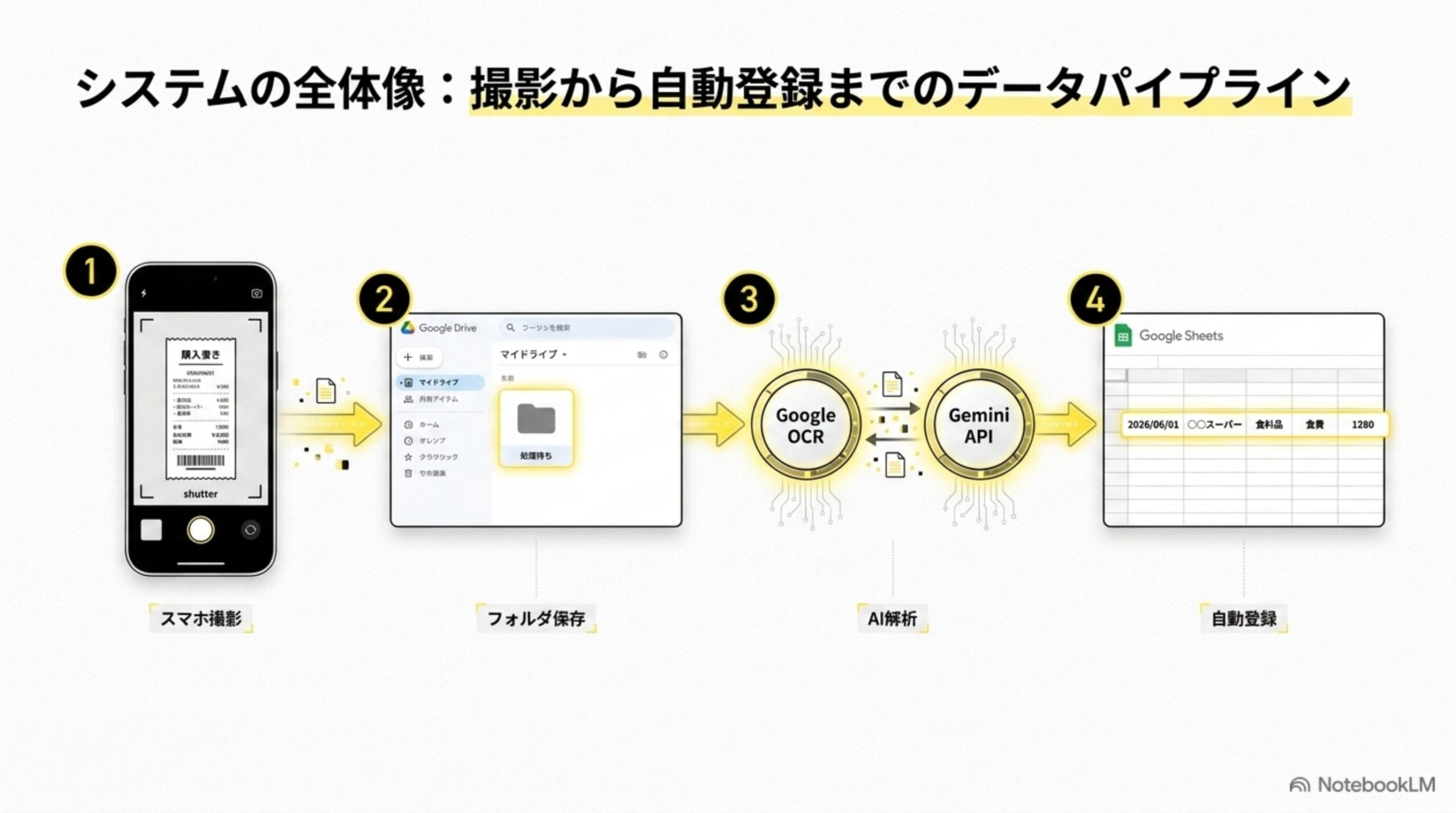
Googleスプレッドシートへ登録する項目は、次のようにしました。
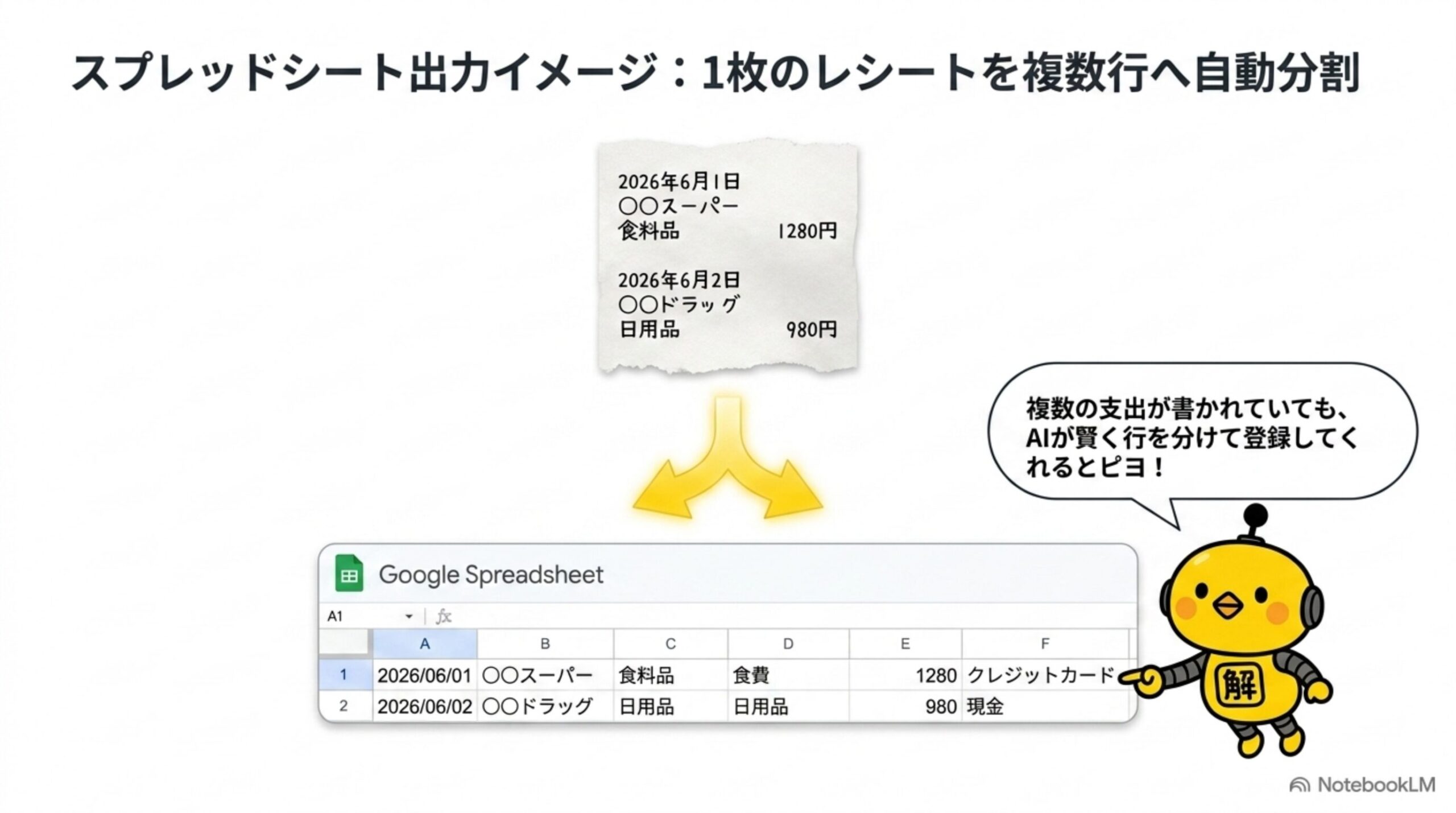
説明用の架空データでは、次のように登録されます。
手書き家計簿に複数の支出が書かれている場合は、支出ごとに1行へ分けます。
2026/06/02 〇〇ドラッグ 日用品 日用品 980 現金
2026/06/03 〇〇鉄道 電車利用 交通費 420 ICカード
実際の検証で分かったこと
今回は、ネット上の情報をまとめただけではありません。
実際に次のパターンを試しました。
印字レシートはOCRと相性がよかった
印字されたレシートでは、店舗名、日付、商品名、合計金額などを文字として取り出せました。
さらにGeminiへ渡すことで、小計や消費税ではなく、最終的な支払額を家計簿用の金額として整理できました。
ただし、どのレシートでも同じ精度になるとは限りません。
印字が薄いレシート、折れたレシート、影が入った写真などは、読み取り精度が下がる可能性があります。
手書きはOCRだけでは崩れることがあった
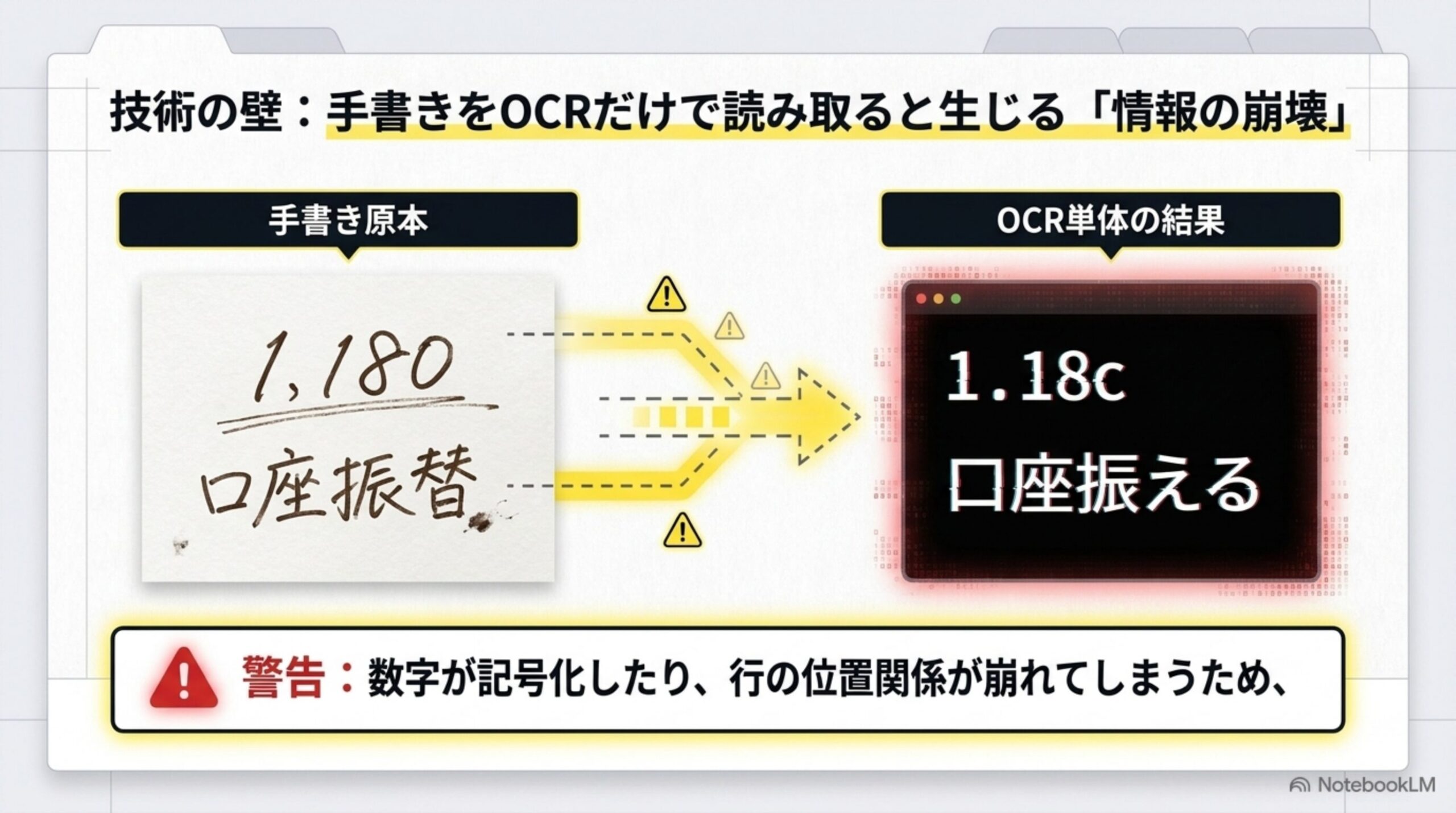
手書き家計簿をGoogle OCRへ通したところ、次のような問題が発生しました。
・数字が英字や記号として認識される
・カンマがピリオドになる
・漢字の一部が別の文字になる
・同じ行の情報が離れて出力される
・日付と金額の対応関係が崩れる
たとえば、説明用の例では次のような誤認識が考えられます。
OCR文字だけを見ると、正確に元へ戻せないことがあります。
元画像をAIへ渡すと改善した
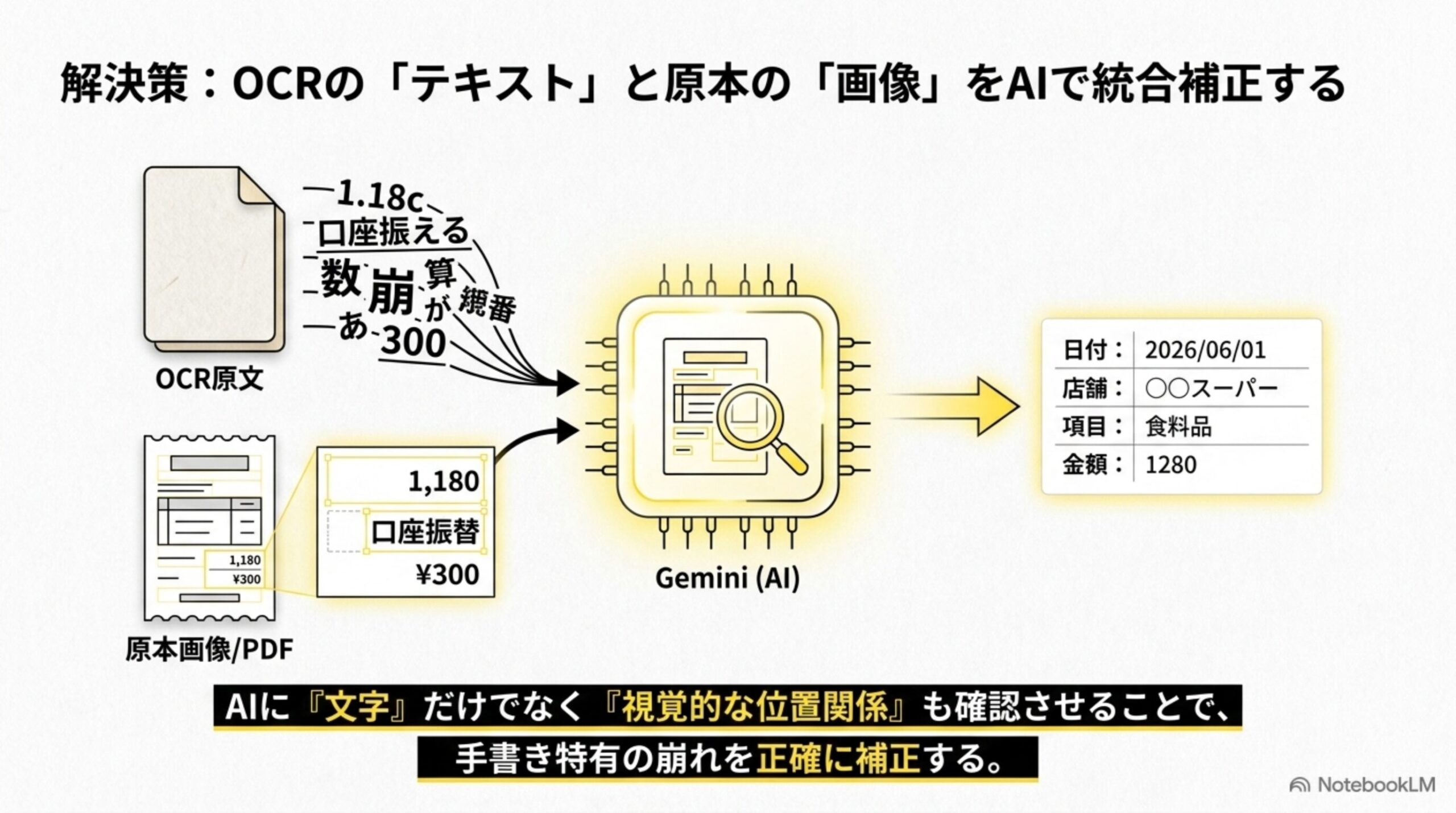
そこで、自動版ではOCR文字だけでなく、元の画像やPDFもGeminiへ渡しました。
AIは文字だけでなく、画像上の横並びや行の位置も確認できます。
この方法により、手書き家計簿とレシートの両方で、Googleスプレッドシートへの登録処理まで動作を確認できました。
ただし、AIの回答が必ず正しいとは限りません。
実際の運用では、金額や日付を原本と照合する必要があります。
「自動登録できた」と「正しく読めた」は別
ここは、今回の記事で最も重要な点です。
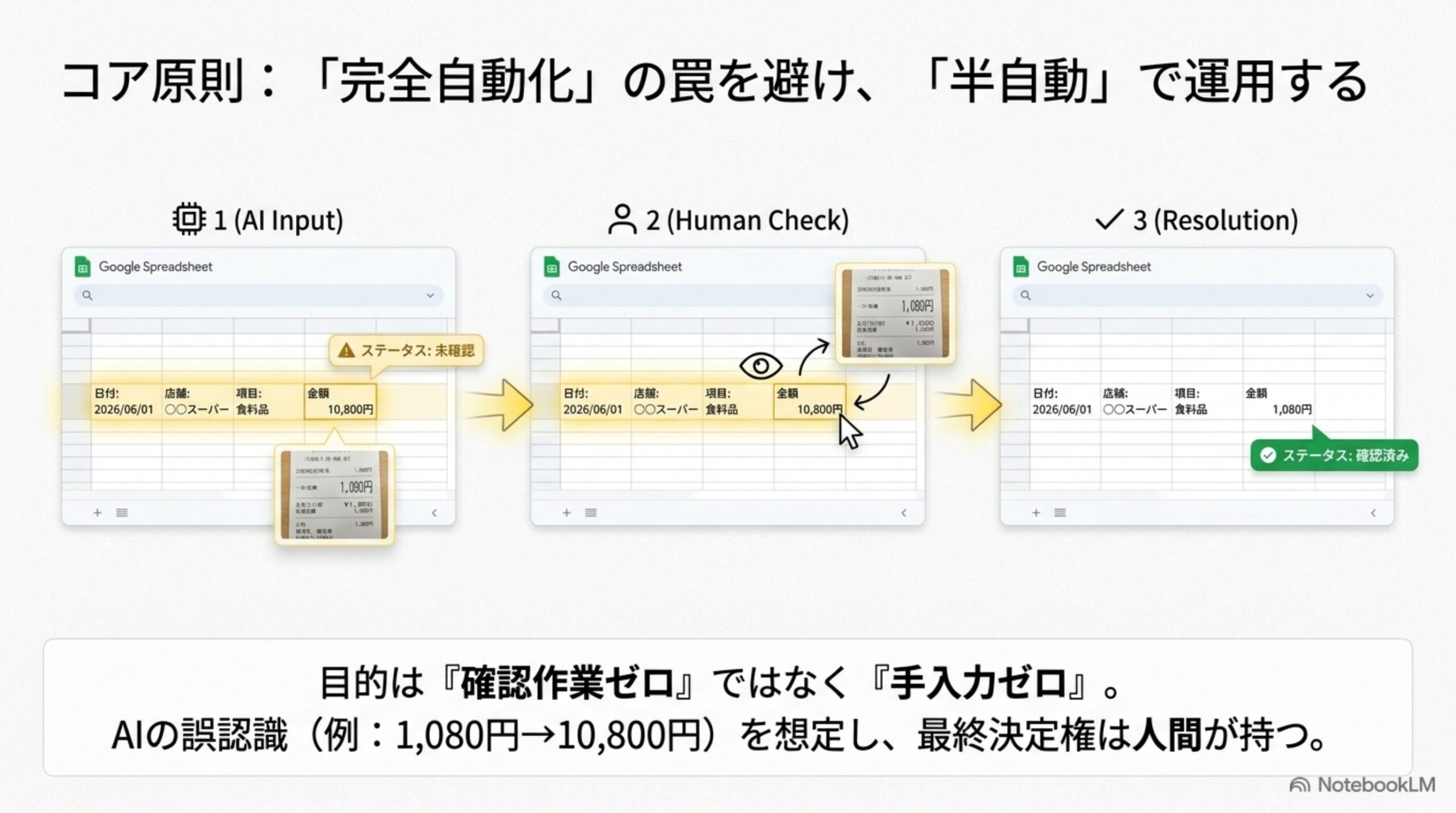
GASがエラーなく動き、スプレッドシートへデータが登録されたとしても、その内容が正しいとは限りません。
たとえば、AIが次のように判断する可能性があります。
処理自体は成功しています。しかし、家計簿としては間違いです。
そのため、今回の仕組みでは、自動登録されたデータを最初から「確認済み」にはしません。
日付や金額を読み取れなかった場合は、「要確認」として別フォルダへ移動できる設計にしています。
今回の目的は、確認作業をゼロにすることではありません。
毎回すべて手入力する作業を減らすことです。
手動版と自動版の2つを作った
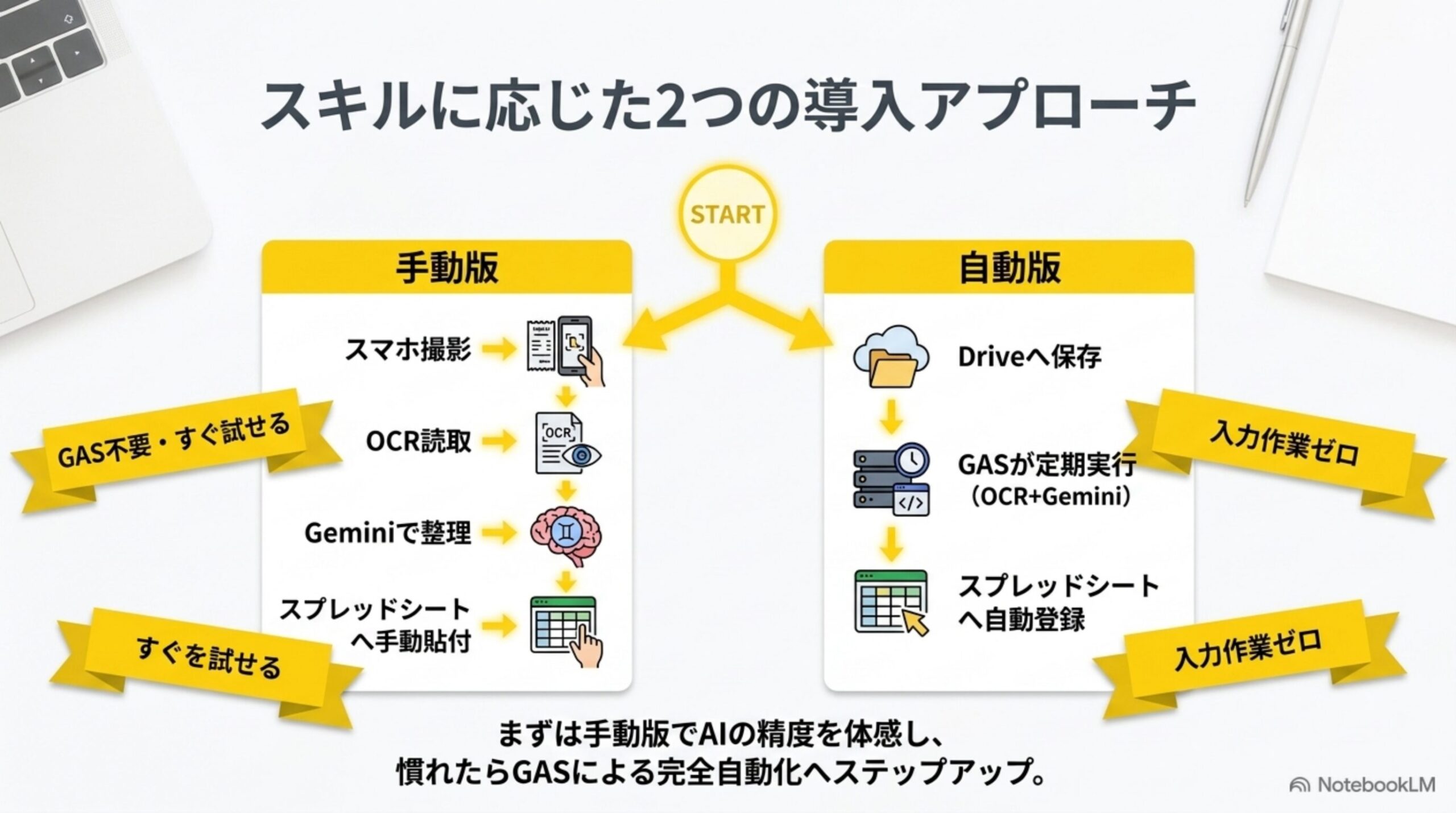
今回の検証では、最初からGASによる自動化を作ったわけではありません。
まず、手動版を試しました。
手動版
手動版だけでも、入力作業を減らせます。
GASの設定が難しい場合は、ここまででも十分に利用できます。
自動版
自動版では初期設定が必要ですが、一度設定すれば、スマートフォンから指定フォルダへ保存するだけで処理を進められます。
この記事では、手動版だけでなく、自動版の設定方法とGASコードもそのまま掲載します。
無料で使えるのか
今回の検証では、GoogleアカウントとGemini APIの無料利用枠を使い、追加費用をかけずに動作を確認しました。
ただし、「永久に無制限で無料」という意味ではありません。
AIの無料枠には、利用回数や処理量などの上限があります。
提供されるモデル、無料枠の条件、データの取り扱いも変更される可能性があります。
そのため、この記事では、
という位置づけで紹介します。
大量のレシートを毎日処理する場合や、家族全員・事業用の経費まで処理する場合は、無料枠を超える可能性があります。
また、APIキーは読者自身がGoogle AI Studioで取得します。
記事内に共通のAPIキーを掲載することはありません。
今回の記事で公開するもの
この全4回の記事では、実際に動作確認した構成をもとに、次の内容を公開します。
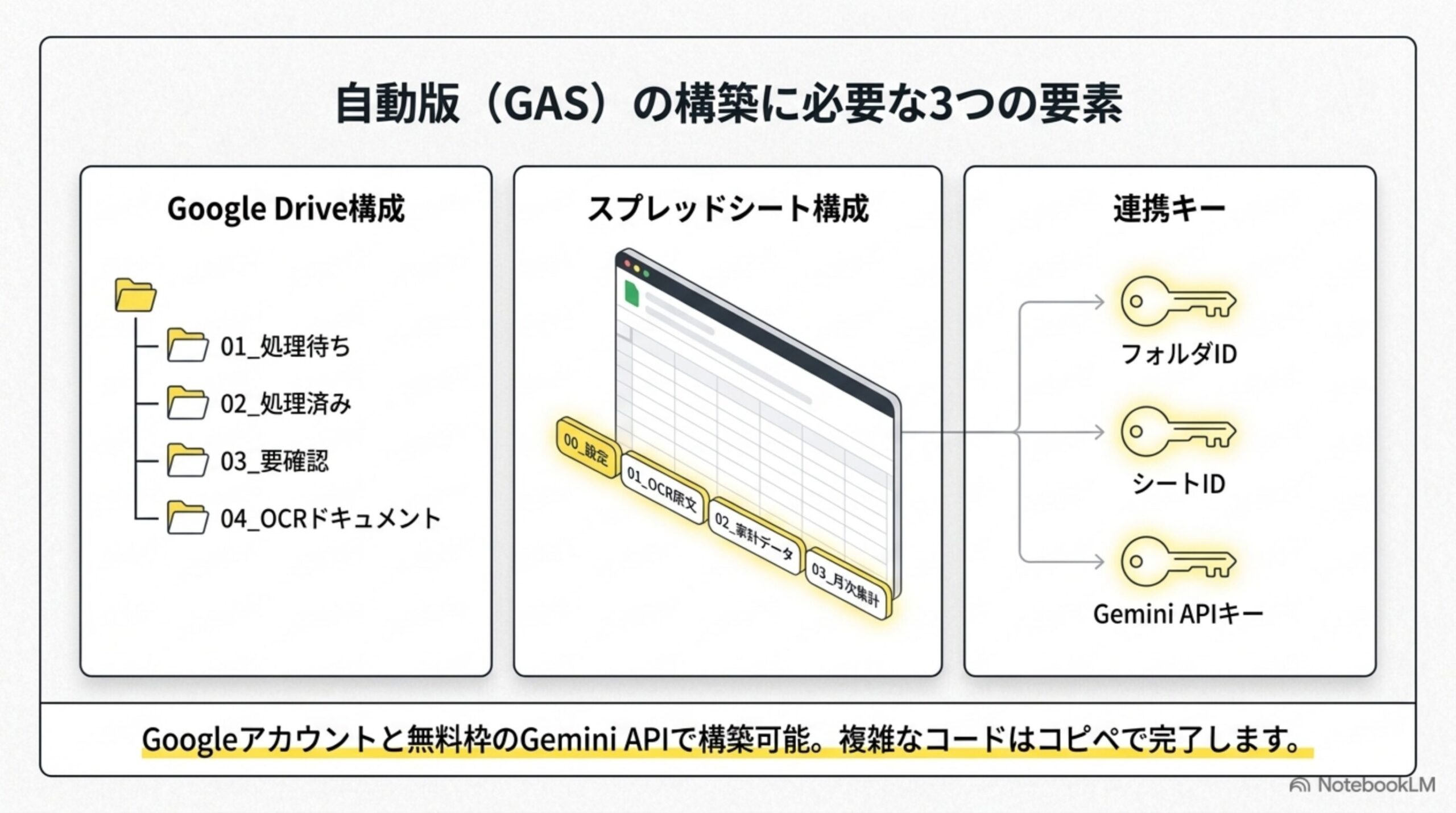
Google Driveのフォルダ構成
├─ 01_処理待ち
├─ 02_処理済み
├─ 03_要確認
└─ 04_OCRドキュメント
Googleスプレッドシートの構成
GASコード
コードは一部分だけではなく、コピーして使えるように全文掲載します。
ただし、読者自身で次の設定が必要です。
サンプルコード内には、実際の検証で使用したフォルダID、スプレッドシートID、APIキーは掲載しません。
この方法が向いている人(適性チェック)
あてはまる項目をタップしてチェックしてみてください。チェックが多いほど、今回の方法が向いています。(全項目チェックで +8XP)
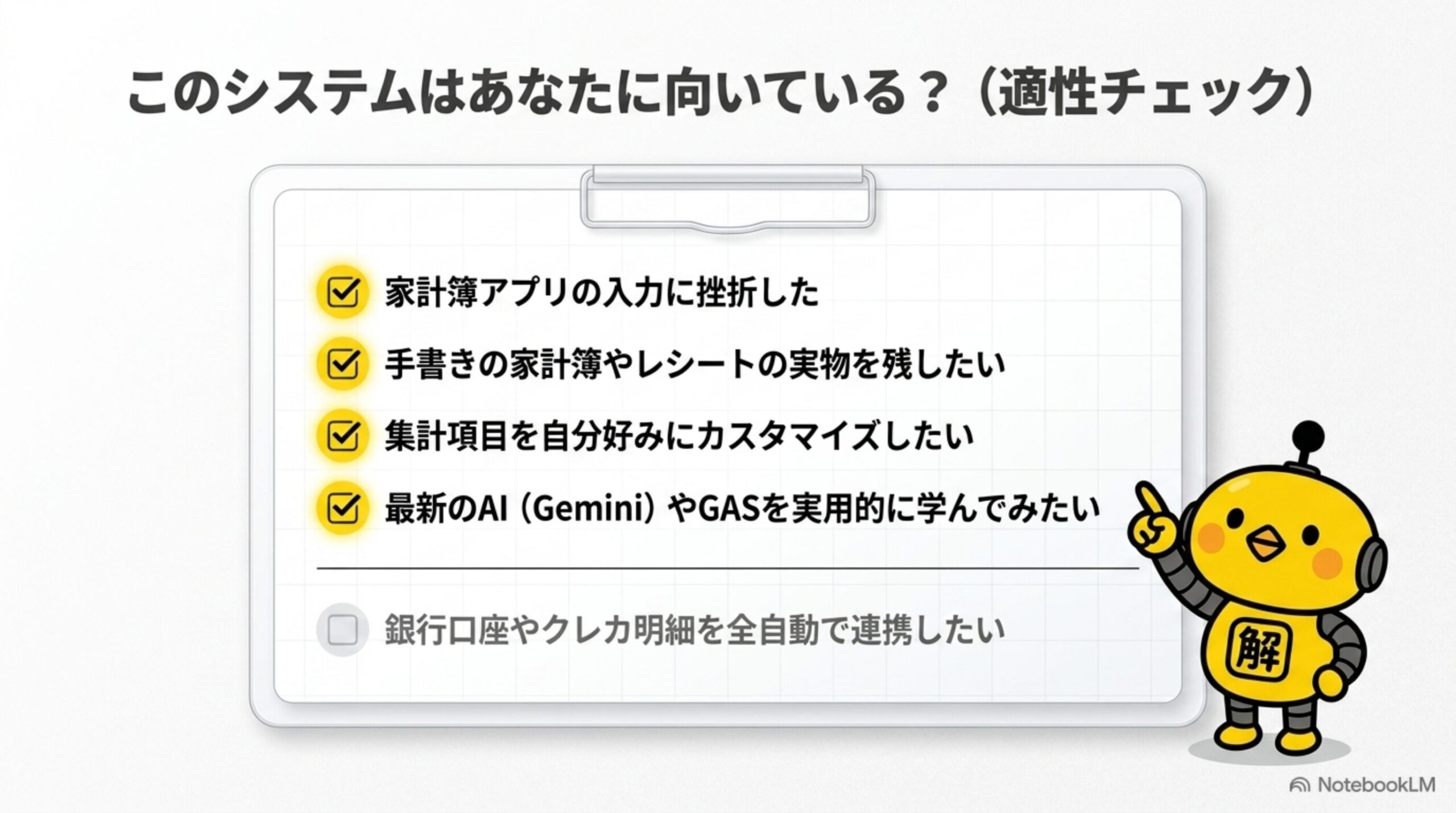
反対に、次のような人は家計簿アプリの方が合う可能性があります。
どちらが優れているという話ではありません。
自分が続けられる方法を選ぶことが大切です。
🎯 理解度チェッククイズ(全4問)
各問正解で +7XP。全問正解で「👑全問正解」バッジを獲得できます。
Q1. この記事によると、家計簿が続かない主な理由は?
意志が弱いから 記録・入力・分類・集計と作業が多重化しているから 紙の家計簿が古い方法だからQ2. 手書き家計簿のOCR読み取り精度を改善するために行った工夫は?
OCRを2回実行して結果を比べた 手書きをすべて活字で書き直した OCR文字に加えて元の画像・PDFもGeminiへ渡して照合したQ3. 「自動登録できた」と別に考えるべきこととは?
内容が正しく読めたかどうか(人の確認が必要) GASのエラーが出なかったかどうか レシートを撮影できたかどうかQ4. 今回の仕組みが目指しているものは?
確認作業も含めた完全自動化 手入力を減らし、最後だけ人が確認する半自動化 家計簿アプリの完全な置き換え紙でも続く。無料でも試せる。集計だけをデジタル化する
家計管理の目的は、家計簿アプリを使いこなすことではありません。
きれいな表を作ることでもありません。
自分が何にお金を使っているかを把握し、必要な判断ができるようにすることです。
紙の家計簿が続くなら、紙をやめる必要はありません。
レシートを残したいなら、残して構いません。
面倒な入力と集計だけを、OCR、AI、GAS、Googleスプレッドシートに手伝ってもらう方法があります。
OCR・AI =文字を読み取り、項目を整理する
GAS =処理を自動でつなぐ
スプレッドシート =集計し、家計の傾向を見る
人 =最後に正しいか確認する
すべてをAIへ任せないからこそ、間違いにも気づけます。
完全自動化を目指すのではなく、負担になる部分を減らす。
これが、今回作った家計管理の考え方です。
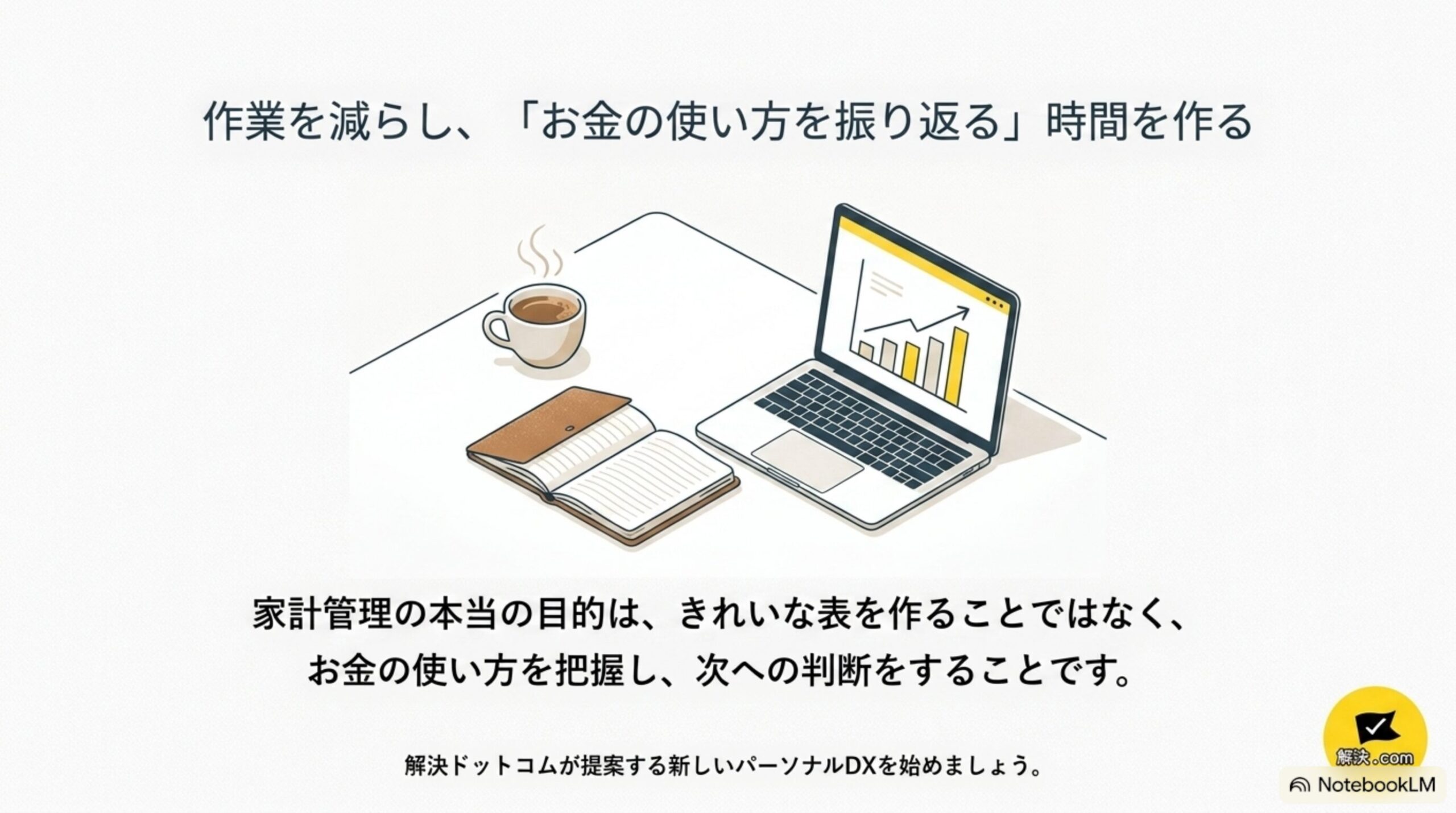
紙をやめるのではなく、面倒な入力と集計だけをAIに手伝ってもらうピヨ。
❓ よくある質問(タップで開く/全部開くと +5XP)
解決ドットコム ワンポイント
家計簿が続かないときは、「もっと頑張って入力する」前に、どの作業が負担になっているかを分けて考える方法があります。
問題を解く前に、まず整理する。
今回の家計管理では、紙かデジタルかを選ぶのではなく、それぞれが得意な役割を分けることが解決につながりました。
Google Driveのフォルダ、Googleスプレッドシート、Apps Script、Gemini APIキーを準備する方法を、初心者向けに順番どおり説明します。
\ 最新情報をチェック /