Googleレンズで怪しい商品画像を調べる方法|スマホ・パソコン別に解説
 kaik-2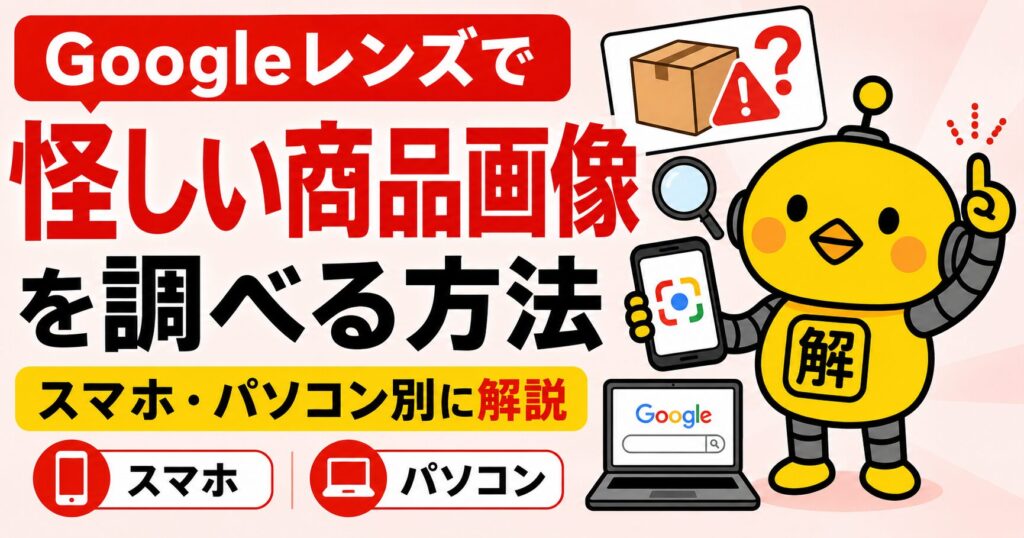
Googleレンズで怪しい商品画像を調べる方法|スマホ・パソコン別に解説
🎧 音声で聞く|Googleレンズで通販詐欺を見抜く
通勤中や家事の合間にも「ながら理解」できます(再生でXP+10)
「商品の写真が何枚も載っているから、本当に在庫がありそう」
「個人が撮影したような自然な写真なので、信用しても大丈夫だろう」
「傷や付属品まで写っているから、偽サイトではなさそう」
そう思って購入した通販サイトが、実はフリマサイトの画像を無断転載した悪質通販サイトだった——。国民生活センターは2026年6月17日、悪質通販サイトの中に、フリマサイトなどほかのウェブサイトから商品画像や説明文を流用したサイトが含まれているとして注意を呼びかけました。商品写真に写っているバッグ、家具、家電、工具などが本物でも、その通販サイトが実際に商品を保有しているとは限りません。
そこで役立つのが、Googleレンズを使った画像検索です。ただし、画像が見つからなかったからといって、安全な通販サイトだと証明されるわけではありません。
📌 この記事で分かること
- Googleレンズで分かること・分からないこと
- スマホ・パソコンでの具体的な調べ方
- 検索結果の正しい読み方(4パターン診断)
- 検索精度を上げるコツ
- 解決ドットコム式「購入前3分チェック」
まず結論|怪しい商品画像はスクリーンショットして検索する
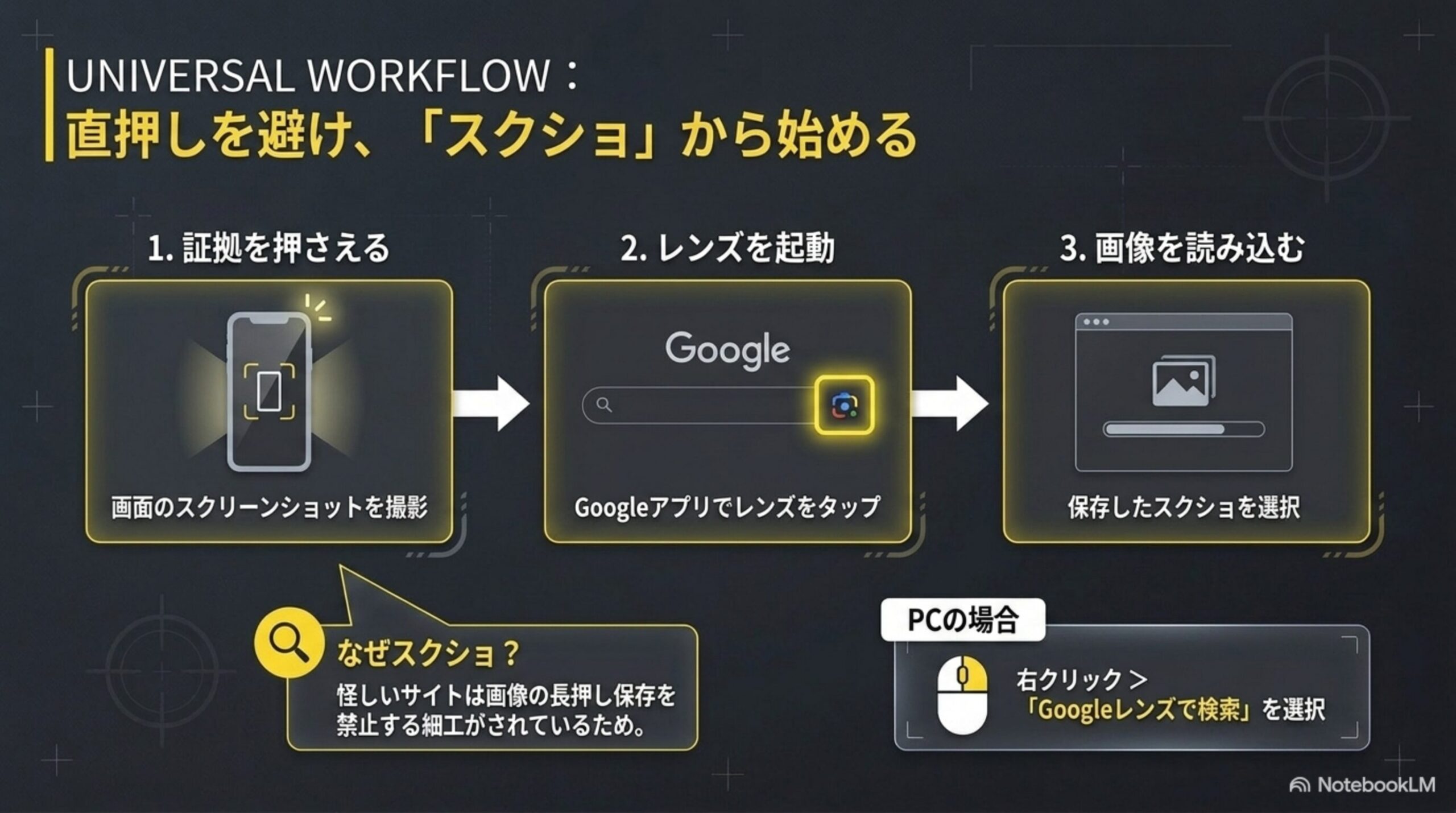
スマートフォンで怪しい通販サイトを見つけた場合は、次の方法が最も分かりやすいでしょう。
2.GoogleアプリまたはChromeを開く
3.検索欄のGoogleレンズアイコンを押す
4.スクリーンショットを選択する
5.商品部分だけを囲む
6.同じ画像・類似画像・掲載サイトを確認する
7.「メルカリ」「ラクマ」「商品名」「型番」などの言葉を追加する
商品画像を長押しして直接検索する方法もありますが、サイトによっては長押しを禁止していたり、画像の保存ができなかったりします。操作に迷ったときは、スクリーンショットを撮ってからGoogleレンズへ読み込む方法がおすすめです。パソコン版Chromeでは、画像を右クリックして「Googleレンズで検索」を選ぶ方法が簡単です。
なぜ写真が自然でも安心できないのか
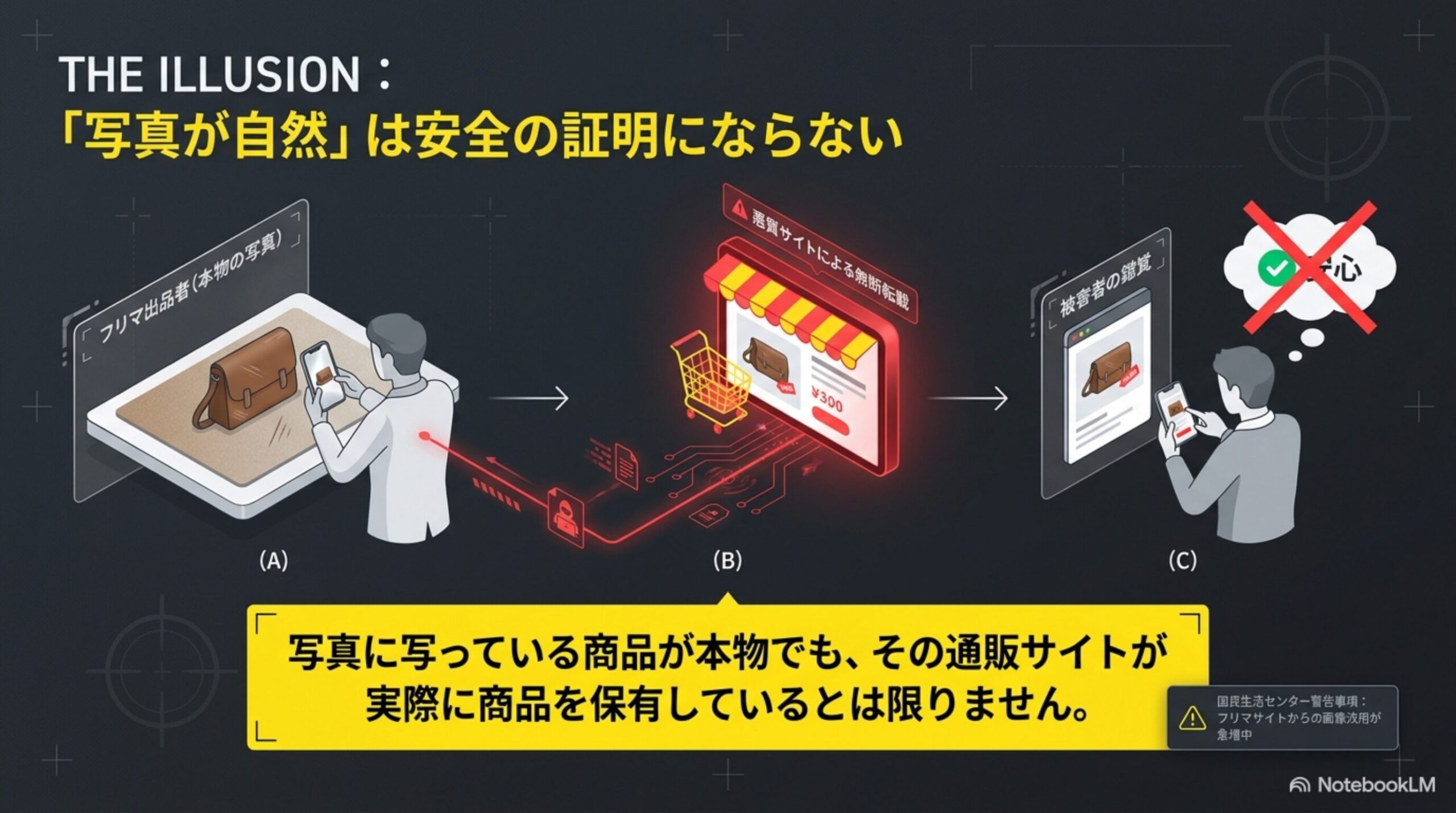
偽通販サイトは、何もない状態から商品画像を作るとは限りません。実在するフリマサイト、通販サイト、メーカーサイトなどから、商品画像や説明文をコピーして使う場合があります。正面、背面、内側、傷の箇所、付属品、商品タグまでそろった、本物らしい商品ページを作れてしまいます。
写真の真実 vs 販売者の真実
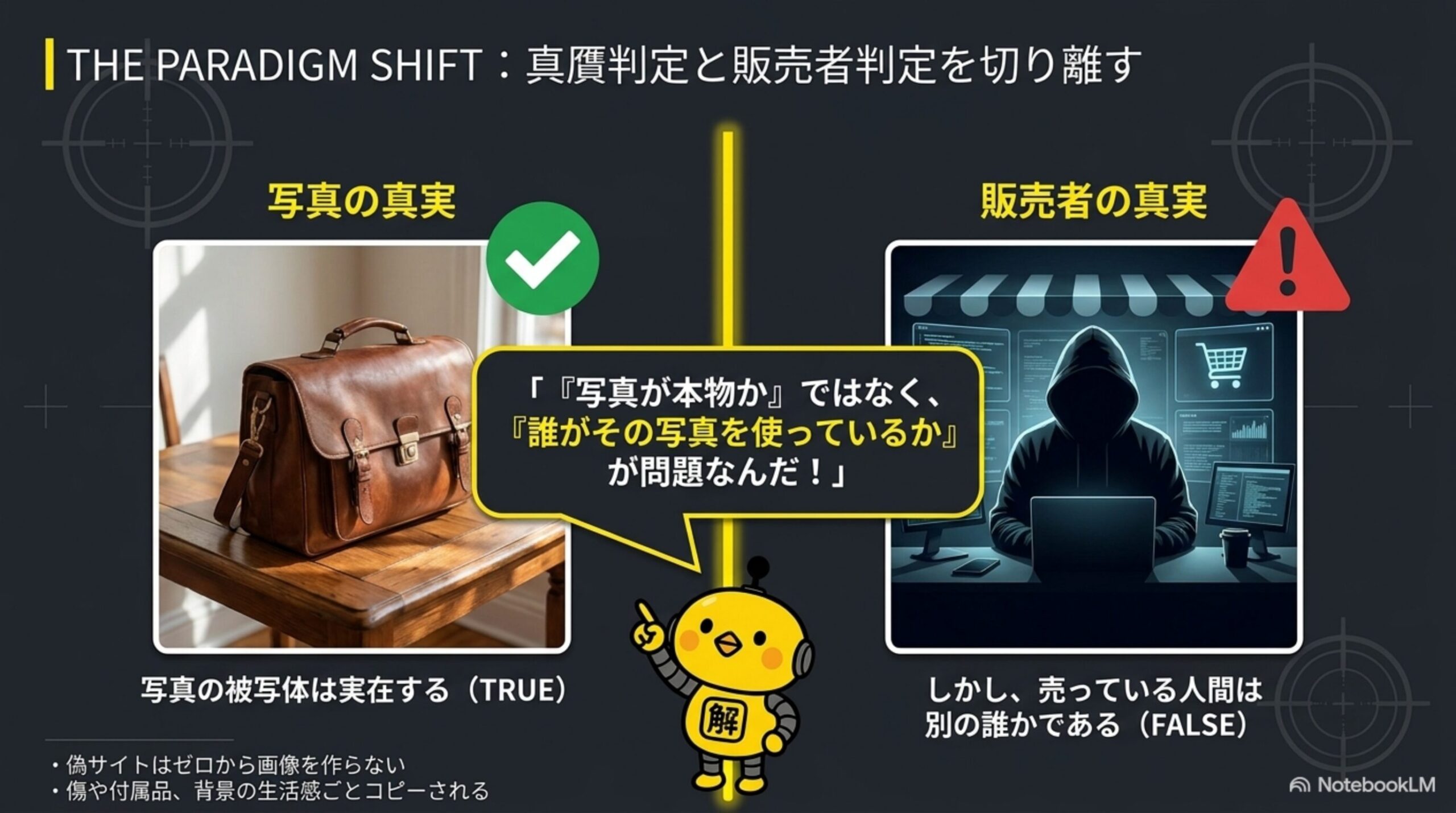
ここが重要です。画像検索で見つかる写真自体は、本物の商品を撮影した写真かもしれません。問題は、写真を掲載している通販サイトと、写真を撮影した本来の出品者が同じかという点です。商品の真偽と、販売サイトの信頼性は分けて考えましょう。
カイピヨくんのひとこと
偽サイトはゼロから画像を作らないんだね。傷や付属品、背景の生活感ごとコピーされるから、写真が自然に見えるのは当然なんだ。
📅 この記事の背景|2026年6月 国民生活センターの注意喚起
2026年6月17日、国民生活センターがフリマサイトの画像・文言を流用した悪質通販サイトへの注意を呼びかけました。本記事は2026年7月25日時点の情報を基にしています。
Googleレンズで分かること・分からないこと
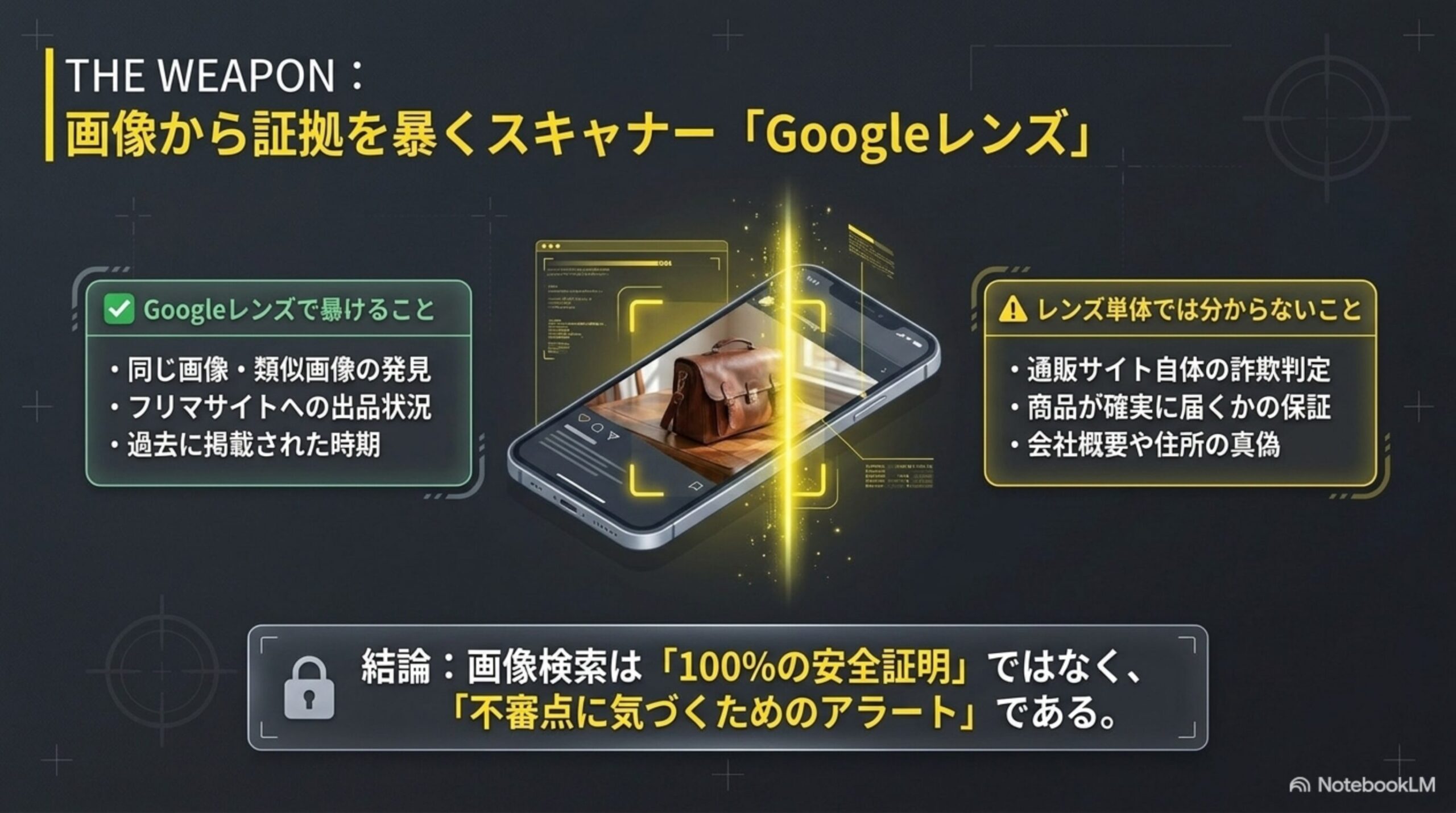
| ✅ 分かる可能性があること | ⚠️ 分からないこと |
|---|---|
| 同じ画像・類似画像の発見 | 通販サイト自体の詐欺判定 |
| フリマサイトやオークションでの出品状況 | 商品が確実に届くかの保証 |
| 過去に掲載された時期 | 会社概要や住所の真偽 |
| 商品のメーカーや名称・型番の候補 | 正規品であることの証明 |
結論:画像検索は「100%の安全証明」ではなく、「不審点に気づくためのアラート」です。画像検索の結果を、会社概要、価格、URL、支払い方法などの情報と組み合わせて判断する必要があります。
Android・iPhone・パソコンでの調べ方
Androidスマートフォン
ChromeまたはGoogleアプリで商品画像を長押しし、「Googleレンズで画像を検索」を選ぶ方法が基本です。画像を長押しできない場合は、スクリーンショットを撮ってからGoogleレンズへ読み込みます。中古品店やチラシの実物を調べたい場合は、Googleアプリからカメラで直接撮影して検索することもできます。
iPhone・iPad
GoogleアプリまたはChromeを使う方法が分かりやすいでしょう。スクリーンショットを撮り、Googleアプリの検索バーにあるGoogleレンズアイコンから選択して検索します。対応しているChromeでは、画面内の商品部分を囲んで検索する方法もあります。
パソコン
Chromeで商品画像を右クリックし、「Googleレンズで検索」を選ぶと、サイドパネルに結果が表示されます。画像を右クリックできない場合は、ページ内の何もない部分を右クリックして「Googleレンズでこのタブを検索」を選び、商品部分をドラッグして囲みます。画像を保存してGoogleの画像検索へアップロードする方法や、画像URLを貼り付けて検索する方法もあります。
検索精度を極めるクロップ技術
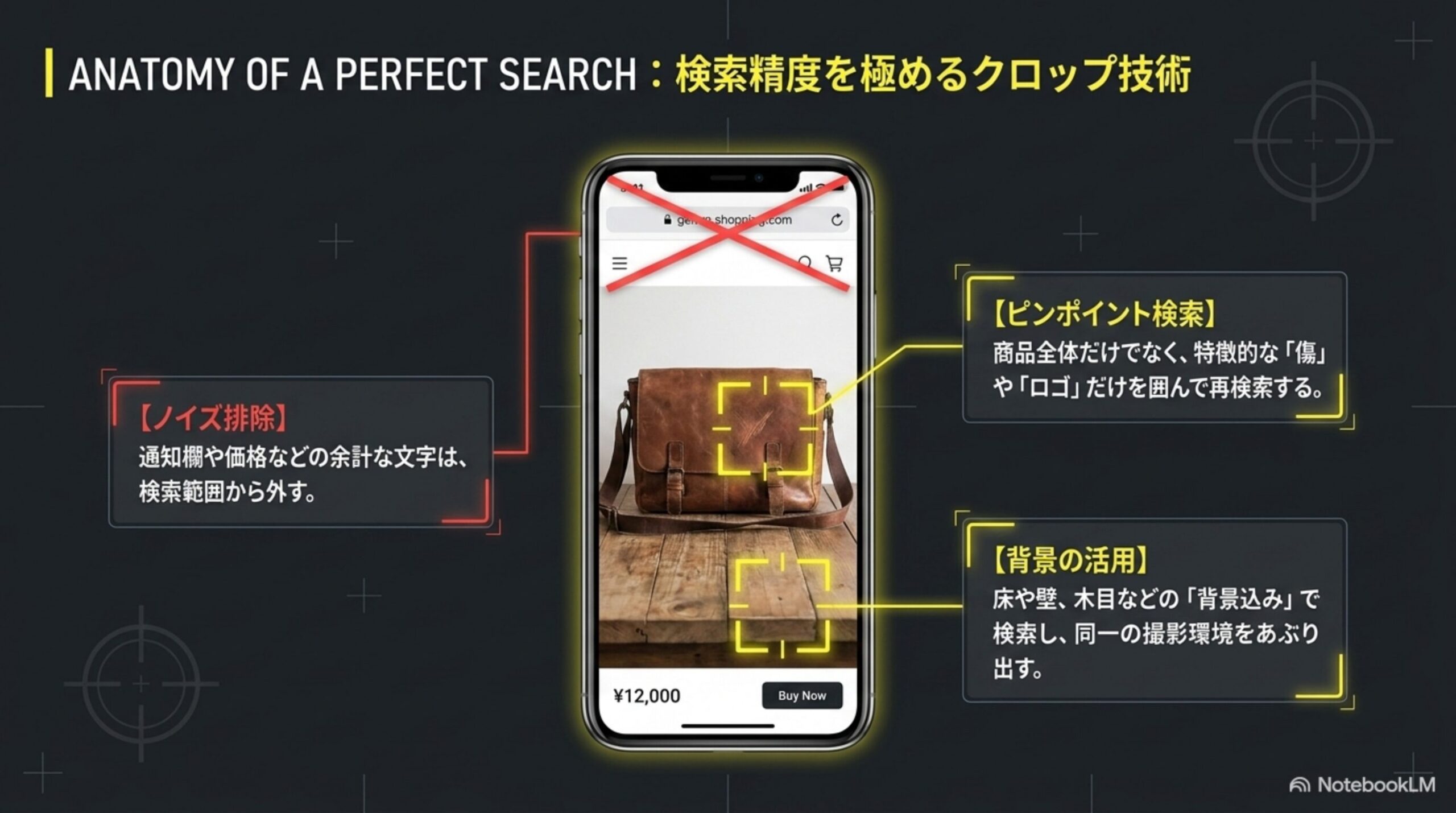
画面全体を検索すると、価格表示やロゴ、背景などに検索結果が引っ張られることがあります。商品だけが入るように範囲を狭め、見つからない場合は傷・タグ・型番などの一部分や、逆に背景込みでも試しましょう。個人が撮影した中古品では、床や壁、木目なども同一画像を見分ける手掛かりになります。
画像×キーワードの掛け合わせ
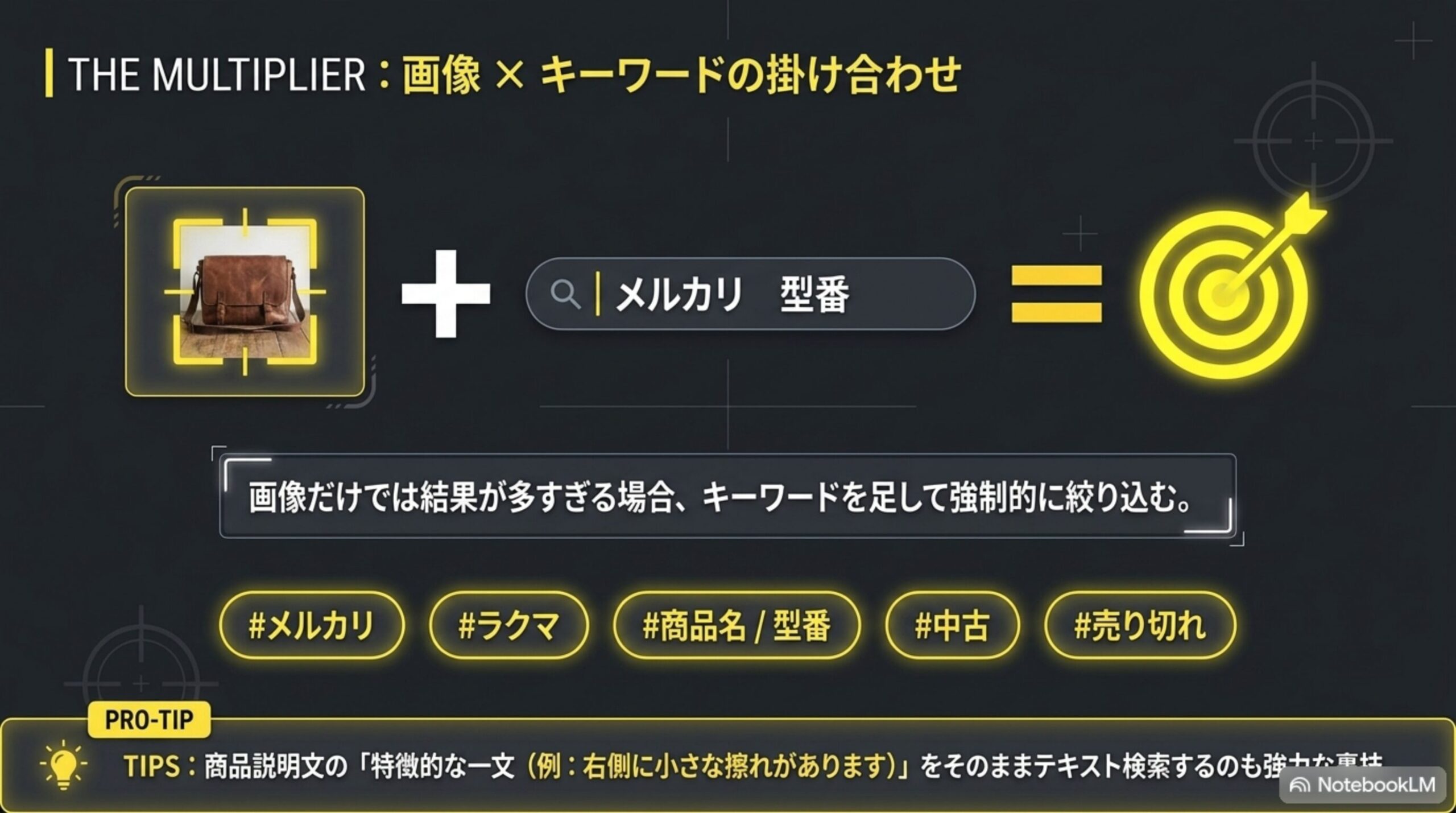
画像検索結果に「メルカリ」「ラクマ」「Yahoo!フリマ」「中古」「売り切れ」「公式」などの言葉を追加すると、結果を絞り込めます。商品説明文の特徴的な一文(例:「右側の持ち手部分に小さな擦れがあります」)をそのままテキスト検索するのも有効です。
🔍 検索結果を読み解く4パターン診断
気になるパターンをタップすると、詳しい説明と対処法が下に表示されます。4つすべて確認すると「🔍 4パターン診断士」バッジ獲得(タップでXP+2)。
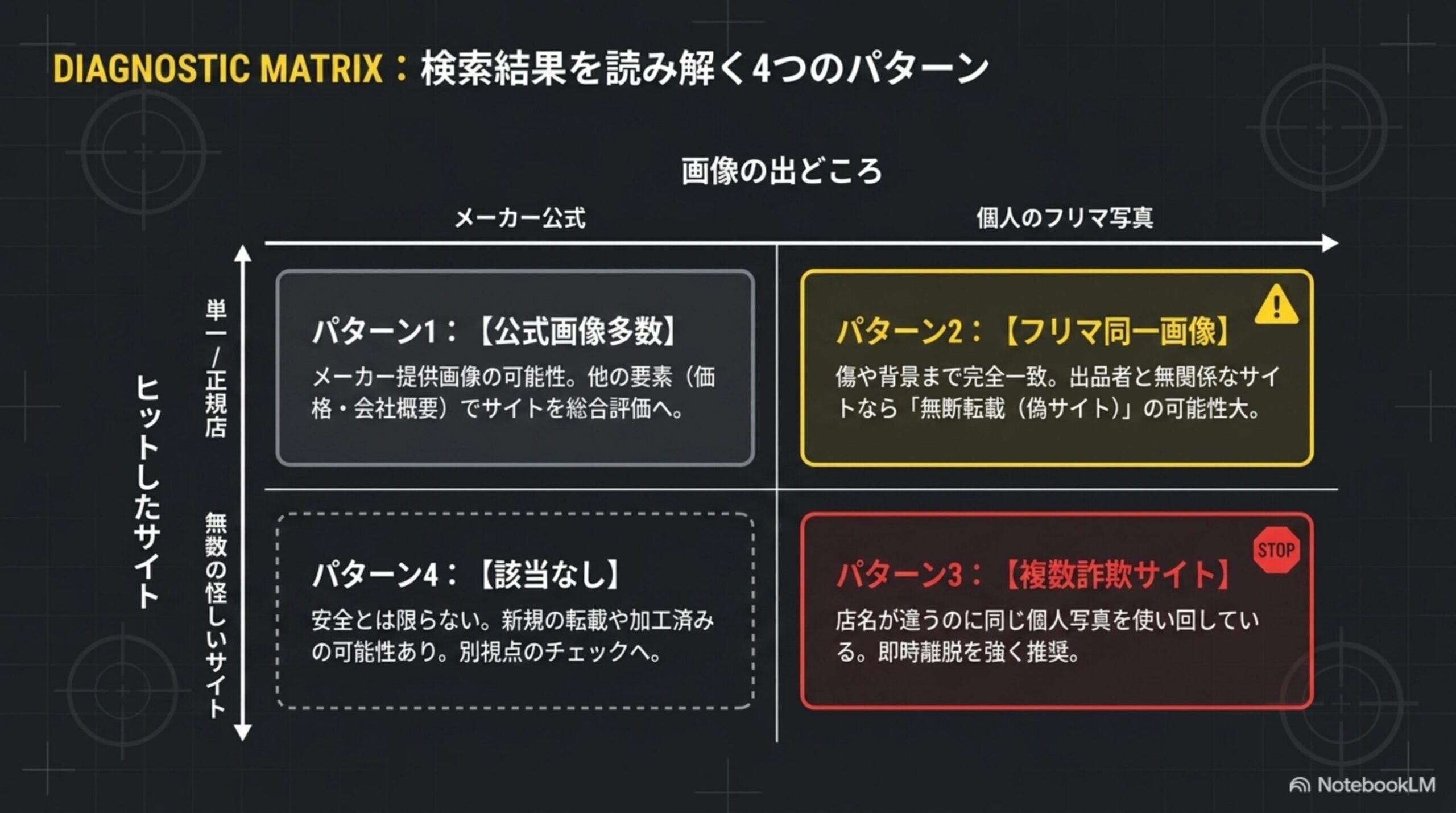
本質的な問い
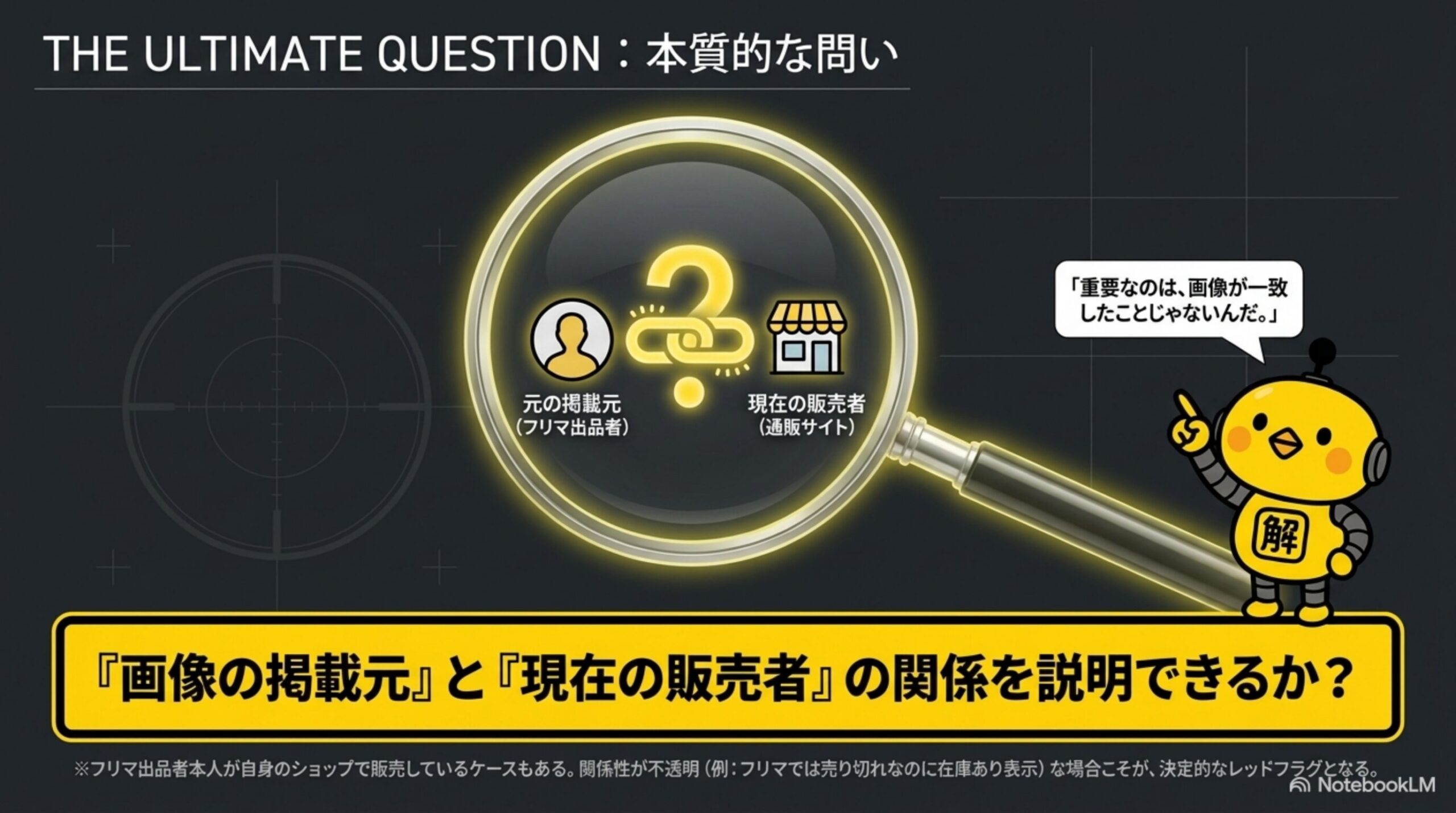
Googleレンズで「同じ画像」が見つかったからといって、必ず偽サイトとは限りません。メーカーが販売店へ画像を提供している、同じ事業者が複数店舗を運営しているなど、正当な理由もあります。重要なのは、画像が一致したことではなく、画像の掲載元と現在の販売者との関係を説明できるかです。
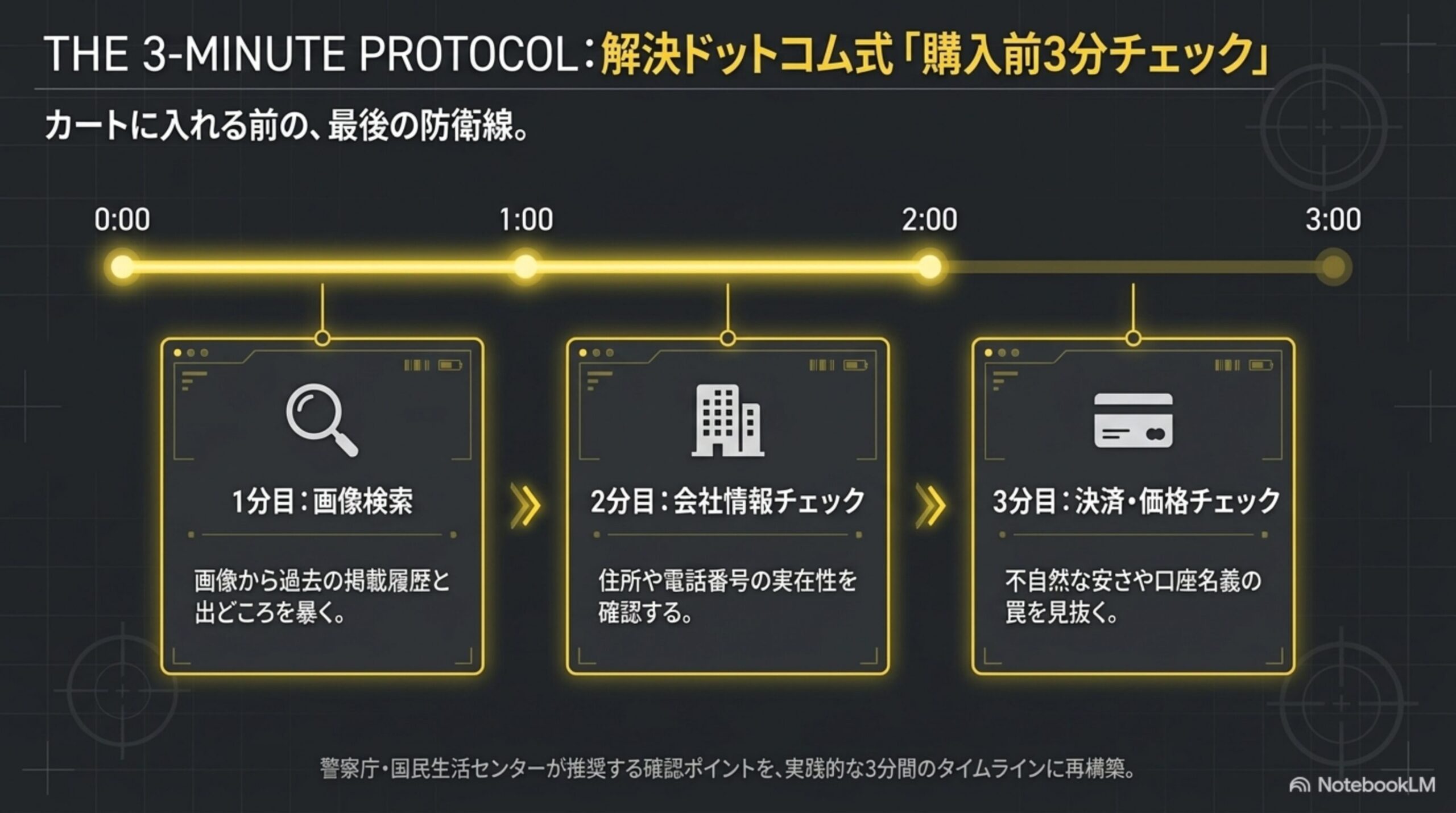
⏱️ 解決ドットコム式「購入前3分チェック」
カートに入れる前の、最後の防衛線です。ボタンを押すと3分(180秒)のカウントダウンが始まります。実際に画面を見ながら確認してみましょう。
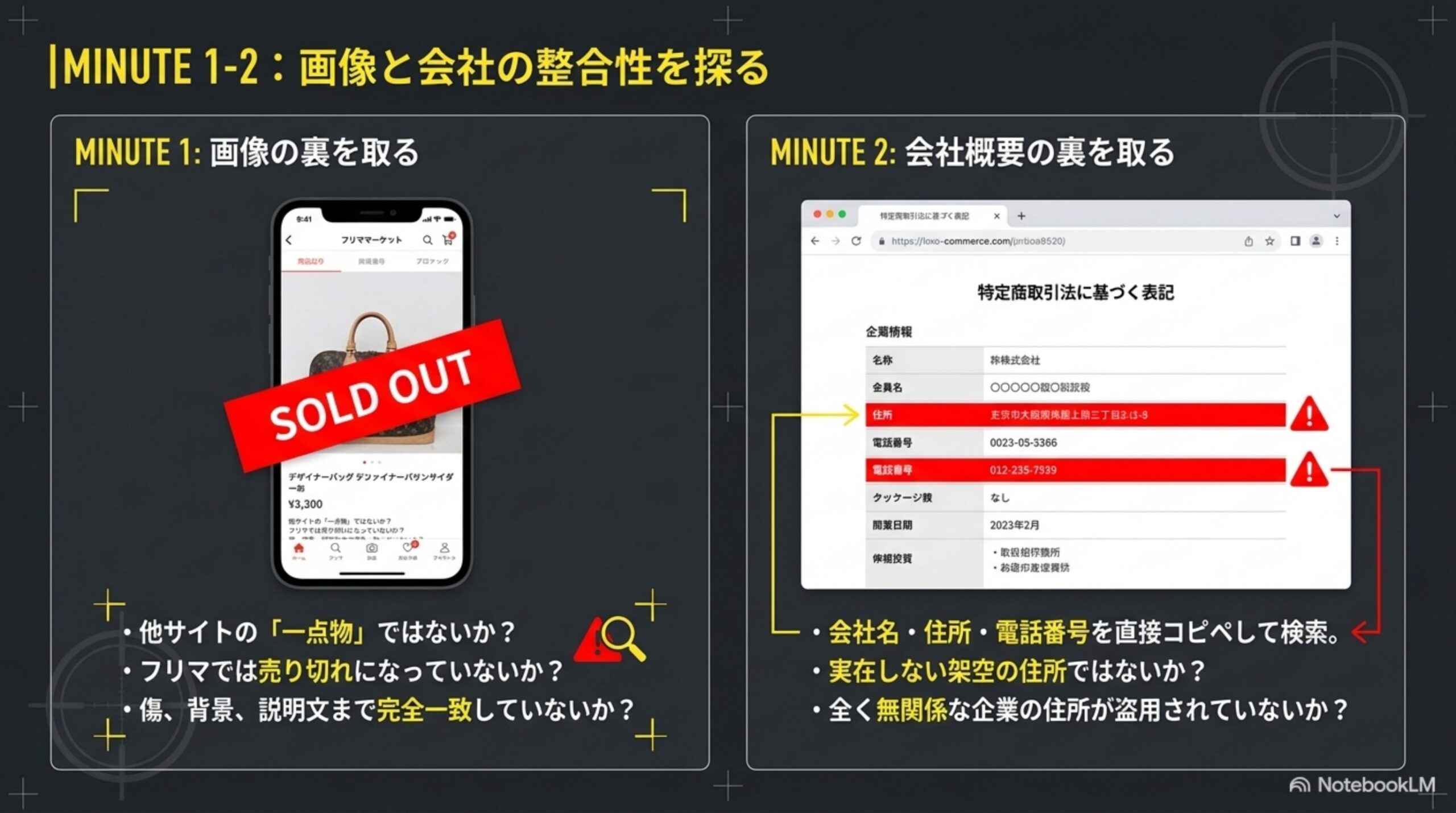
1分目・2分目|画像と会社の整合性を探る
まず商品画像をGoogleレンズで検索し、同じ画像がないか、フリマサイトに掲載されていないか、一点物が別サイトでも販売されていないかを確認します。次に会社概要や「特定商取引法に基づく表記」を開き、会社名・住所・電話番号・メールアドレス・代表者名を検索します。実在しない住所や無関係な会社情報が使われるケースもあるため、コピーして検索してみましょう。
3分目|価格と決済のレッドフラグ
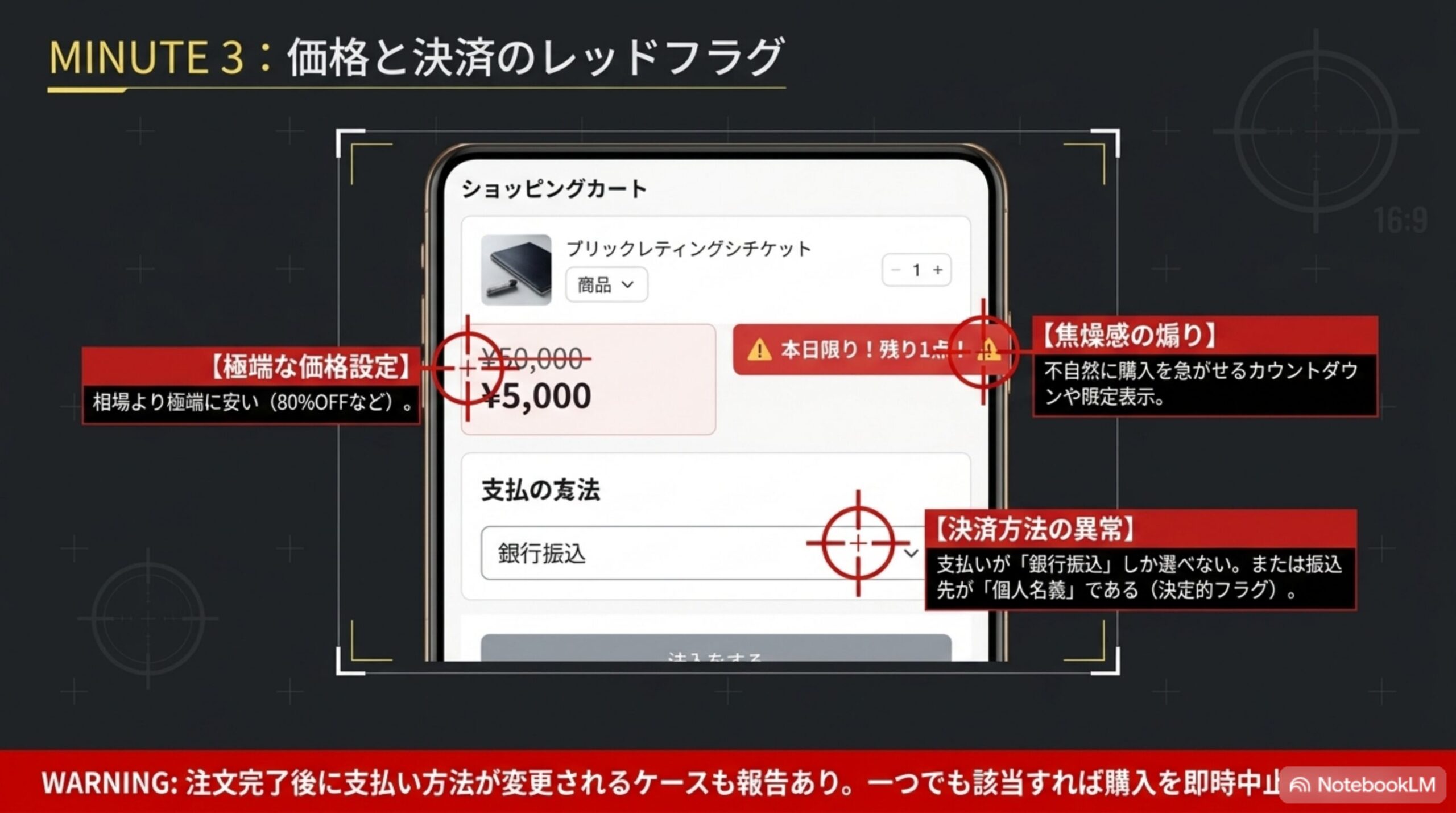
次の項目に一つでも当てはまれば、購入を一度止めましょう。相場より極端に安い、「本日限り」「残り1点」で急がせる、銀行振込しか選べない、振込先が個人名義、注文後に支払い方法が変わった、返品・返金条件がない、電話番号がない、日本語が不自然。
解決ドットコム ワンポイント
Googleレンズの目的は、詐欺サイトを一発で判定することではありません。「この商品ページを本当に信用してよいか」を考え直す材料を増やすことです。
購入前3分タイマー
もし注文してしまったら?
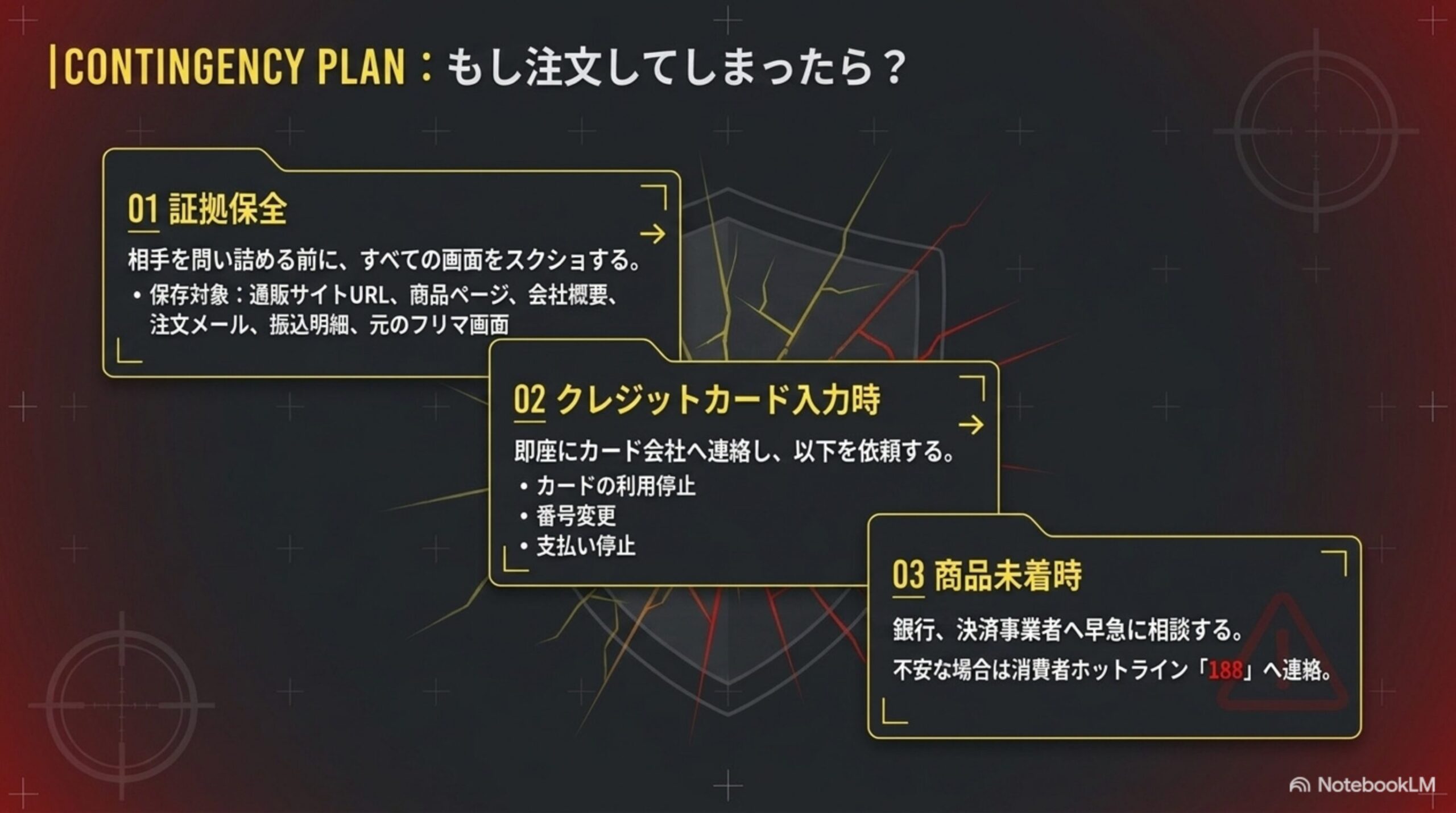
画像検索でフリマサイトからの転載を疑う情報が見つかっても、相手へすぐに攻撃的な連絡をするのではなく、証拠を保存します。通販サイトのURL、商品ページのスクリーンショット、Googleレンズの検索結果、元画像と思われるフリマページ、会社概要、注文確認画面、振込明細などを保存しましょう。
クレジットカード情報を入力した場合は、カード会社へ連絡し、利用停止やカード番号変更などの対応を相談してください。商品が届かない場合は、支払いに利用したカード会社、銀行、コード決済事業者などへ早めに相談し、不安な場合は消費者ホットライン「188」へ相談しましょう。
Googleレンズを使う際のプライバシー
ChromeでGoogleレンズを使ってウェブページを検索すると、選択のためにページのスクリーンショットやページデータがGoogleへ送信されます。顔写真、住所が写っている写真、配送伝票、クレジットカード、身分証明書など、個人情報が写っている部分は切り取ってから検索してください。
✅ Googleレンズ画像確認チェックリスト
気になる項目をタップするとチェックが付きます。ブラウザに保存されるので、後で見直すこともできます(タップでXP+1、全項目完了でバッジ獲得)。
よくある質問
GoogleアプリやChromeなどから利用できます。通信料や端末の利用料金は別途かかりますが、画像検索のために専用の有料契約を行う必要はありません。
利用方法や機能によっては、ログインしていなくても画像検索できます。ただし、検索履歴の管理や一部機能を利用する場合は、Googleアカウントへのログインが必要になることがあります。
iPhoneで利用する場合は、GoogleアプリやChromeを使用する方法が分かりやすいでしょう。
スクリーンショットを撮り、Googleレンズへ読み込んでください。パソコン版Chromeでは、ページ全体から検索したい範囲を選ぶ方法もあります。
画像が一致しただけでは断定できません。同じ販売者が複数サービスへ出品している可能性もあるため、出品者名、会社名、価格、説明文などを比較しましょう。
安全とは限りません。画像が加工されている、新しく転載された、元ページが検索対象になっていないなどの可能性があります。
画像から商品名や類似商品を探すことはできますが、正規品であることを保証する機能ではありません。
公式画像を無断転載した偽サイトの可能性もあります。会社概要、URL、正規販売店情報、支払い方法などを確認しましょう。
できます。Googleレンズの選択枠を調整し、ロゴ、傷、タグ、商品本体など、調べたい部分だけを検索できます。
警察庁が案内するSAGICHECKや、国民生活センター越境消費者センターの悪質通販サイト情報などを確認する方法があります。ただし、リストに掲載されていないサイトが安全だと保証されるわけではありません。
🧠 理解度チェッククイズ
全4問。正解でXP+5。全問正解でバッジ「🏆 レンズ捜査官」を獲得!
🏆 獲得バッジ
音声を再生
診断マトリクスを全確認
タイマーを完了
チェックリスト全完了
クイズ全問正解
まとめ
Googleレンズを使うと、怪しい通販サイトの商品画像について、同じ画像・類似画像・画像を掲載しているウェブサイト・商品名や型番の候補・フリマサイトでの掲載状況などを確認できます。ただし、画像検索だけで通販サイトの安全性を断定してはいけません。
- 同じ画像が見つかっても、直ちに偽サイトとは限らない
- フリマ画像と傷・背景まで一致する場合は注意する
- 一点物が複数サイトで販売されている場合は確認する
- 画像が見つからなくても安全とは限らない
- 商品説明の文章も検索する
- 会社概要・URL・価格・支払い方法も確認する
- 少しでも不審なら購入を中止する
- 注文後に気づいた場合は証拠を保存する
解決ドットコムからひとこと
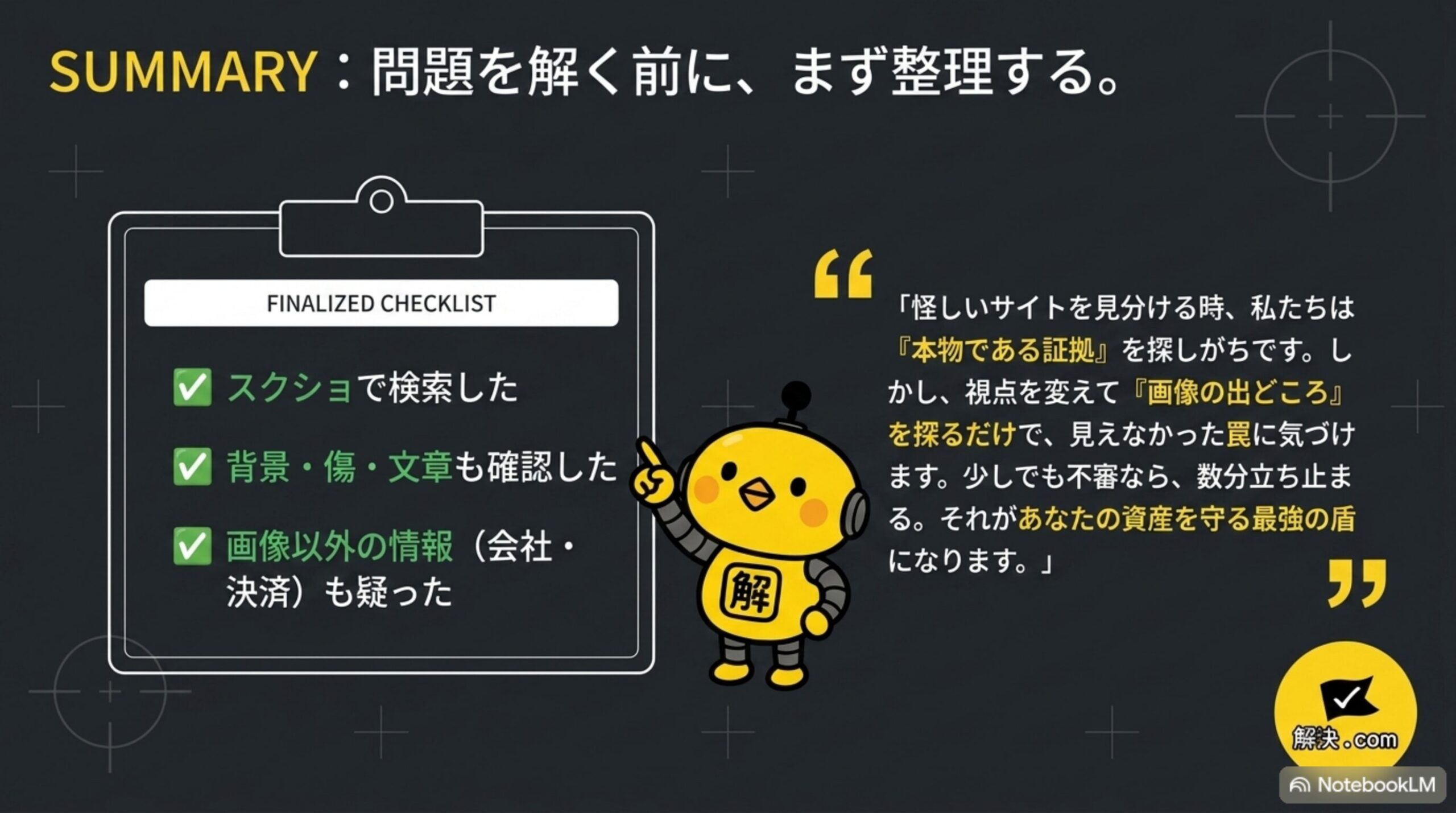
怪しい通販サイトを見分けるとき、私たちは「本物である証拠」を探しがちです。しかし、写真も説明文もレビューも会社の住所も、コピーして掲載することができます。そこで、一度視点を変えてみましょう——「この商品写真は、どこから来たのだろう?」。画像、会社、価格、支払い方法を一つずつ確認する。問題を解く前に、まず整理する。その数分が、代金やクレジットカード情報を守ることにつながります。
カイピヨくんのひとこと
怪しいサイトを見分ける時、私たちは「本物である証拠」を探しがちです。しかし、視点を変えて「画像の出どころ」を探るだけで、見えなかった罠に気づけます。少しでも不審なら、数分立ち止まる。それがあなたの資産を守る最強の盾になります。
※本記事は、2026年7月25日時点のGoogle、国民生活センター、警察庁の公表情報に基づいています。アプリやブラウザの更新によって、ボタン名や画面の配置が変更される場合があります。
執筆:横田 和也/解決ドットコム
\ 最新情報をチェック /